

 English
 Español
 Nederlands




Le compte client lancement de GetMyInvoices est un compte simple qui donnent à vos clients la possibilité de vous envoyer et transférer leurs factures directement via leur adresse de réception des reçus. Identique à la fonctionnalité de la boite de réception principale , le compte pour lancement génère une adresse email unique pour chacun de vos clients connectés où ils peuvent envoyer des documents et des factures directement. Une fois qu’ils transfèrent leurs factures à cette adresse e-mail, vous les recevrez directement sur votre tableau de bord de GetMyInvoices.
Vous êtes intéressé par le compte lancement de GetMyInvoices ? Voici les instructions pour le configurer.
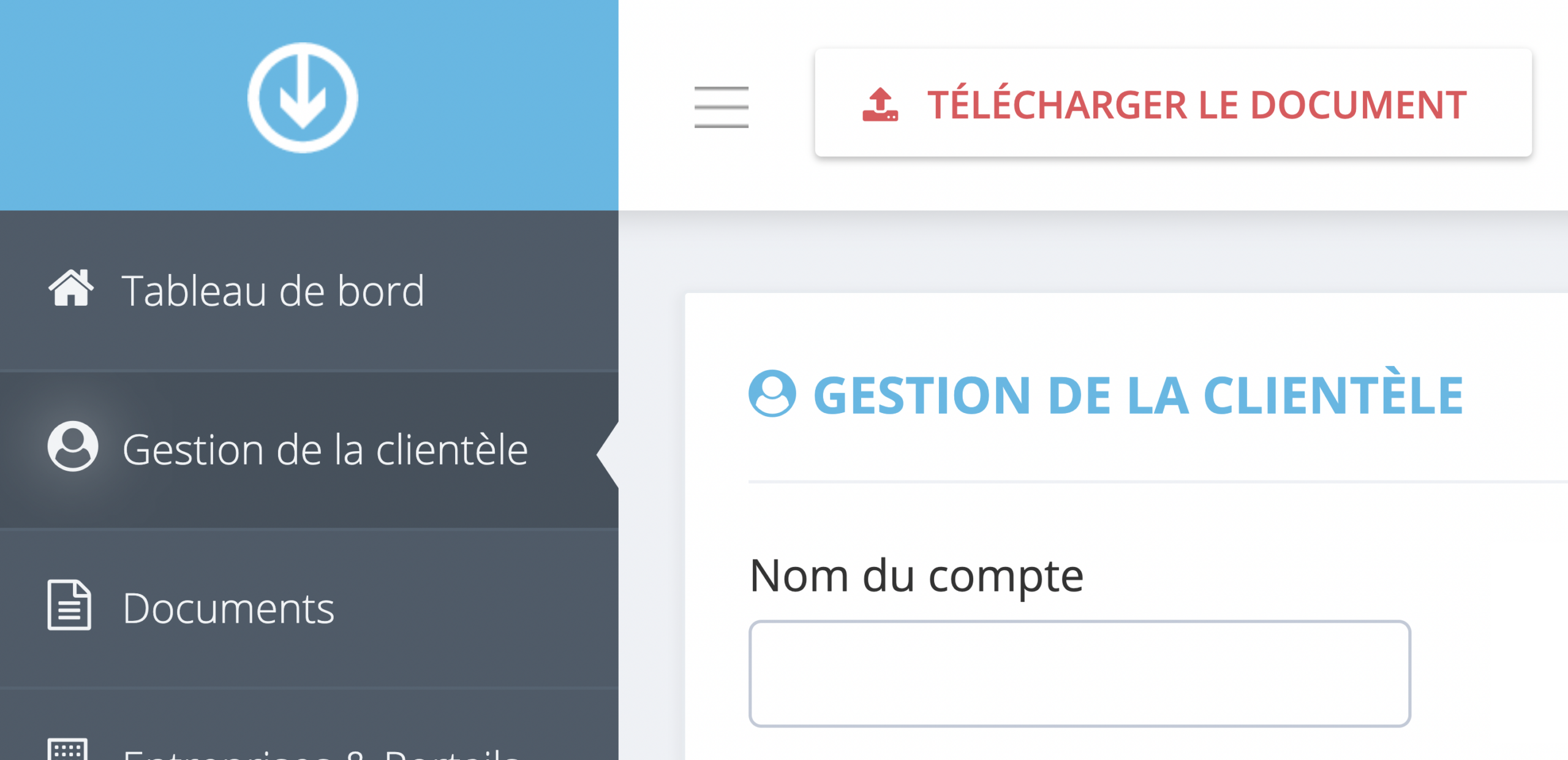
Etape 1. A partir du tableau de bord GetMyInvoices, cliquez sur Gestion de la clientèle dans le menu à gauche.
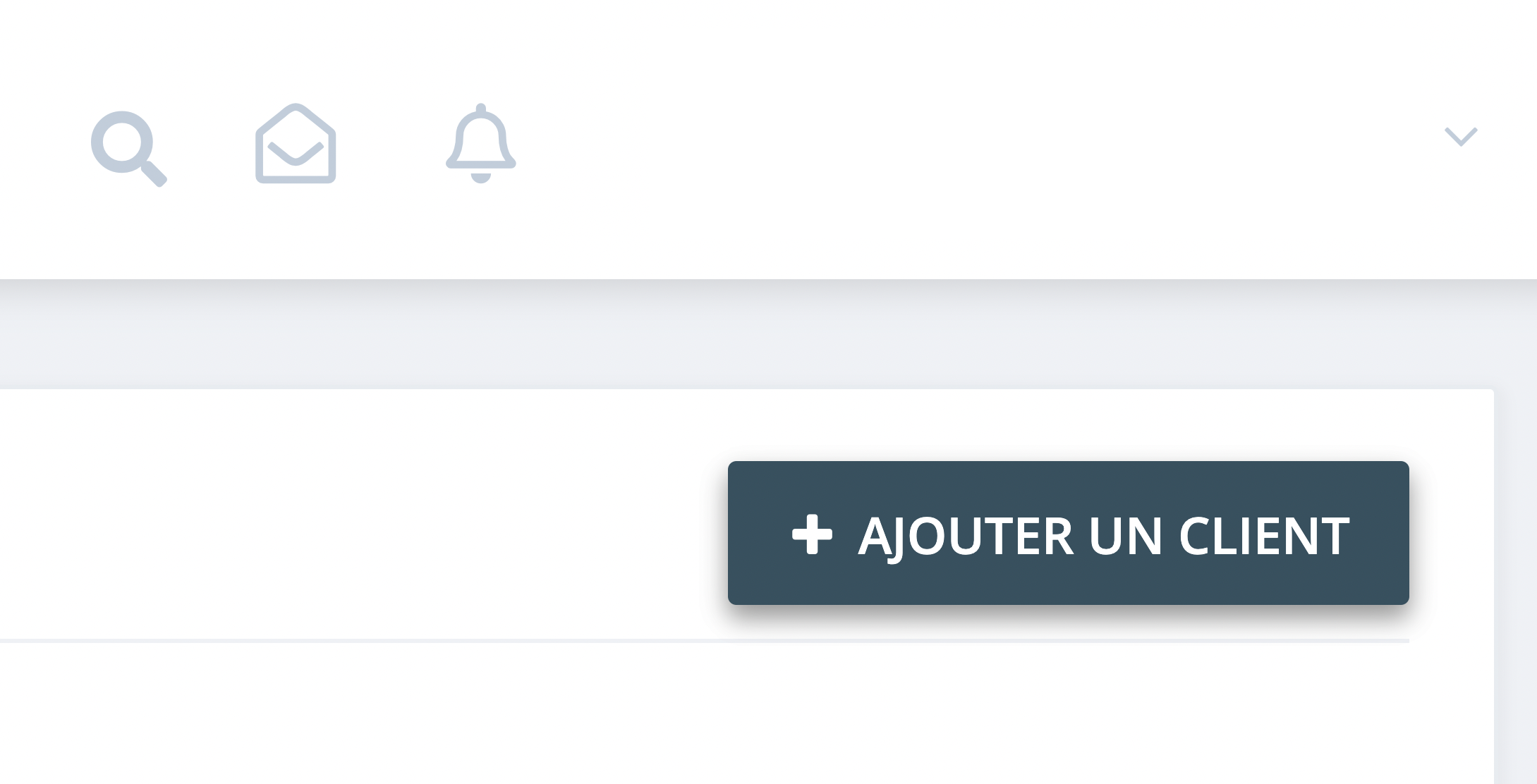
Etape 2. Cliquez sur Ajouter un client en haut à droite.
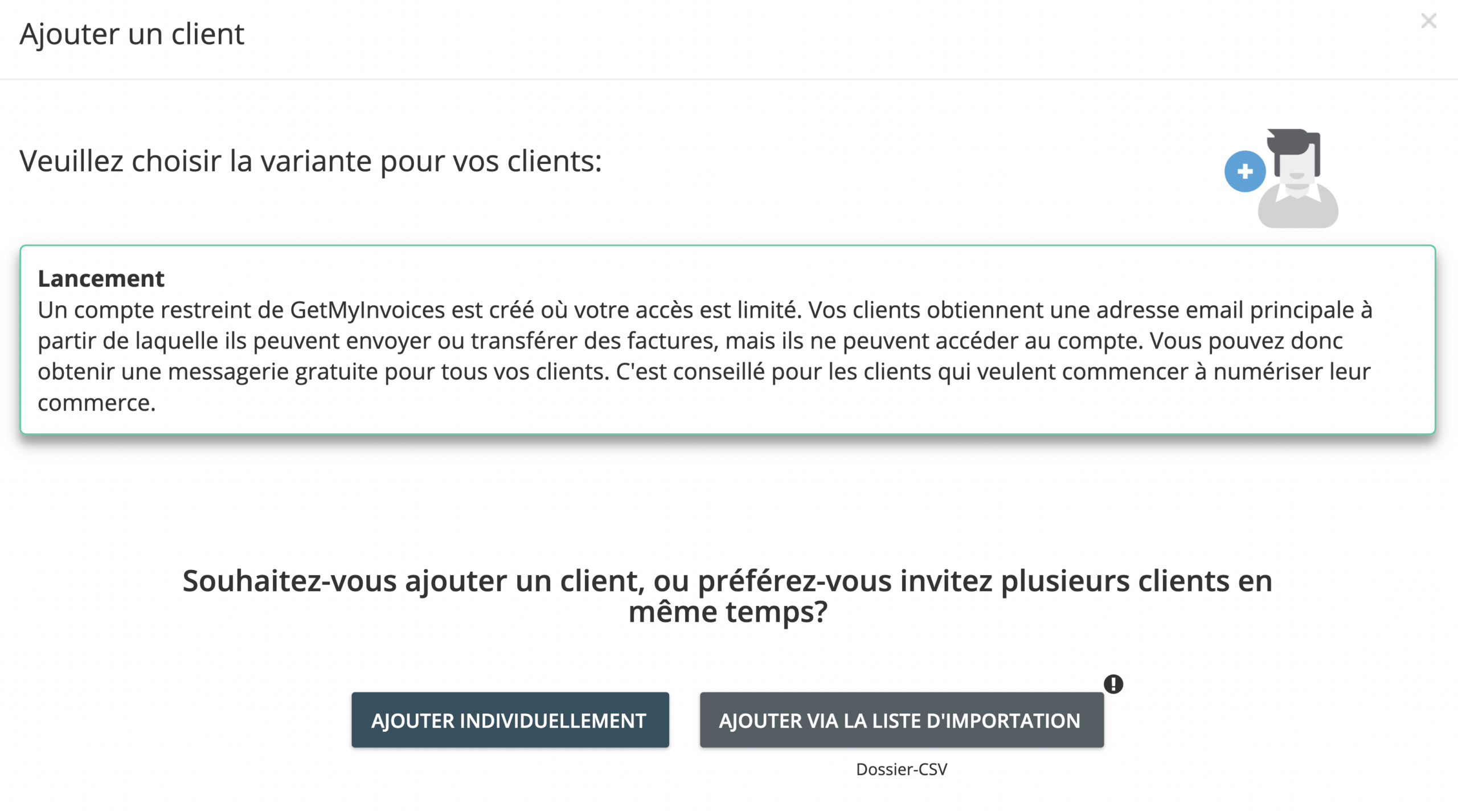
Etape 3. Sur la page Ajouter un client, cliquez sur Lancement. Vous avez la possibilité d’ajouter des clients en individuel ou en téléchargeant une liste de clients dans un dossier CSV.
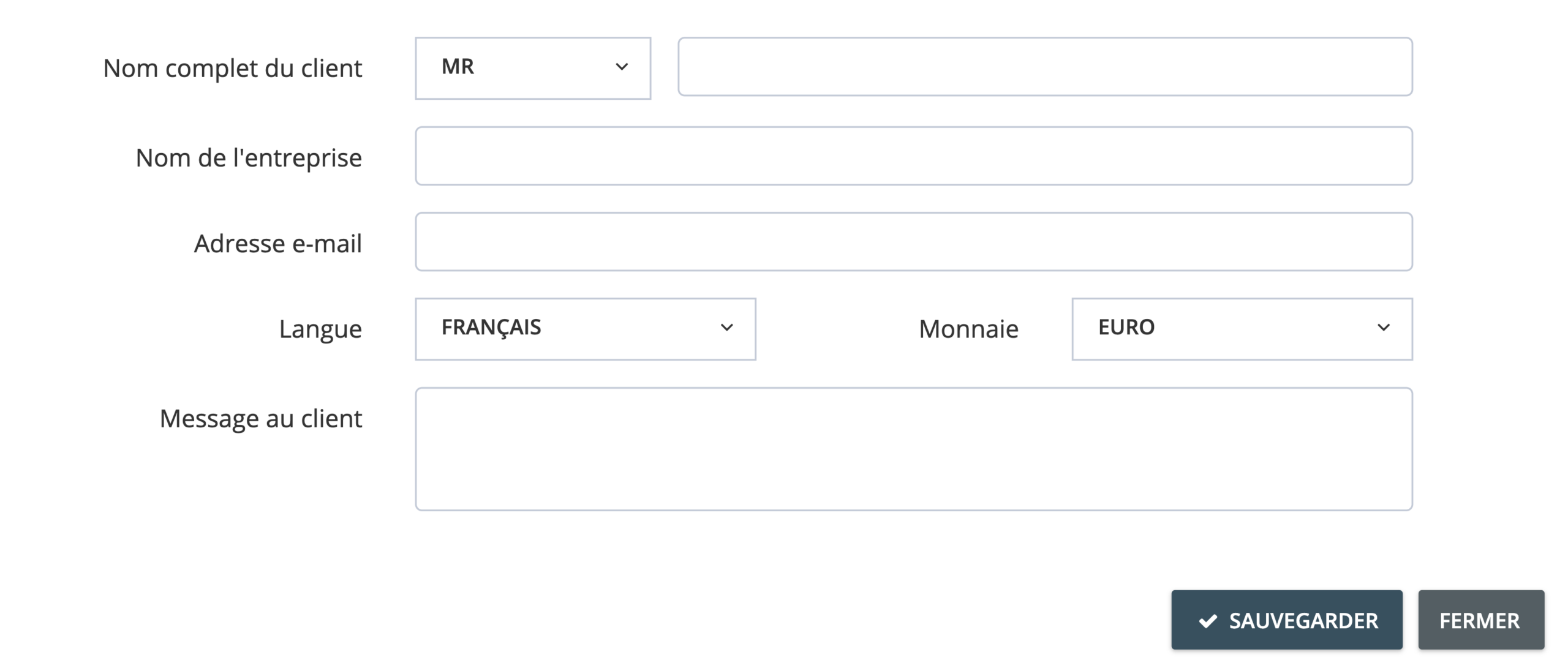
Etape 4. Pour ajouter des clients en individuel, cliquez sur Ajouter individuellement. Entrez leurs informations, puis cliquez sur Continuer.
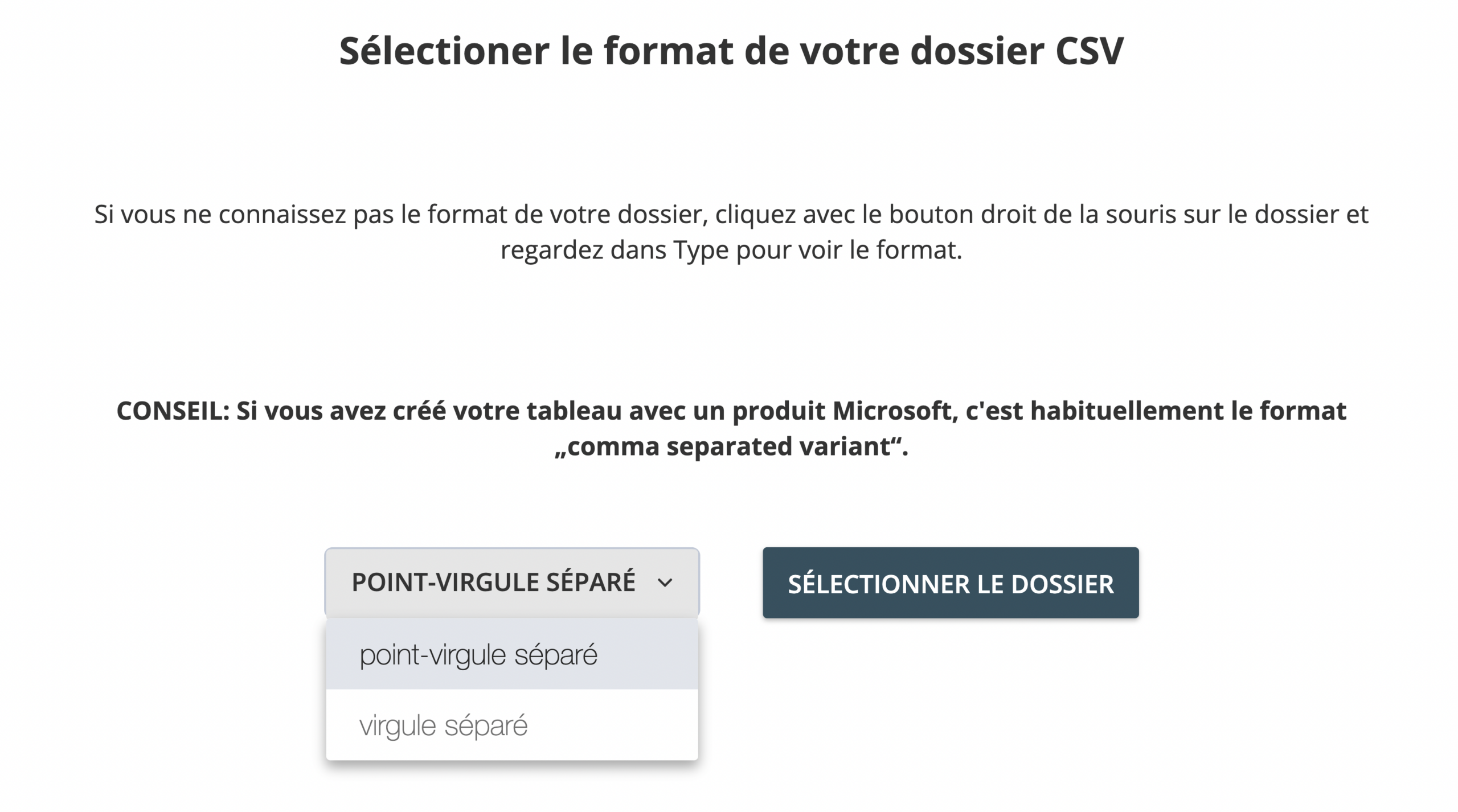
Etape 5. Pour ajouter plusieurs clients à partir d’une liste, cliquez sur Ajouter via la liste d’importation. Cliquez sur Sélectionner le dossier, puis localiser le dossier CSV.
Etape 6. Une fois que vos clients auront complété les étapes d’activation de l’email d’invitation, ils recevront une adresse email unique. Ils devraient pouvoir transférer leurs factures directement vers cette adresse email.