

 English
 Français
 Español
 Nederlands
 Italiano




Mit GetMyInvoices importieren Sie Ihre Tesla-Supercharger-Rechnungen automatisch, über Tesla als Synchronisationskonto.
Schritt 1 Import-Konto anlegen
- Klicken Sie oben rechts auf Ihren Kontonamen.
- Wählen Sie im Dropdown-Menü Synchronisation.
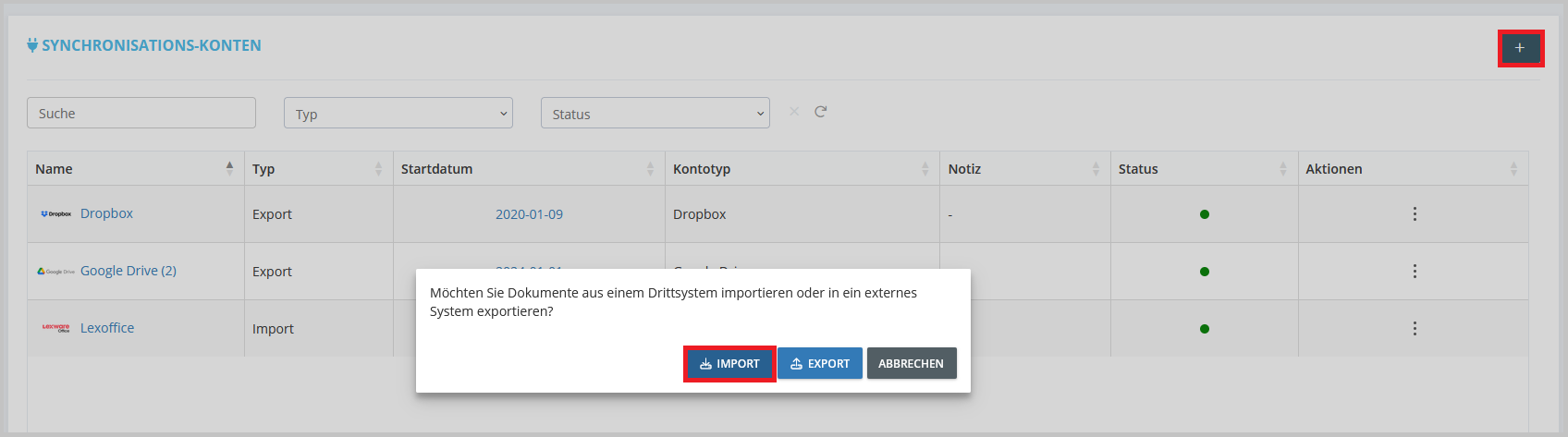
- Klicken Sie unter Synchronisations-Konten oben rechts auf das Plus-Symbol.
- Wählen Sie im Hinweisfenster Import.
Schritt 2 Tesla auswählen
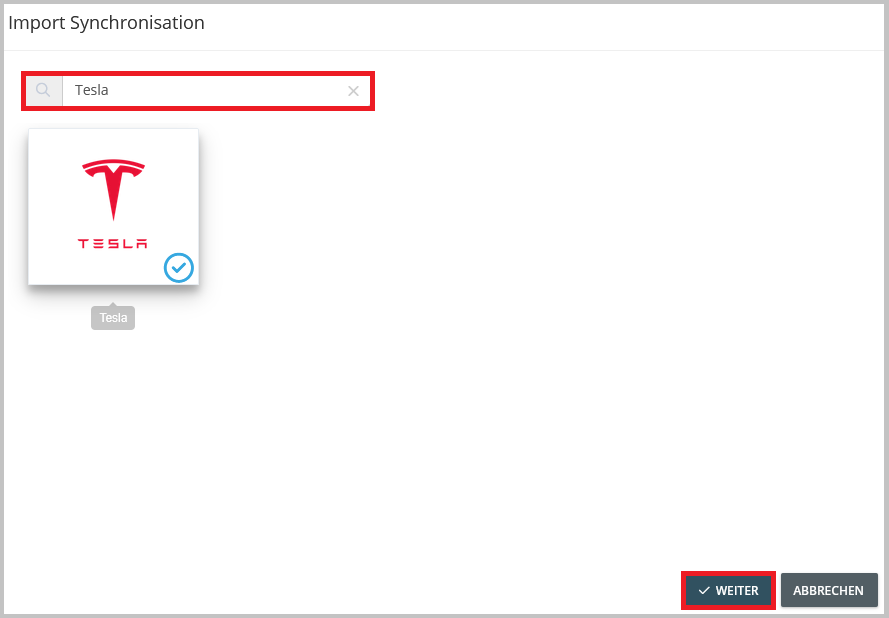
- Geben Sie Tesla im Suchfeld ein.
- Wählen Sie die Tesla-Kachel.
- Klicken Sie auf Weiter.
Schritt 3 Region wählen und verbinden
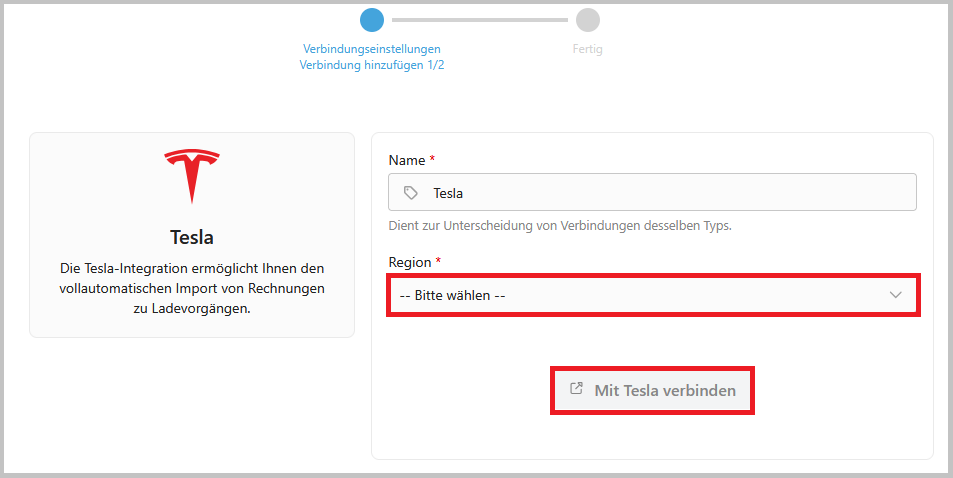
- Wählen Sie nach der automatischen Weiterleitung Ihre Region im Dropdown-Menü.
- Klicken Sie auf Mit Tesla verbinden.
Sie werden automatisch zu Tesla weitergeleitet.
Schritt 4 Bei Tesla anmelden
- Tragen Sie Ihre Tesla-E-Mail-Adresse ein und klicken Sie auf Weiter.
- Geben Sie Ihr Passwort ein und klicken Sie auf Anmelden.
Schritt 5 Verbindungseinstellungen festlegen
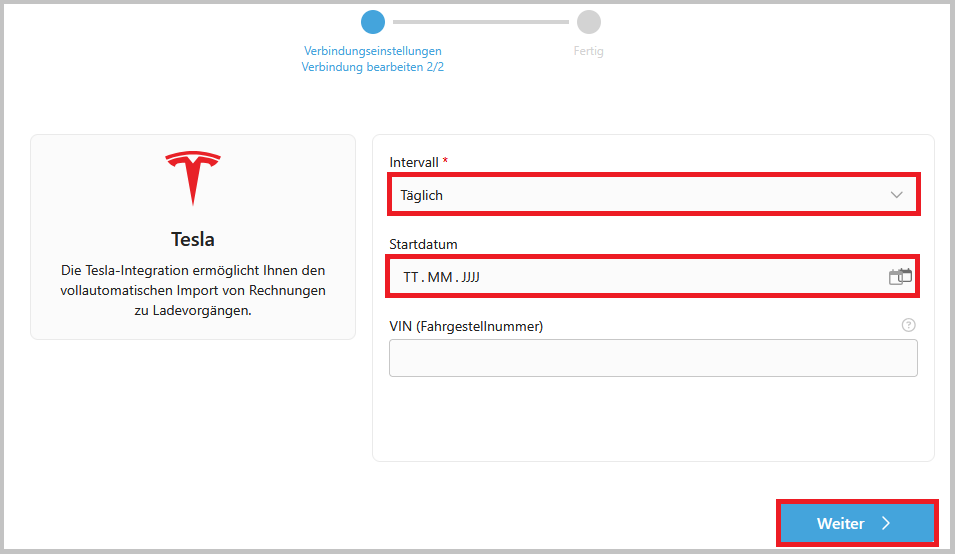
Legen Sie die Verbindungseinstellungen fest und klicken Sie auf Weiter.
Hinweis: Besitzen Sie mehrere Fahrzeuge, tragen Sie die VIN (Fahrgestellnummer) des gewünschten Fahrzeugs ein. Lassen Sie das Feld leer, wenn Rechnungen für alle Fahrzeuge heruntergeladen werden sollen.
Schritt 6 Konto speichern
Klicken Sie im Fenster Import-Synchronisationskonto hinzufügen auf Speichern.
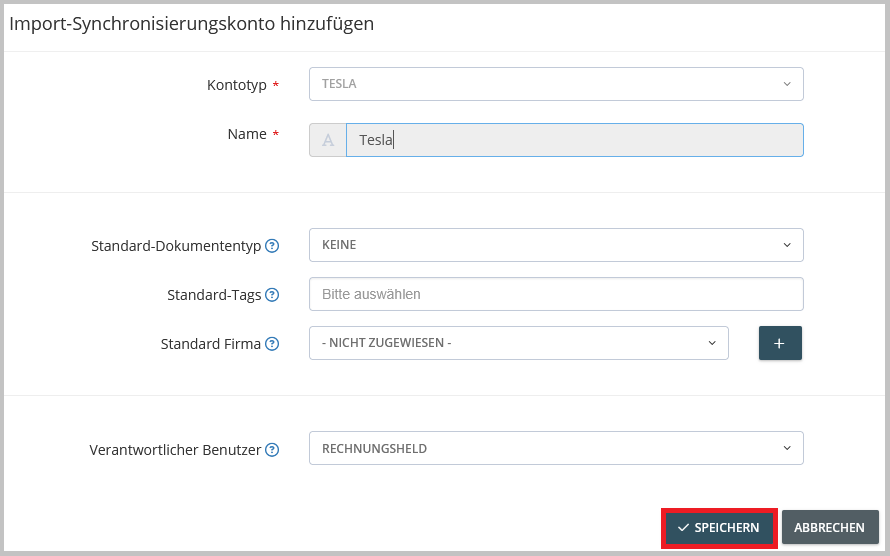
Das Synchronisationskonto für Tesla ist damit angelegt. Es dauert einige Minuten, bis die ersten Dokumente erscheinen.