

 Deutsch
 English
 Español
 Nederlands
 Italiano




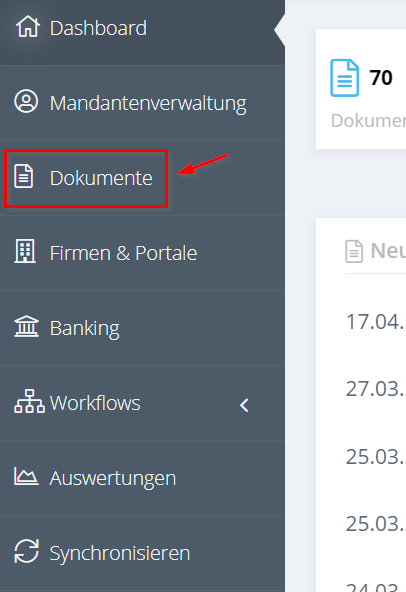
- cliquez sur « Documents » dans le menu de gauche
- naviguez jusqu’au document que vous souhaitez diviser
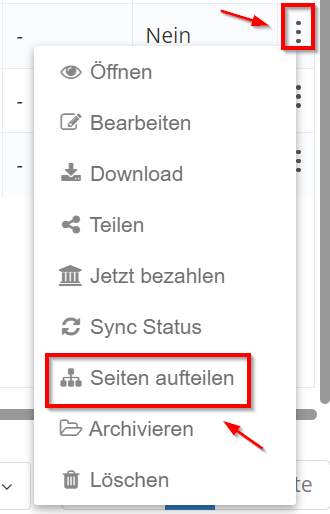
- Dans la vue en liste, vous trouverez cette fonction sous « Actions », puis sous « Diviser la page ».
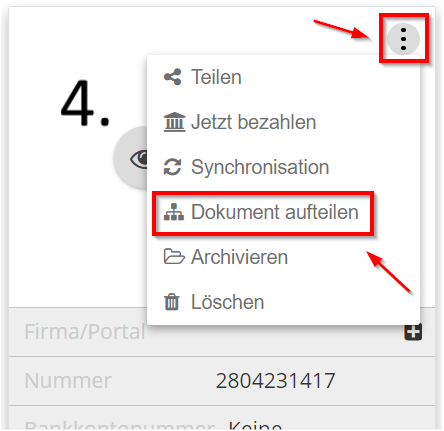
- Dans la vue en vignette/vue mensuelle, vous trouverez la fonction « Diviser le document » à l’endroit suivant :
- choisissez maintenant l’une de ces quatre options pour répartir les factures dans le document.
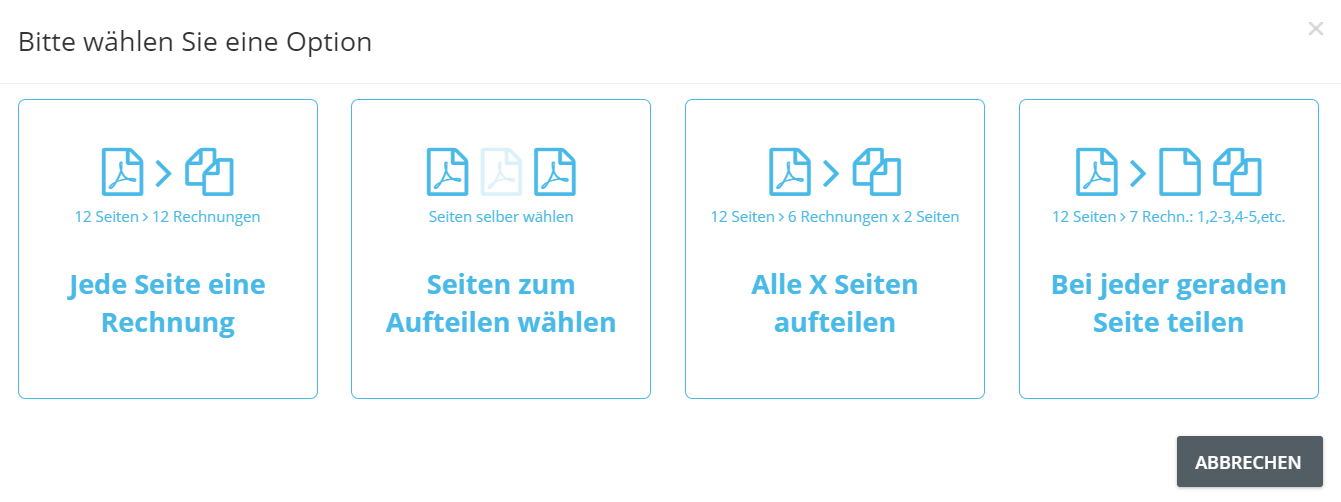
- Chaque page est une nouvelle facture (12 pages > 12 factures) : Chaque document est une nouvelle facture.
- Sélectionner les pages à diviser (choisir soi-même les pages) : Séparer manuellement les pages du document.
- Diviser toutes les x pages (12 pages > 6 factures x 2 pages) : Chaque facture est composée d’un certain nombre de pages.
- Diviser chaque page paire (12 pages > 7 factures : 1,2-3,4-5, …) : Diviser plusieurs factures dans le document par numéro de page pair.
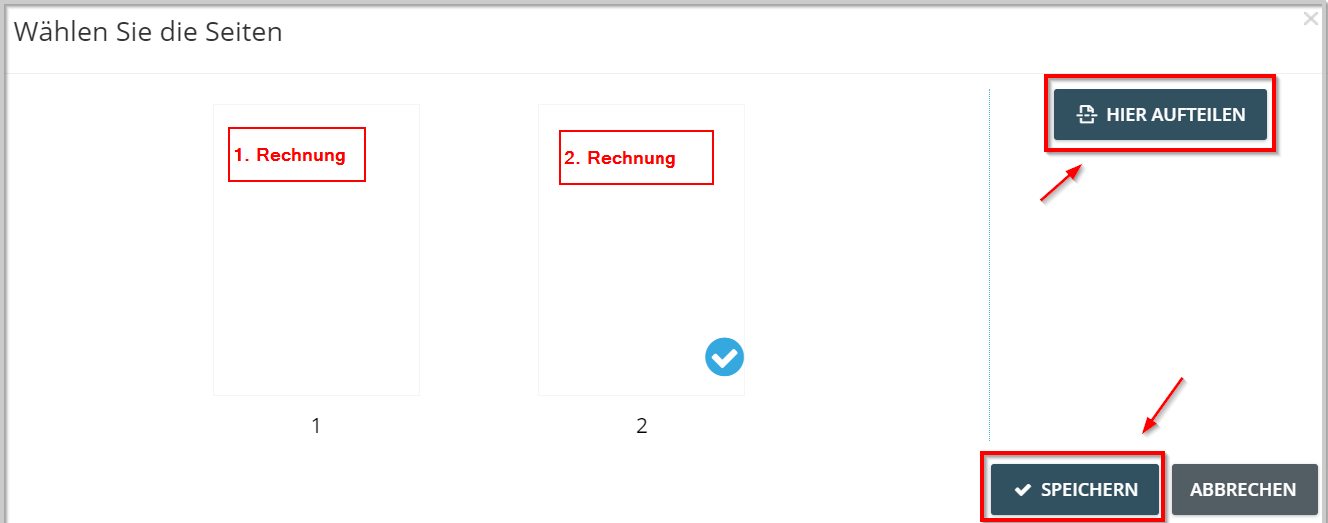
- une fois que vous avez réparti les factures comme vous le souhaitiez, cliquez sur « Répartir ici », puis sur « Enregistrer ».
- après avoir divisé les factures, décidez ce qu’il convient de faire avec le document original :

Une fois qu’un document a été divisé avec succès, les nouvelles factures sont automatiquement synchronisées avec vos comptes connectés selon les intervalles de synchronisation correspondants.