Deutsch
 English
 Español
 Nederlands
 Italiano




GetMyInvoices vous offre la possibilité de transférer automatiquement vos factures vers l'interface de SEEWARA. Vous pouvez ainsi optimiser vos processus comptables et gérer vos factures directement dans SEEWARA sans aucune intervention manuelle. Ce guide vous explique étape par étape comment configurer l'interface avec SEEWARA.
Étape 1
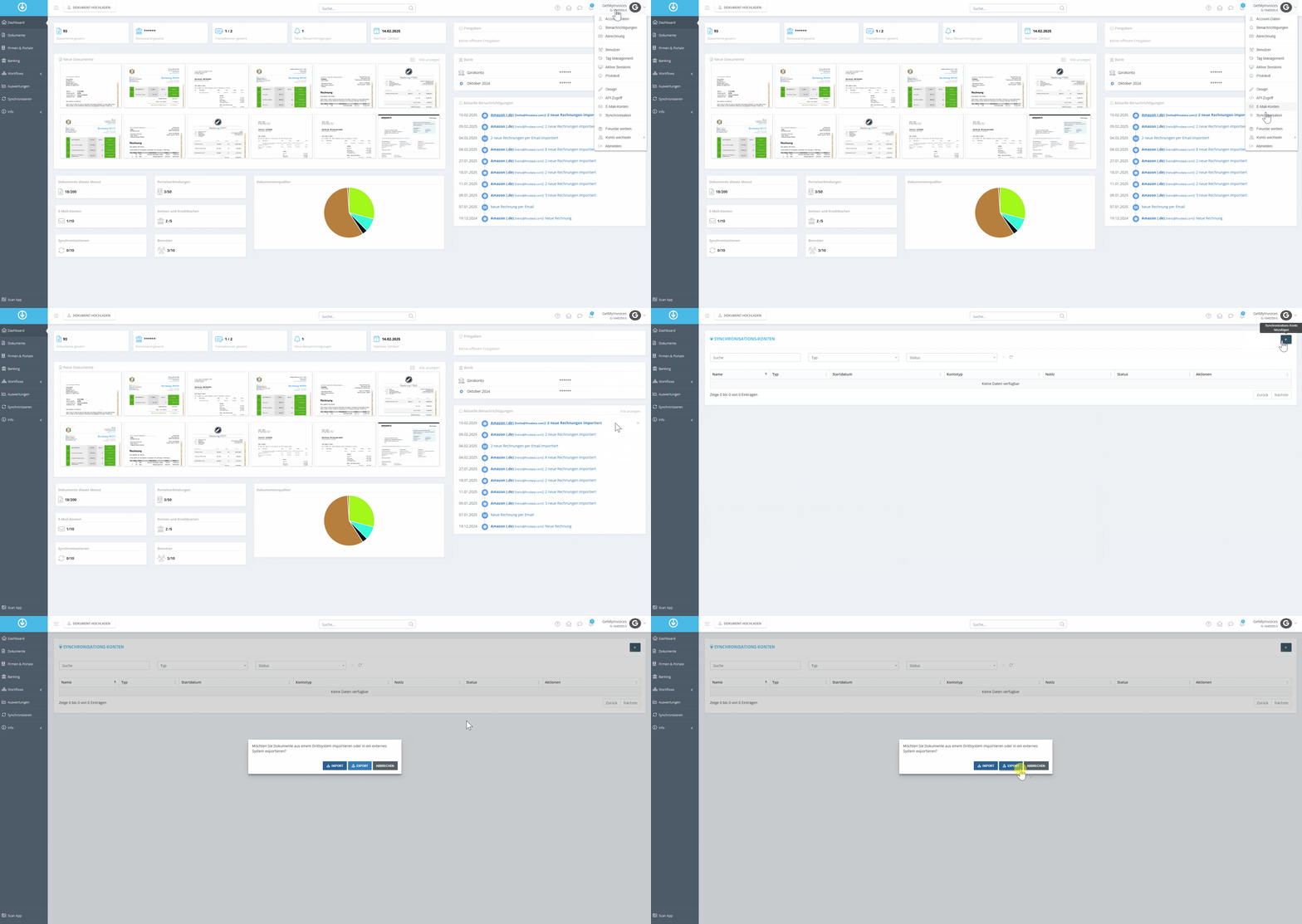
- Cliquez sur le nom du compte et sélectionnez « Synchronisation » dans le menu déroulant.
- Cliquez sur l'icône « + » en haut à droite pour ajouter une nouvelle synchronisation.
- Sélectionnez l'option « Export » pour transférer automatiquement les factures.
Étape 2
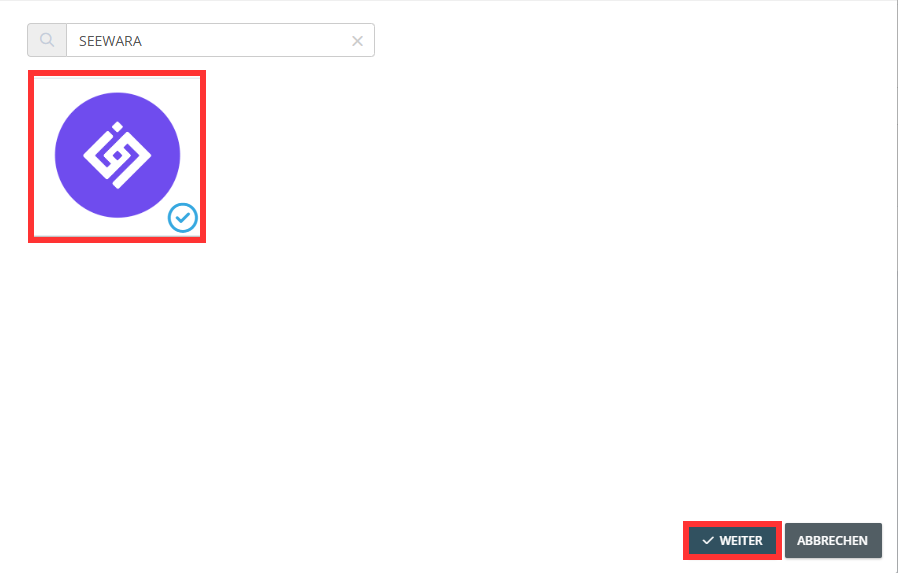
- Utilisez la fonction de recherche et recherchez SEEWARA.
- Sélectionnez la tuile SEEWARA.
- Cliquez sur « Continuer ».
Étape 3
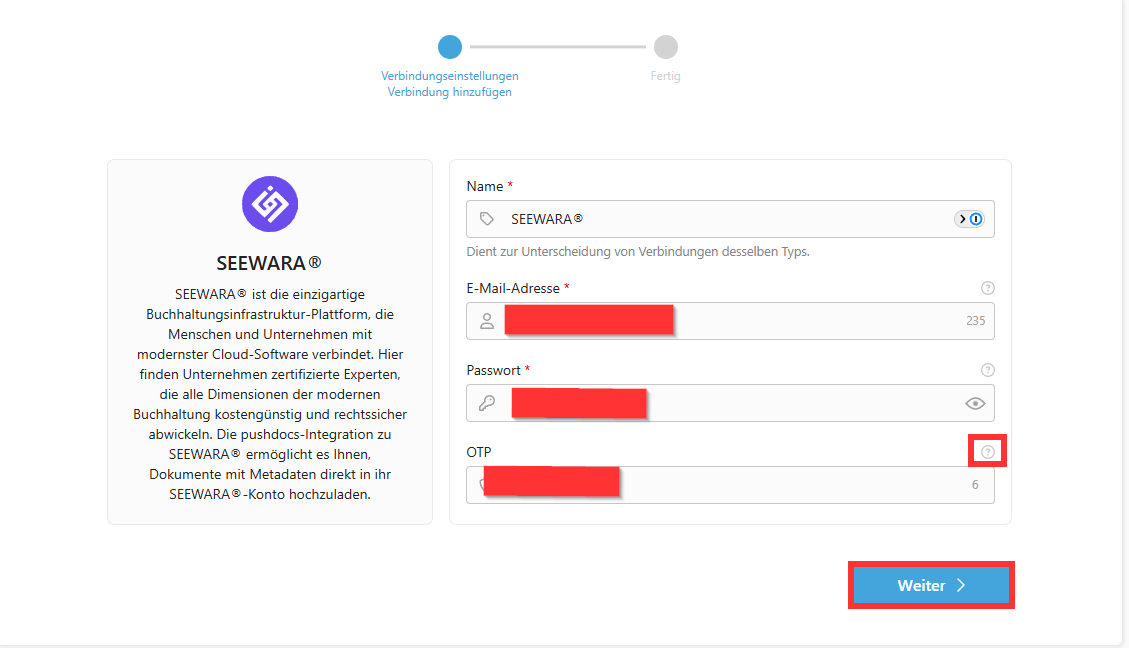
→ La redirection automatique s'effectue.
- Saisissez vos identifiants d'accès.
- Lisez le texte d'aide.
- Cliquez sur « Continuer ».
Étape 4
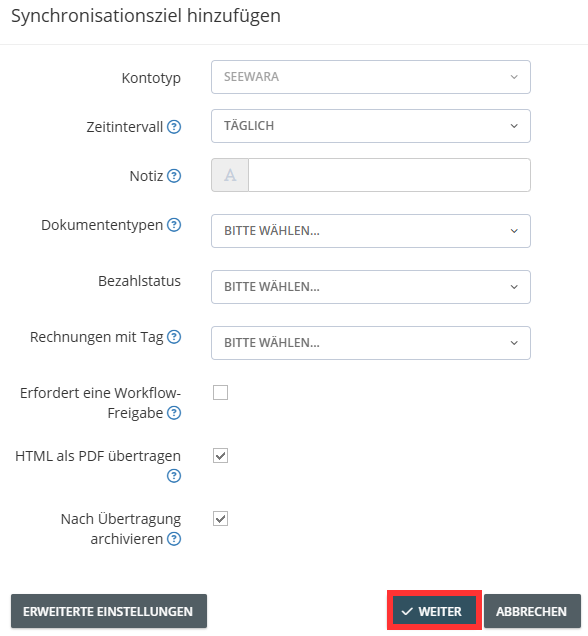
- Définissez les paramètres d’exportation des documents.
- Définissez d’autres critères d’exportation via paramètres avancés .
- Cliquez sur « Suivant ».
→ Dans cet exemple, nous laissons les factures être archivées dans SEEWARA une fois l’exportation réussie.
Étape 5
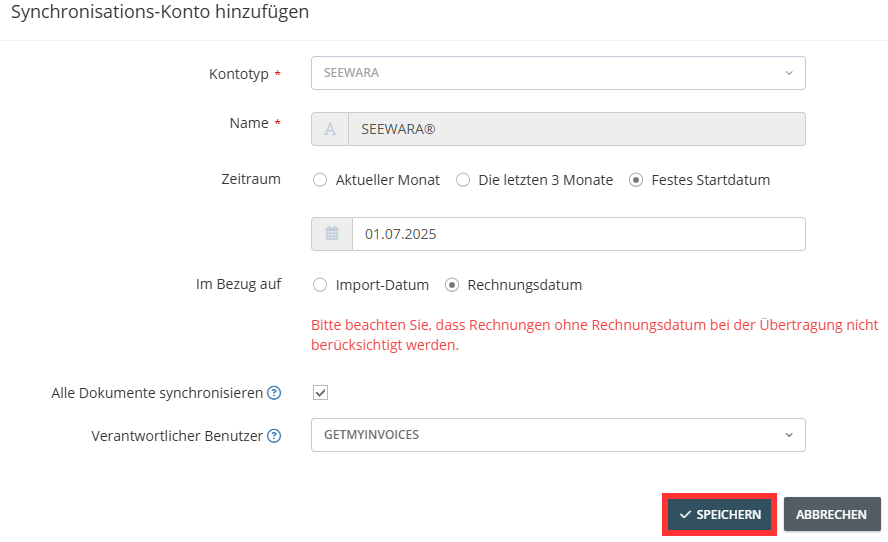
- Facultatif : limiter la période d’exportation en fonction de la date de facturation ou de la date d’importation.
- Cliquez sur « Enregistrer » pour lancer l’exportation.
→ GetMyInvoices transfère désormais automatiquement toutes les factures concernées vers SEEWARA en fonction de vos paramètres.