English
 Français
 Español
 Nederlands




Stellen Sie sich vor, Sie fragen einfach: “Welche Rechnungen muss ich diese Woche noch freigeben?” - und Ihr KI-Assistent antwortet direkt mit den aktuellen Daten aus Ihrem GetMyInvoices-Account. Ohne Login, ohne Klicken durch Menüs, ohne Suchen.
Möglich macht das die Anbindung von GetMyInvoices an Ihren KI-Assistenten über MCP (Model Context Protocol). In diesem Artikel erfahren Sie, welchen Nutzen die Anbindung bringt und wie Sie sie in wenigen Minuten einrichten.
Ihr Nutzen auf einen Blick
- Antworten in Sekunden: Sie stellen Ihre Frage in ganz normaler Sprache, Ihr KI-Assistent holt sich die passenden Daten live aus Ihrem Account.
- Kein Login nötig: Sie bleiben in Ihrem gewohnten KI-Tool und müssen GetMyInvoices dafür nicht öffnen.
- Auswertungen auf Zuruf: Lassen Sie sich Übersichten, Zusammenfassungen oder Listen erstellen, zum Beispiel aller offenen Freigaben oder der Kontobewegungen des letzten Monats.
- Sicher: Der Zugriff ist ausschließlich lesend. Ihr KI-Assistent kann in GetMyInvoices nichts ändern, freigeben oder löschen.
Auf welche Daten kann Ihr KI-Assistent zugreifen?
Nach der Anbindung stehen Ihrem KI-Assistenten rund 35 Funktionen zur Verfügung, unter anderem für:
- Firmen - Ihre angelegten Firmen und deren Stammdaten
- Dokumente - Rechnungen, Belege und weitere Unterlagen
- Tickets - Ihre an den GetMyInvoices-Support gestellten Anfragen, offen oder bereits bearbeitet
- Bankkonten und Transaktionen - verknüpfte Konten und Kontobewegungen
- Workflows - Freigabeprozesse und deren Status
- Zahlungsläufe - geplante und abgeschlossene Zahlungsläufe
- Nutzer - Mitglieder Ihres Accounts
- Benachrichtigungen - aktuelle Meldungen aus Ihrem Account
So verbinden Sie GetMyInvoices mit Ihrem KI-Assistenten
Die genauen Bezeichnungen unterscheiden sich je nach KI-Tool leicht, der Ablauf ist aber überall ähnlich.
Schritt 1 Connector-Einstellungen öffnen
Öffnen Sie in Ihrem KI-Assistenten die Einstellungen und suchen Sie den Bereich für Connectors, Integrationen oder MCP-Server.
Schritt 2 Neuen Connector hinzufügen
Wählen Sie die Option, einen neuen Connector hinzuzufügen. Häufig heißt sie “Benutzerdefinierten Connector hinzufügen” oder “Custom Connector”.
Schritt 3 Name und Server-URL eingeben
- Name: frei wählbar, zum Beispiel
GetMyInvoices - Server-URL:
https://api.getmyinvoices.com/accounts/mcp-v1/public/index.php
Schritt 4 Bei GetMyInvoices anmelden und Zugriff bestätigen
Sie werden zu GetMyInvoices weitergeleitet. Melden Sie sich mit Ihren gewohnten Zugangsdaten an und bestätigen Sie den lesenden Zugriff.
Schritt 5 Connector aktivieren
Je nach KI-Tool ist die Verbindung jetzt sofort aktiv. Bei manchen Tools aktivieren Sie den Connector noch in Ihrer Connector-Liste, bevor Sie ihn im Chat nutzen können.
Gut zu wissen für Team- und Unternehmenskonten: Bei manchen KI-Tools kann nur eine Administratorin oder ein Administrator einen neuen Connector für die ganze Organisation hinzufügen. Danach erscheint er bei allen Mitgliedern in der Connector-Liste und jede Person aktiviert ihn nur noch für sich. Sehen Sie die Option für Connectors gar nicht, wenden Sie sich an die Administration Ihres KI-Tools.
Beispielfragen für Ihren KI-Assistenten
Nicht sicher, wie Ihre erste Frage aussehen könnte? Diese Beispiele zeigen, was Sie Ihren KI-Assistenten nach der Anbindung fragen können.
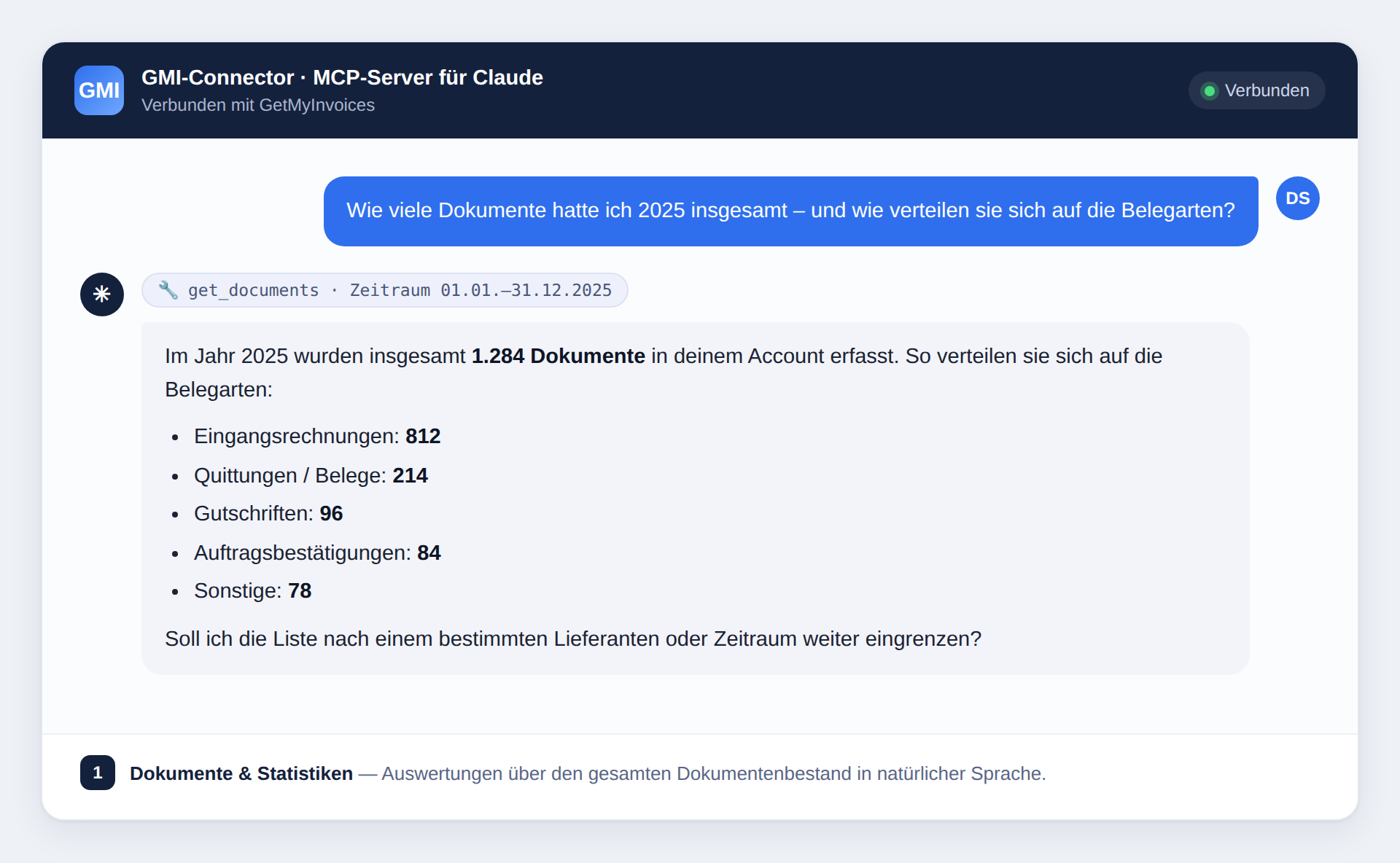
Dokumente & Statistiken
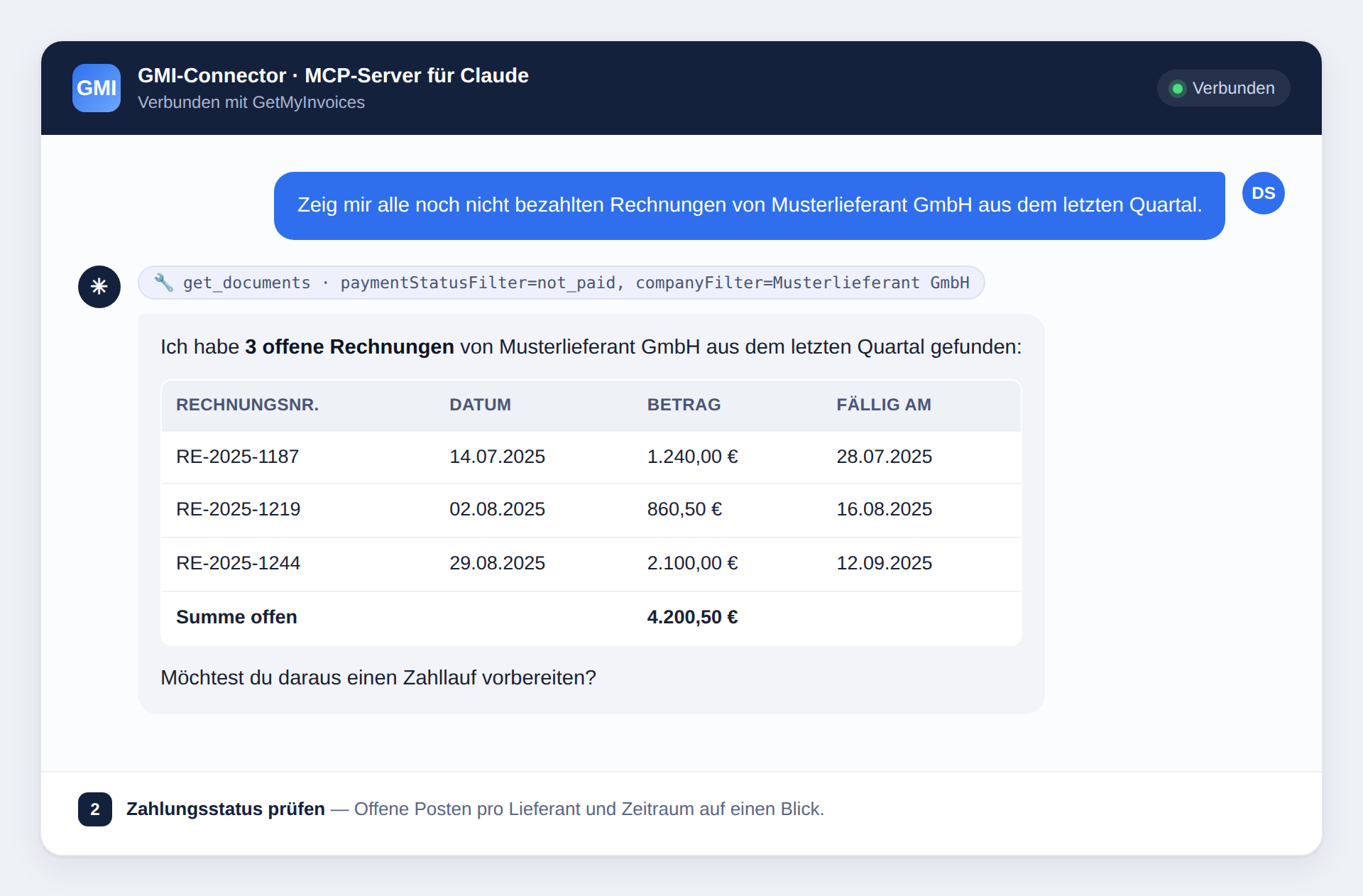
Offene Rechnungen prüfen
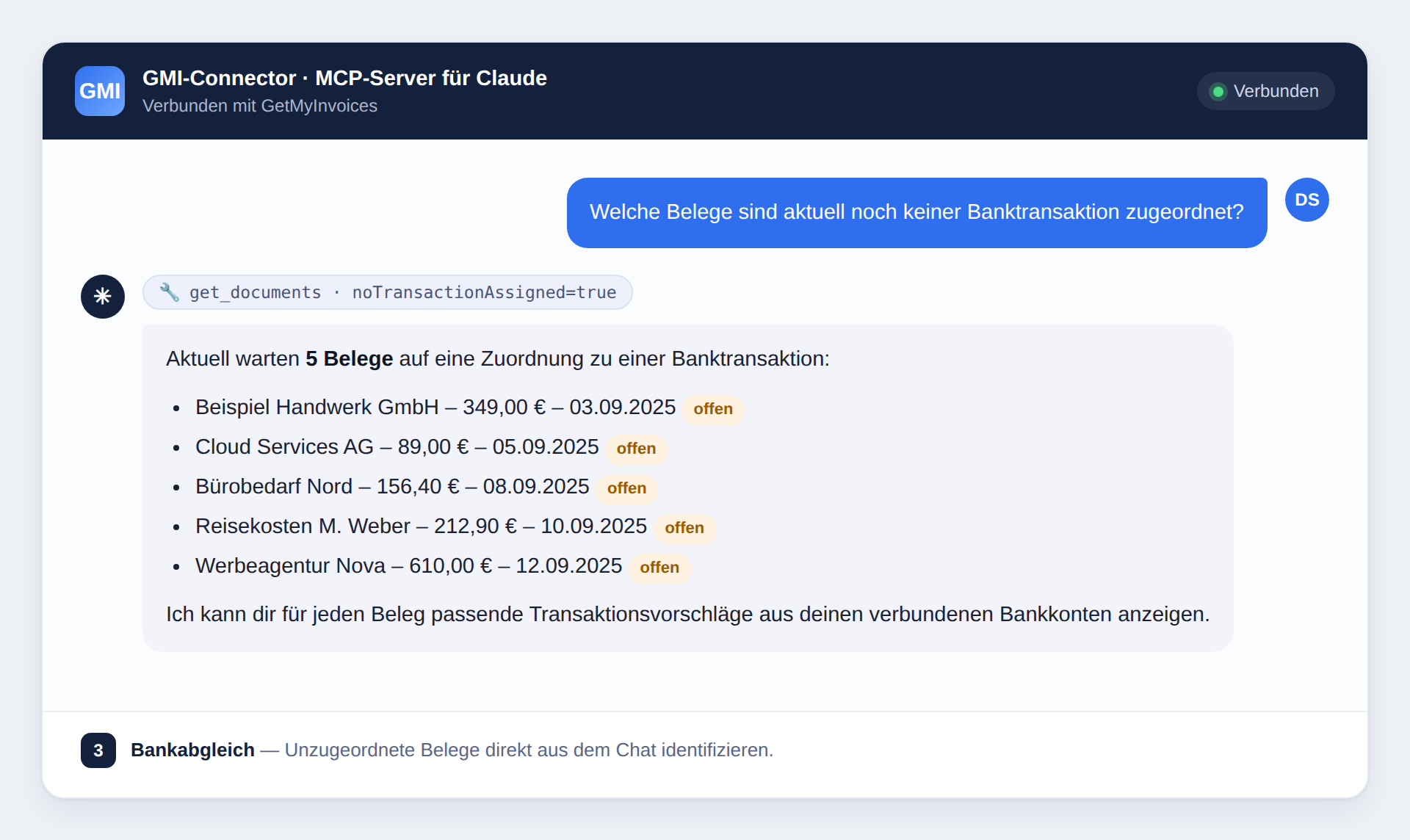
Bankabgleich
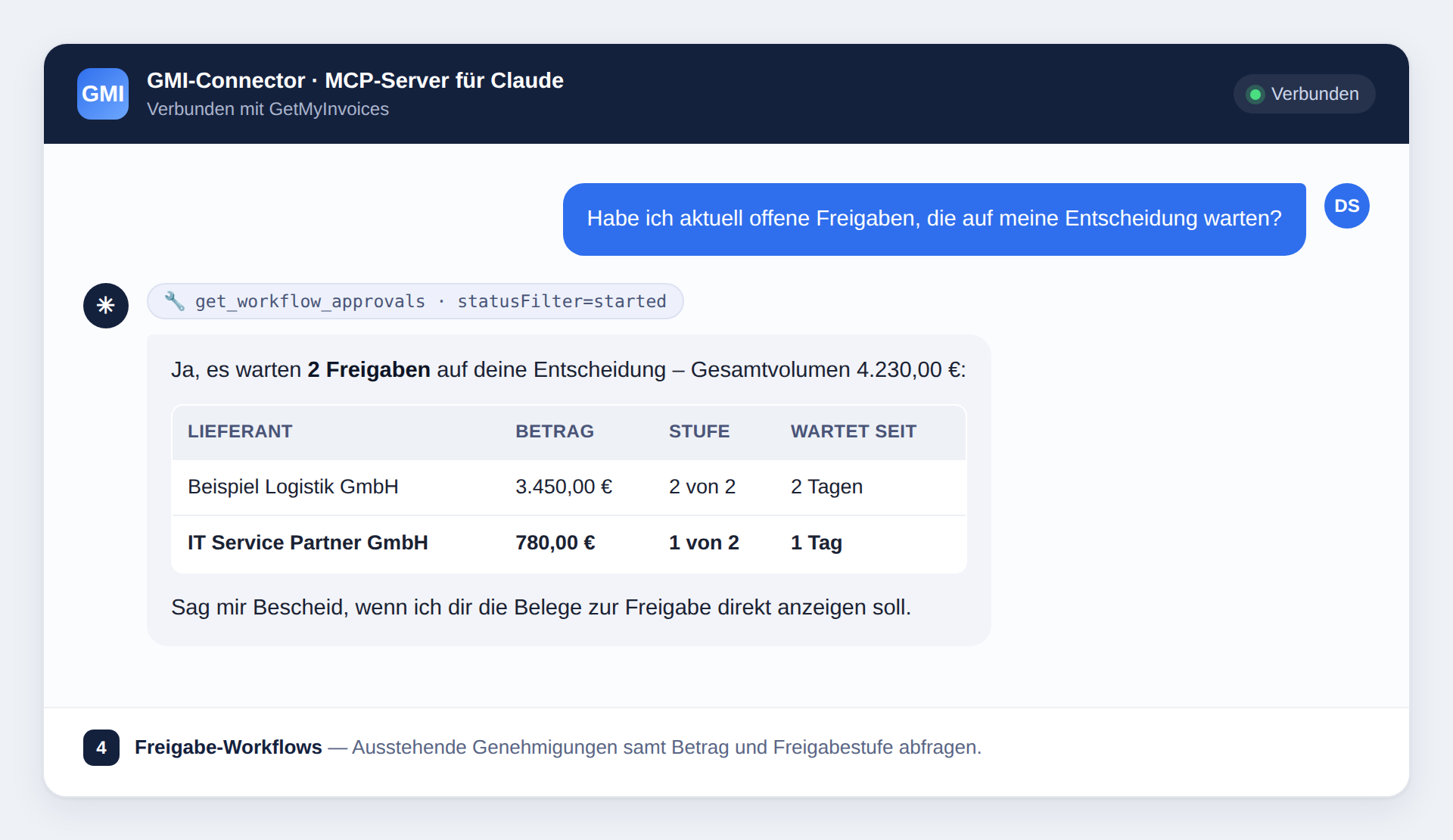
Freigaben
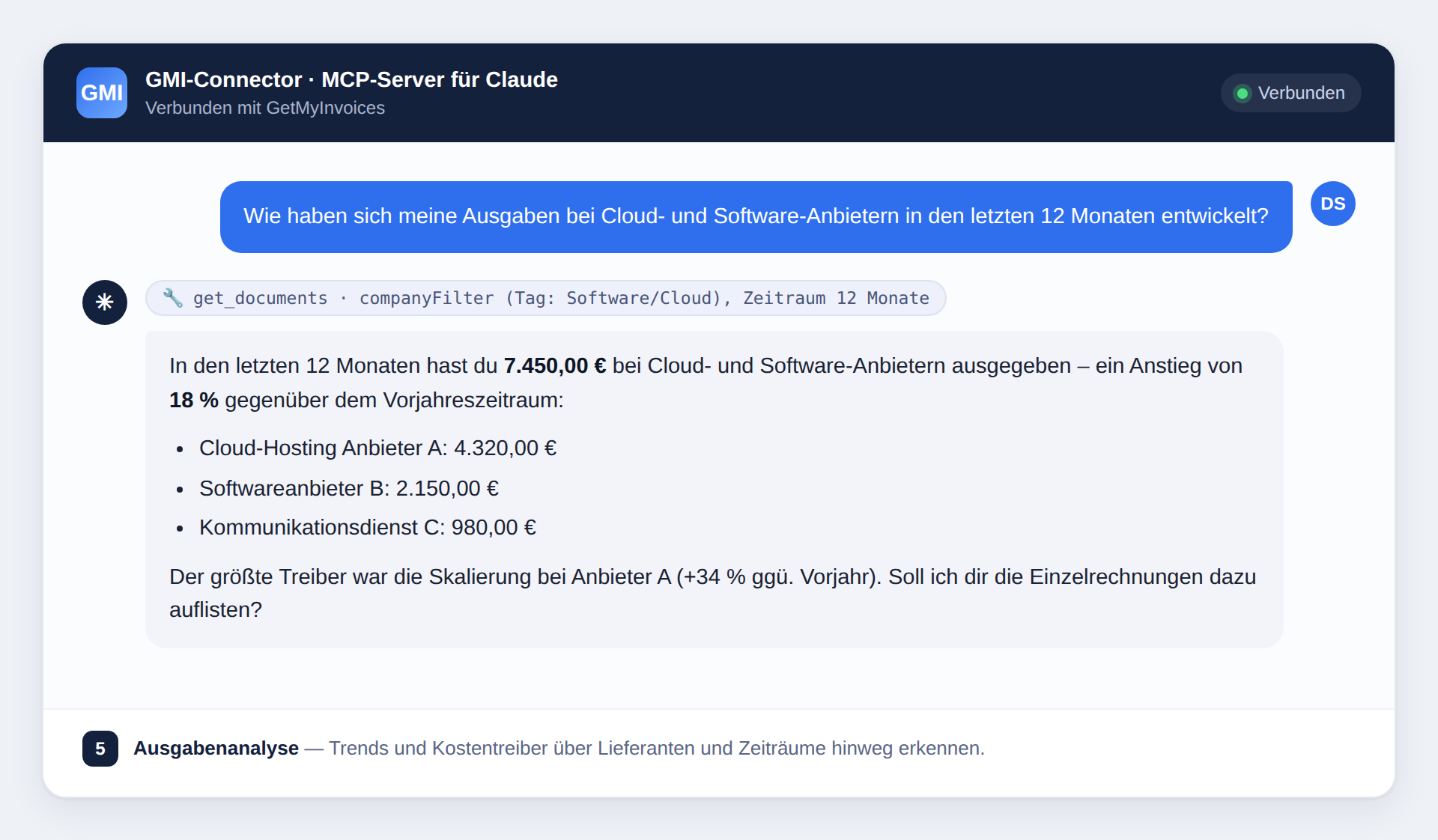
Ausgabenanalyse