

 English
 Français
 Español
 Nederlands
 Italiano




Mit den Filteroptionen finden Sie Rechnungen in GetMyInvoices schnell. Nutzen Sie eine Filtereinstellung häufiger, speichern Sie sie.
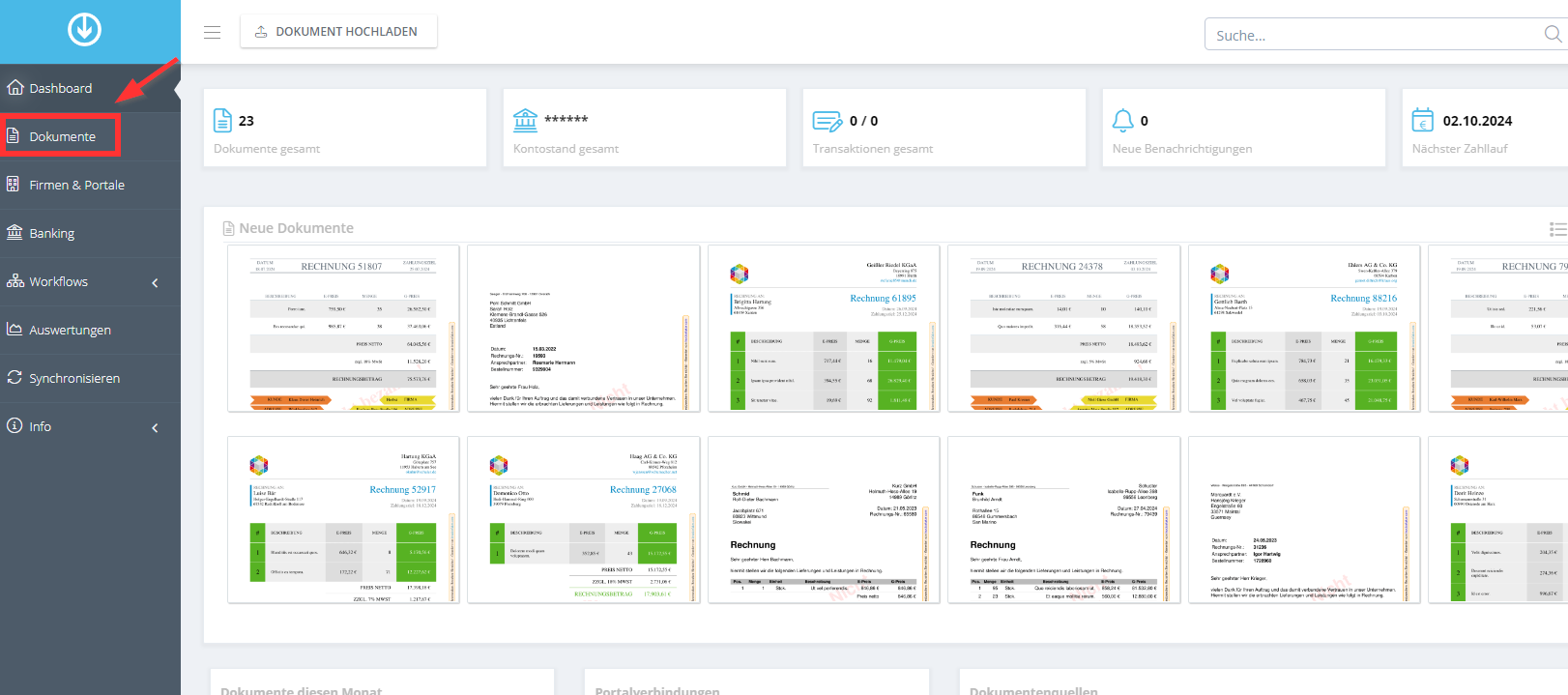
Schritt 1 Dokumente öffnen
Klicken Sie links im Menü auf Dokumente.
Schritt 2 Filter speichern
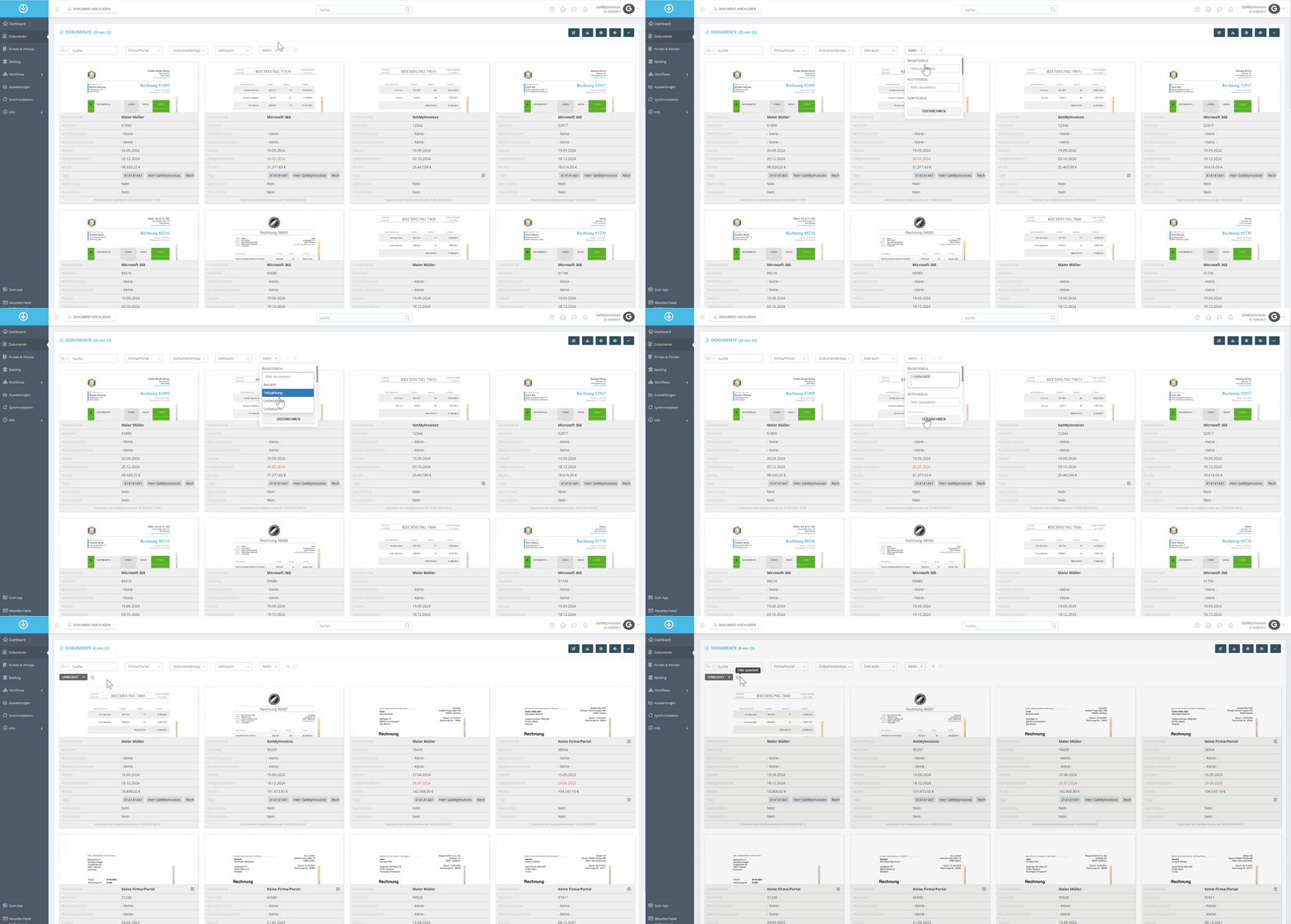
- Setzen Sie die gewünschten Filter, zum Beispiel für unbezahlte Rechnungen.
- Klicken Sie auf Filter speichern.
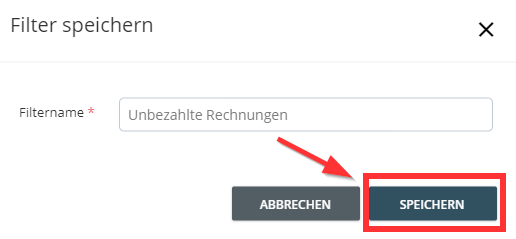
- Geben Sie eine Bezeichnung für den Filter ein.
- Klicken Sie auf Speichern.
Schritt 3 Gespeicherten Filter anwenden
Wählen Sie im Feld Gespeicherte Filter den gewünschten Filter aus.
