Deutsch
 English
 Français
 Nederlands




Activa la recuperación automática de 2FA para obtener facturas sin necesidad de intervención en los portales en línea seleccionados que requieran autenticación de dos factores. Para ello, en primer lugar, necesitarás una aplicación de autenticación (Google Authenticator , Microsoft Authenticator o Authy ).
Activación para portales en línea ya vinculados:
Paso 1.
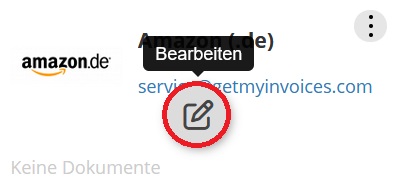
- Haz clic a la derecha en “Empresas y portales”.
- Pasa el ratón sobre el portal deseado.
- Haz clic en el icono del “enchufe”.
 Paso 2.
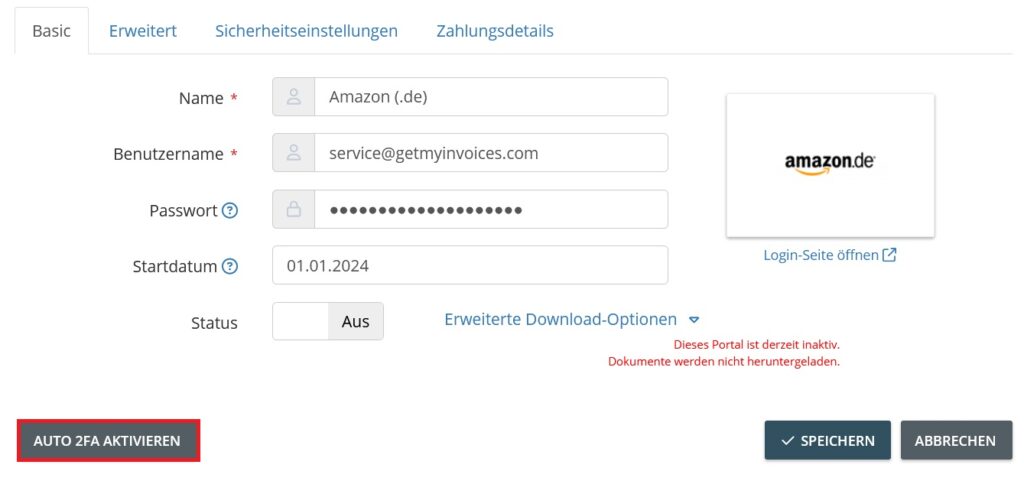
- Haz clic en “Activar 2FA automática”, en la parte inferior izquierda.
 Paso 3.
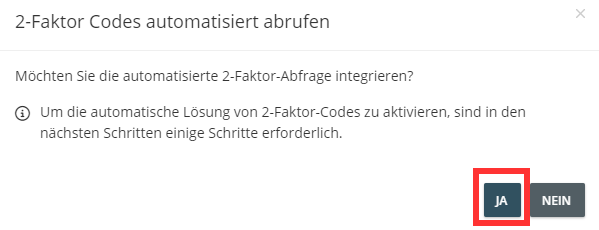
- Confirma la obtención automática con “SÍ”.
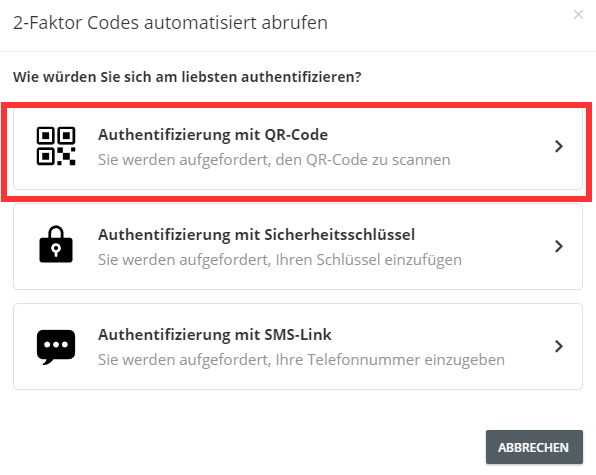
 Hay tres opciones para cargar automáticamente el segundo factor.
Autenticación con código QR
- Sube una captura de pantalla del código QR en GetMyInvoices.
- Añade el segundo factor en la aplicación de autenticación. Importante: añade primero el segundo factor en la aplicación de autenticación y actívalo en el portal antes de subir el código QR
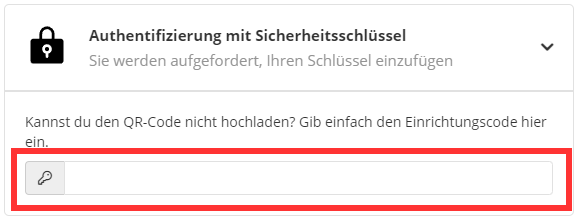
 Autenticación con clave de seguridad:
- Activa el segundo factor en el portal.
- El código se genera en la aplicación mediante la clave de seguridad.
- Introduce la clave de seguridad.
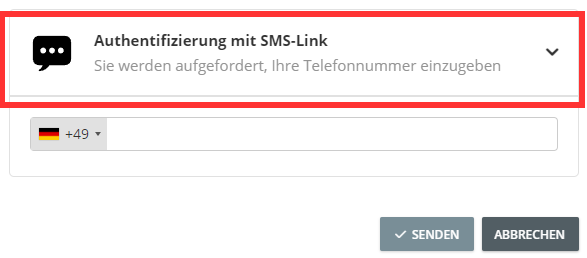
 Autenticación con enlace por SMS:
- Haz una foto del código QR con tu móvil.
- Primero, activa la autenticación de dos factores en la aplicación.
- Introduce el número de móvil para recibir un SMS.
- Sube la foto del código QR por SMS.