Deutsch
 English
 Français
 Español
 Italiano




Schakel het automatisch ophalen van 2FA in om facturen zonder uw tussenkomst op te halen uit geselecteerde online portalen die tweefactorauthenticatie vereisen. Hiervoor heeft u in de eerste stap een authenticator-app nodig (Google Authenticator , Microsoft Authenticator of Authy ).
Activering voor reeds gekoppelde online portalen:
Stap 1
- Klik rechts op Bedrijven en portalen.
- Beweeg de muis over het gewenste portaal.
- Klik op het „stekker“-symbool.
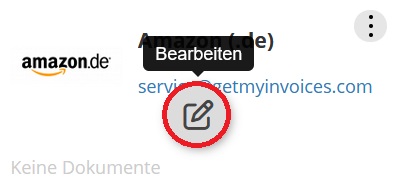 Stap 2:
- Klik linksonder op Auto 2FA activeren.
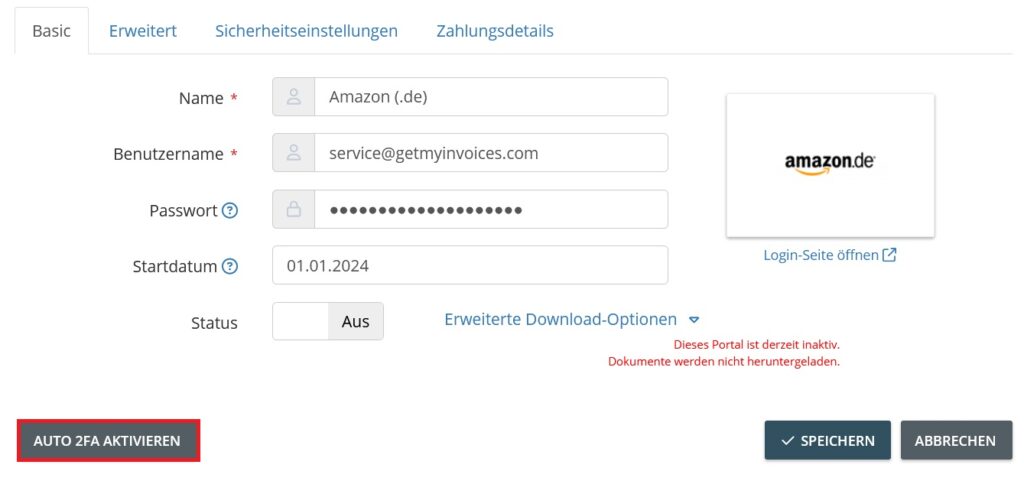 Stap 3:
- Bevestig het automatisch ophalen met JA.
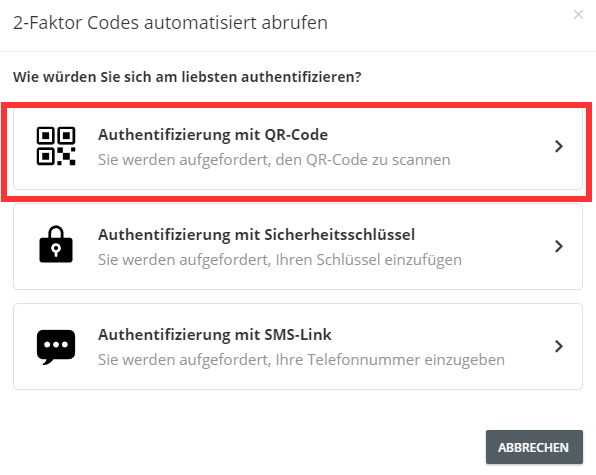
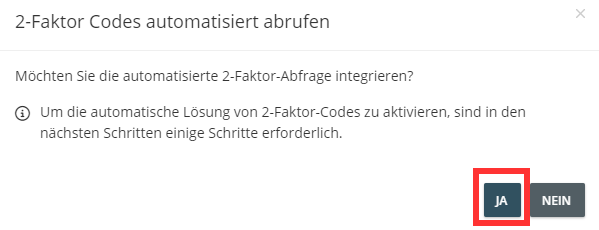 Er zijn drie opties om de tweede factor automatisch te uploaden.
Authenticatie met QR-code
- Upload een screenshot van de QR-code in GetMyInvoices.
- Voeg de tweede factor toe in de authenticatie-app. Belangrijk: voeg de tweede factor eerst toe in de authenticatie-app en activeer deze in het portaal voordat de QR-code wordt geüpload
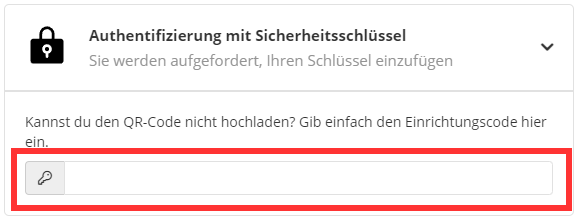
 Authenticatie met beveiligingssleutel:
- Activeer de tweede factor in het portaal
- De code wordt in de app gegenereerd met behulp van de beveiligingssleutel
- Voer de beveiligingssleutel in
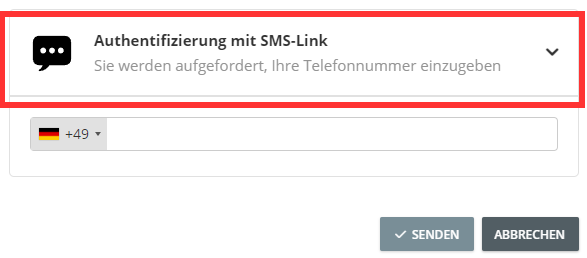
 Authenticatie met SMS-link:
- Maak een foto van de QR-code met je mobiele telefoon
- Activeer eerst de tweede factor in de app
- Voer uw mobiele nummer in om een sms te ontvangen
- Upload de foto van de QR-code via de sms