

 Français
 Nederlands




Las etiquetas son útiles para identificar y categorizar tus facturas u otros documentos guardados en tu cuenta GetMyInvoices. Los documentos etiquetados son fáciles de encontrar gracias a la función de búsqueda incorporada, que te permite encontrar facturas específicas en cualquier momento.
Crea tus etiquetas personalizadas
Puedes crear etiquetas personalizadas y asignarlas a cualquier documento que hayas importado. Aquí te explicamos cómo crear tus propias etiquetas en GetMyInvoices.
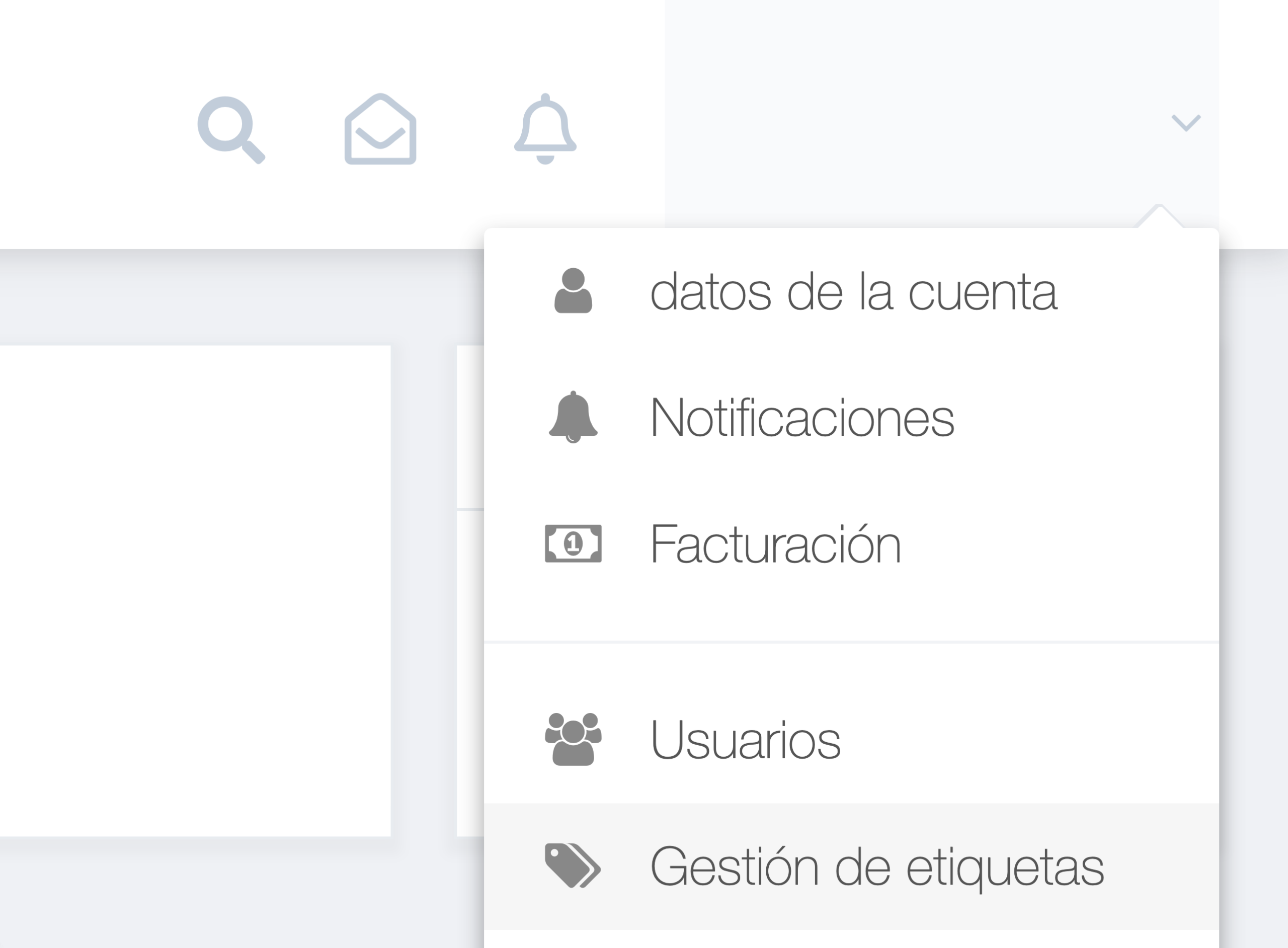
Paso 1. Desde el panel de control de GetMyInvoices, dirígete al nombre de la cuenta en la esquina superior derecha, luego haz clic en “Gestión de etiquetas” desde el menú desplegable.
Paso 2
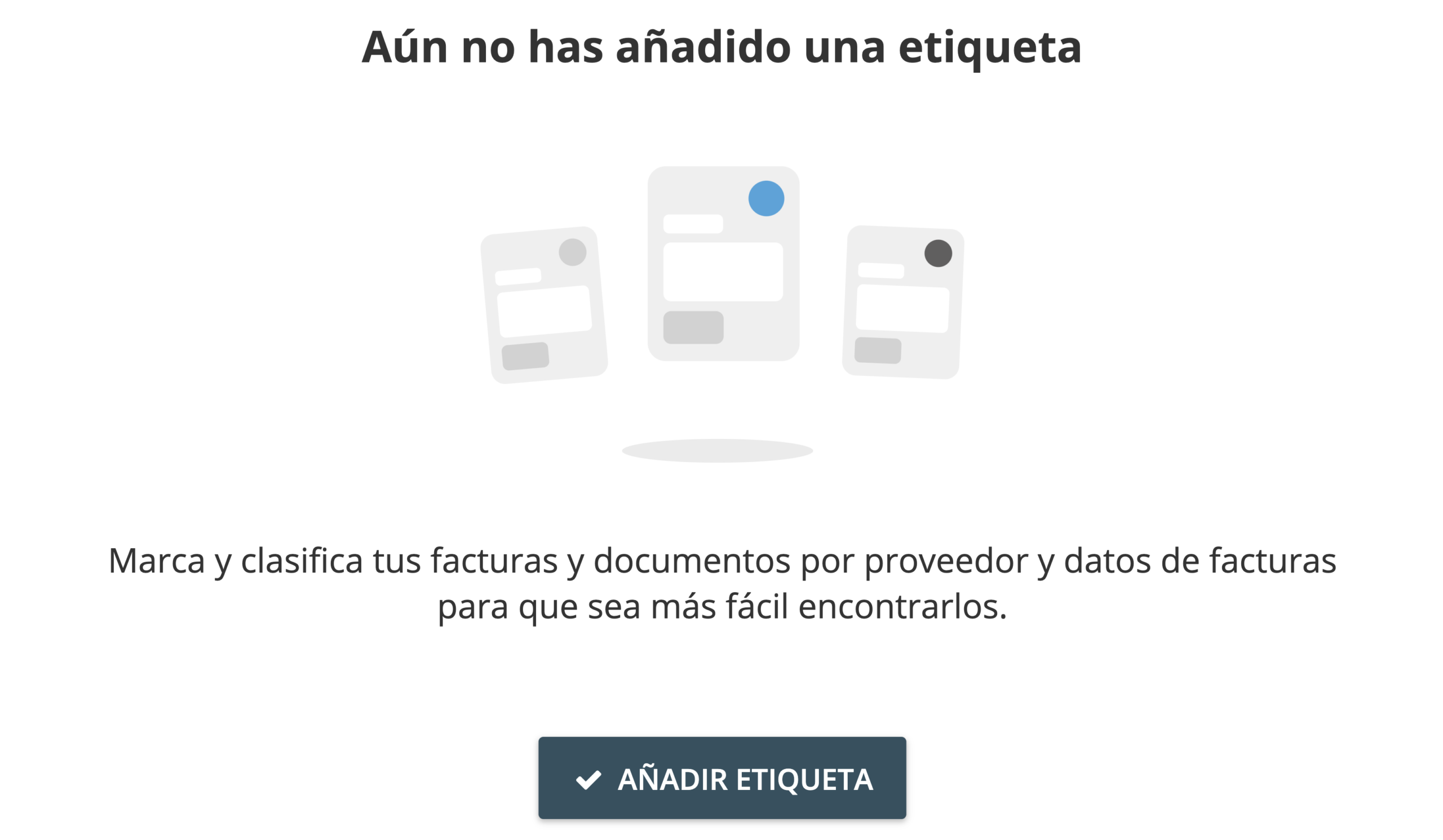
- Si es la primera vez que creas una etiqueta, te aparecerá una ventana emergente en la que deberás hacer clic en “Añadir etiqueta” para continuar.
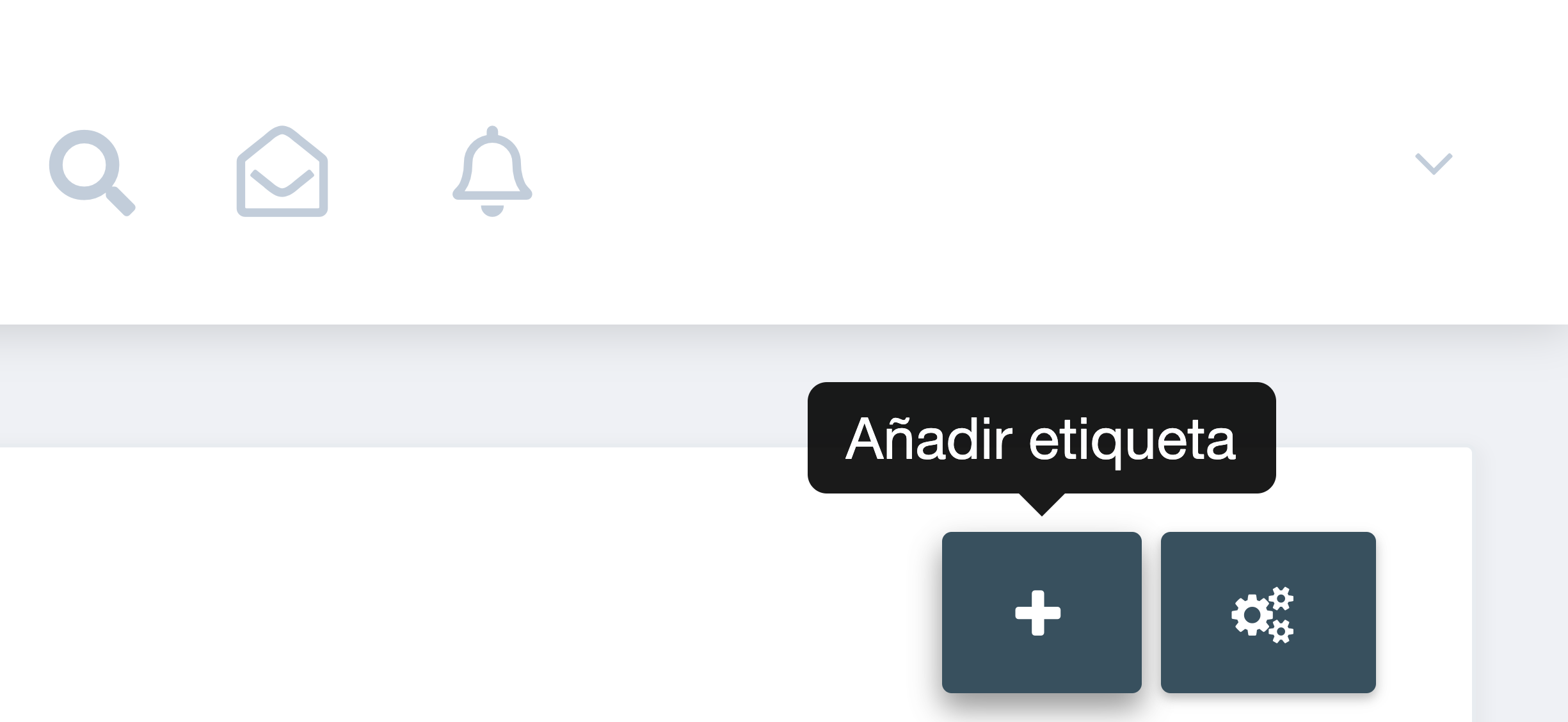
- Si ya has creado etiquetas y deseas añadir una nueva, haz clic en el símbolo “+” en la esquina superior derecha de la página “Gestión de etiquetas”.
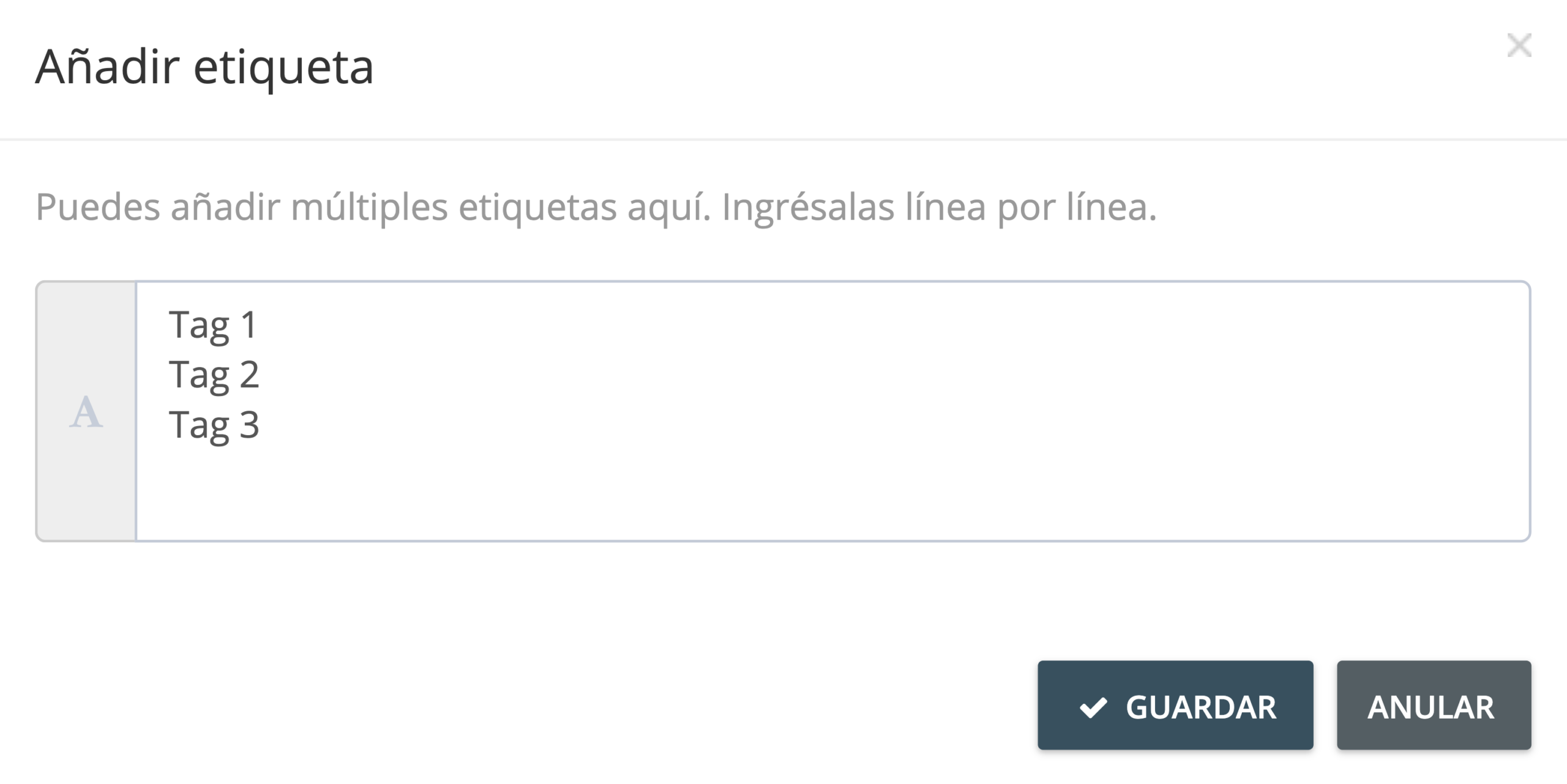
Paso 3. En la ventana emergente de “Añadir etiqueta”, introduce el nombre de la etiqueta que desees. Para crear más de una etiqueta, pulsa la tecla “Enter/Intro” y haz clic en “Guardar”.
Asignar etiquetas a documentos que ya hayan sido importados
Una vez que hayas creado tus etiquetas personalizadas, puedes asignarlas a documentos que ya hayan sido importados a tu cuenta GetMyInvoices. Esto resulta especialmente útil cuando acabas de crear etiquetas y deseas que la organización de documentos resulte mucho más sencilla.
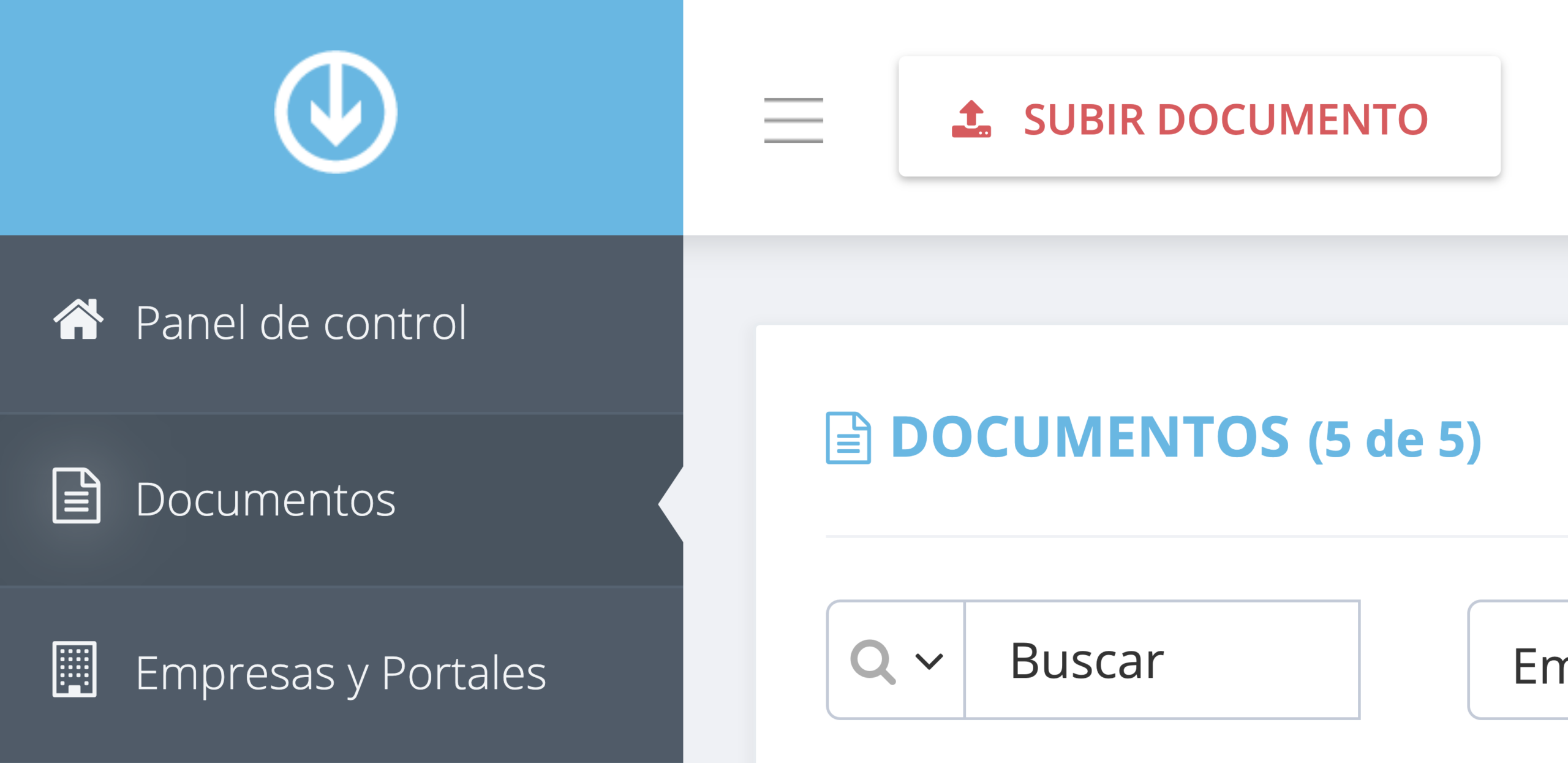
Paso 1. En el panel de control de GetMyInvoices, haz clic en “Documentos” en el menú de la izquierda.
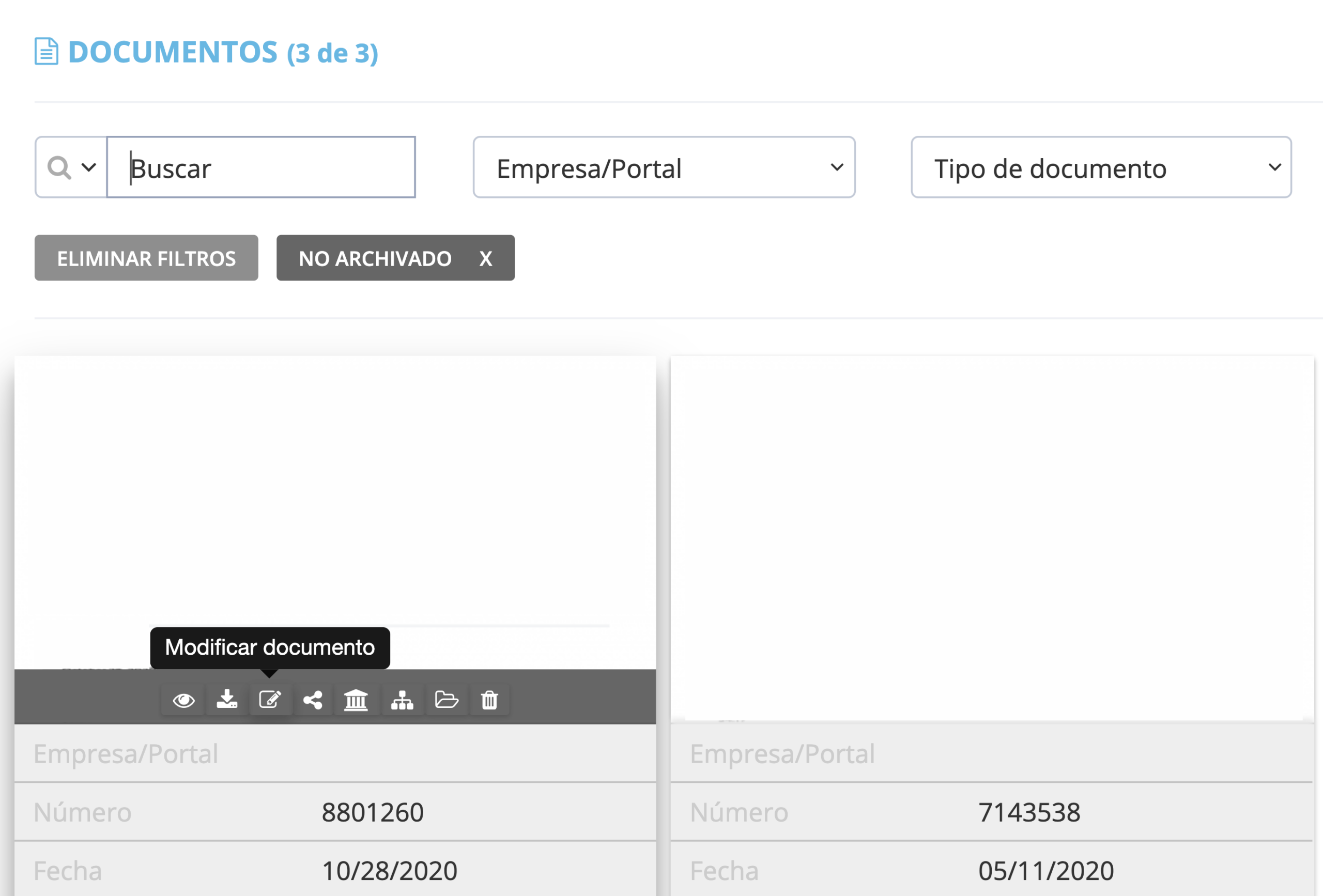
Paso 2. En esta página podrás ver todos los documentos importados. Elige cualquier documento que quieras etiquetar, luego haz clic en “Modificar documento” (ícono de libreta).
Paso 3. En la pestaña “Básico”, dirígete al campo de texto “Etiquetas”, inserta el nombre de la etiqueta que deseas asignar al documento seleccionado, luego haz clic en él o pulsa la tecla “Enter/Intro”.
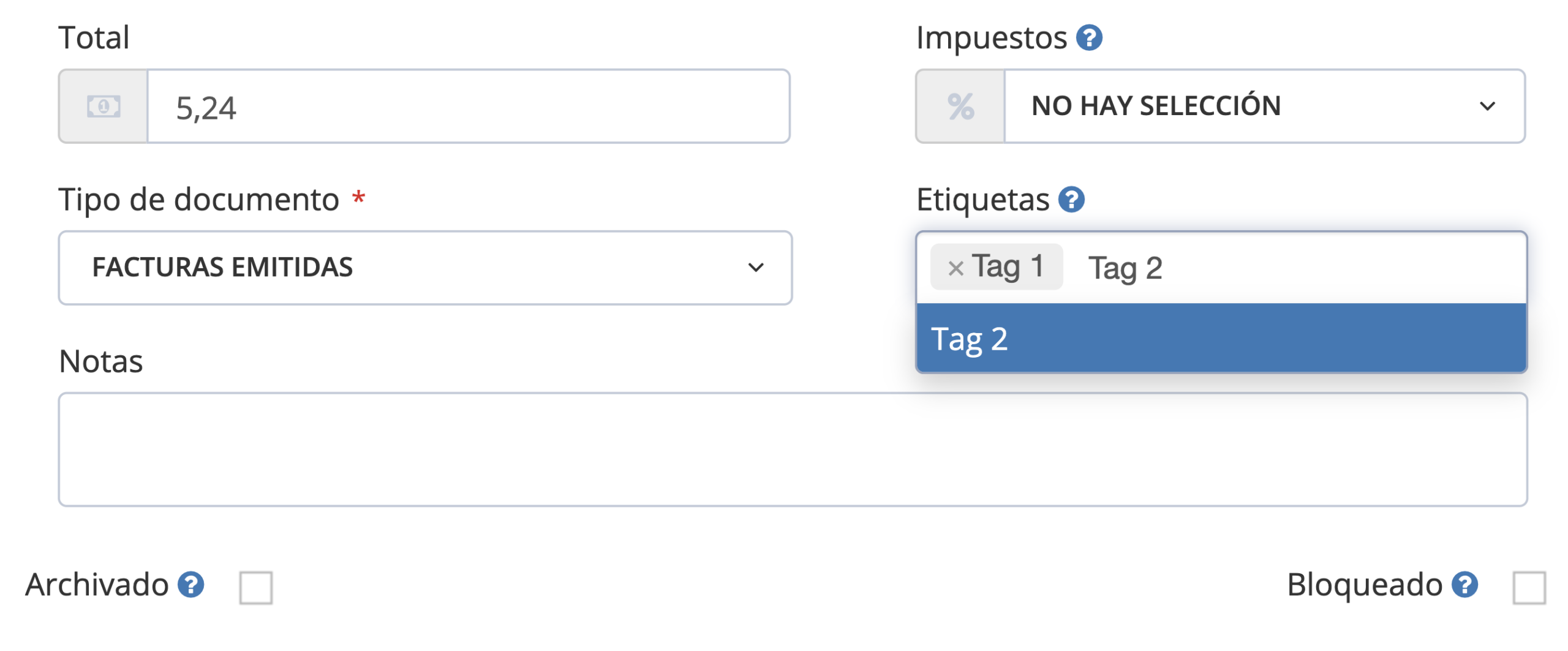
Paso 4. Si deseas añadir más de una etiqueta al documento seleccionado, repite el paso 3. Una vez que hayas terminado, haz clic en “Guardar”.
Asignar etiquetas a portales en línea/cuentas conectadas
También puedes asignar etiquetas a portales en línea y a cuentas conectadas. De esta forma podrás organizar fácilmente tus nuevos documentos importados, etiquetándolos automáticamente a medida que se importen.
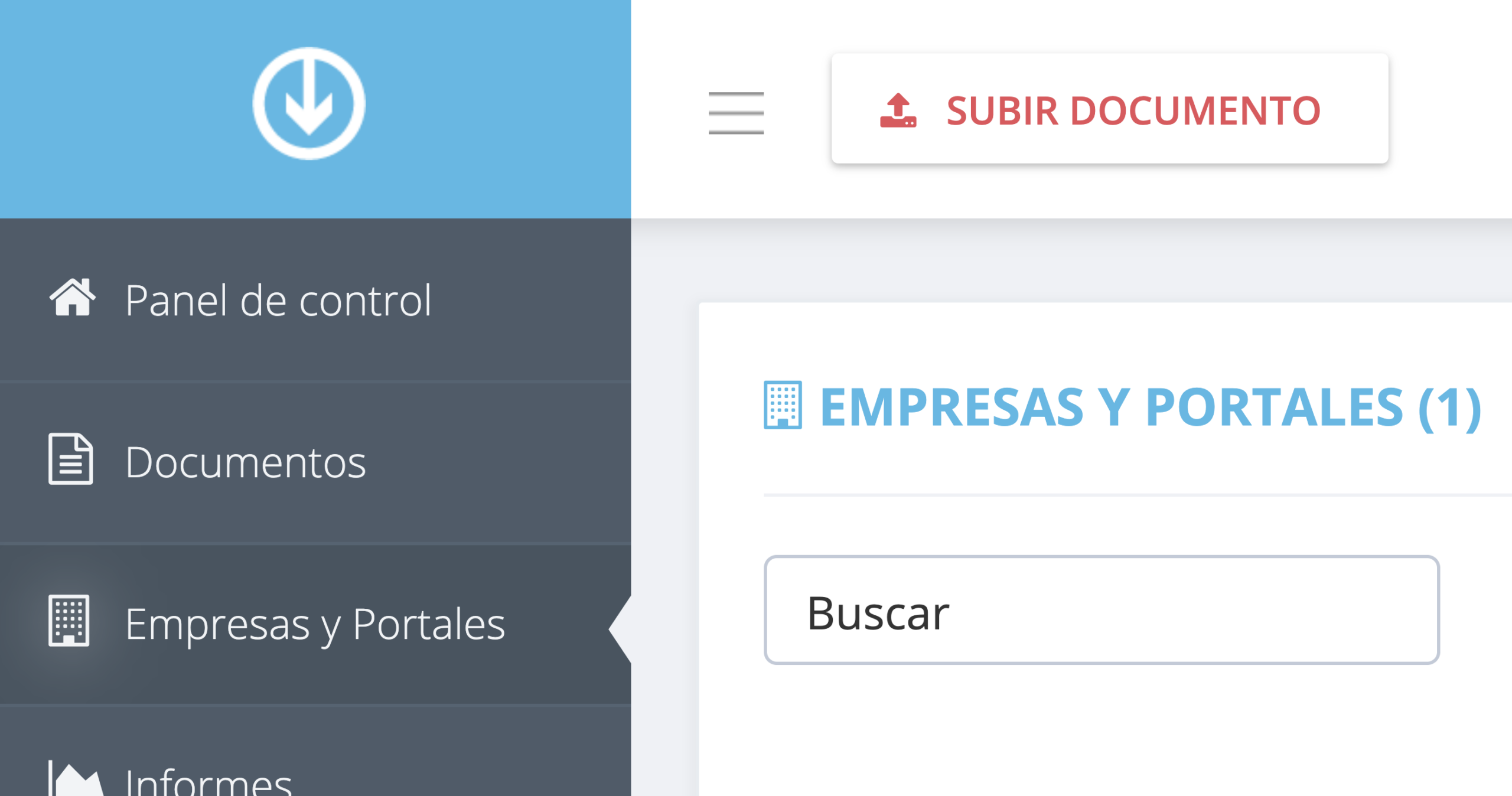
Paso 1. En el panel de control de GetMyInvoices, dirígete al menú de la izquierda y haz clic en “Empresas y Portales”.
Paso 2. En la página de “Empresas y Portales”, coloca el cursor sobre el portal que deseas etiquetar y haz clic en “Modificar portal”.
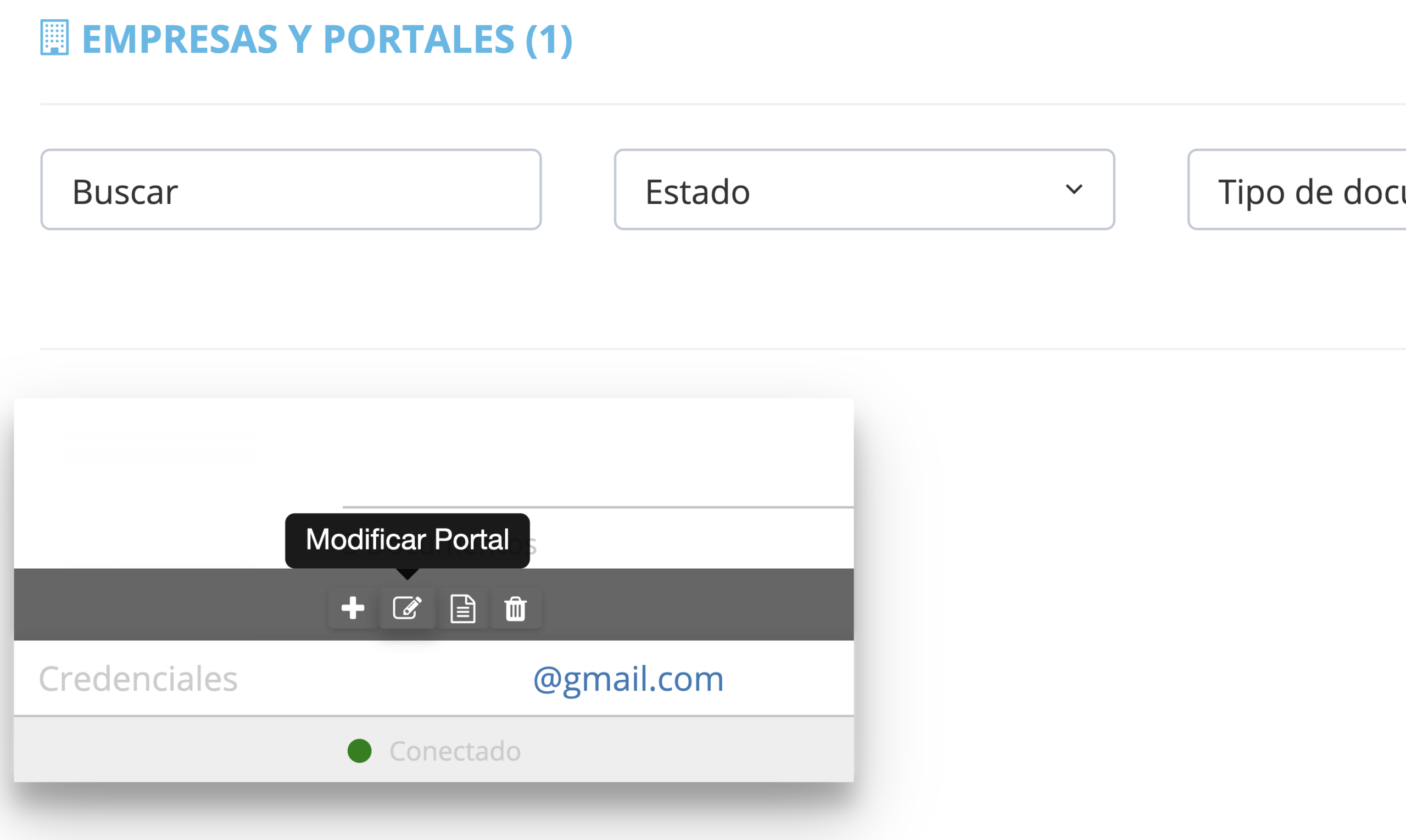
Paso 3. En la sección “Etiquetas estándar”, ingresa el nombre de la etiqueta que deseas asignar al portal, luego haz clic en el nombre de la etiqueta o bien pulsa la tecla “Enter/Intro”. Puedes añadir más de una etiqueta por portal.
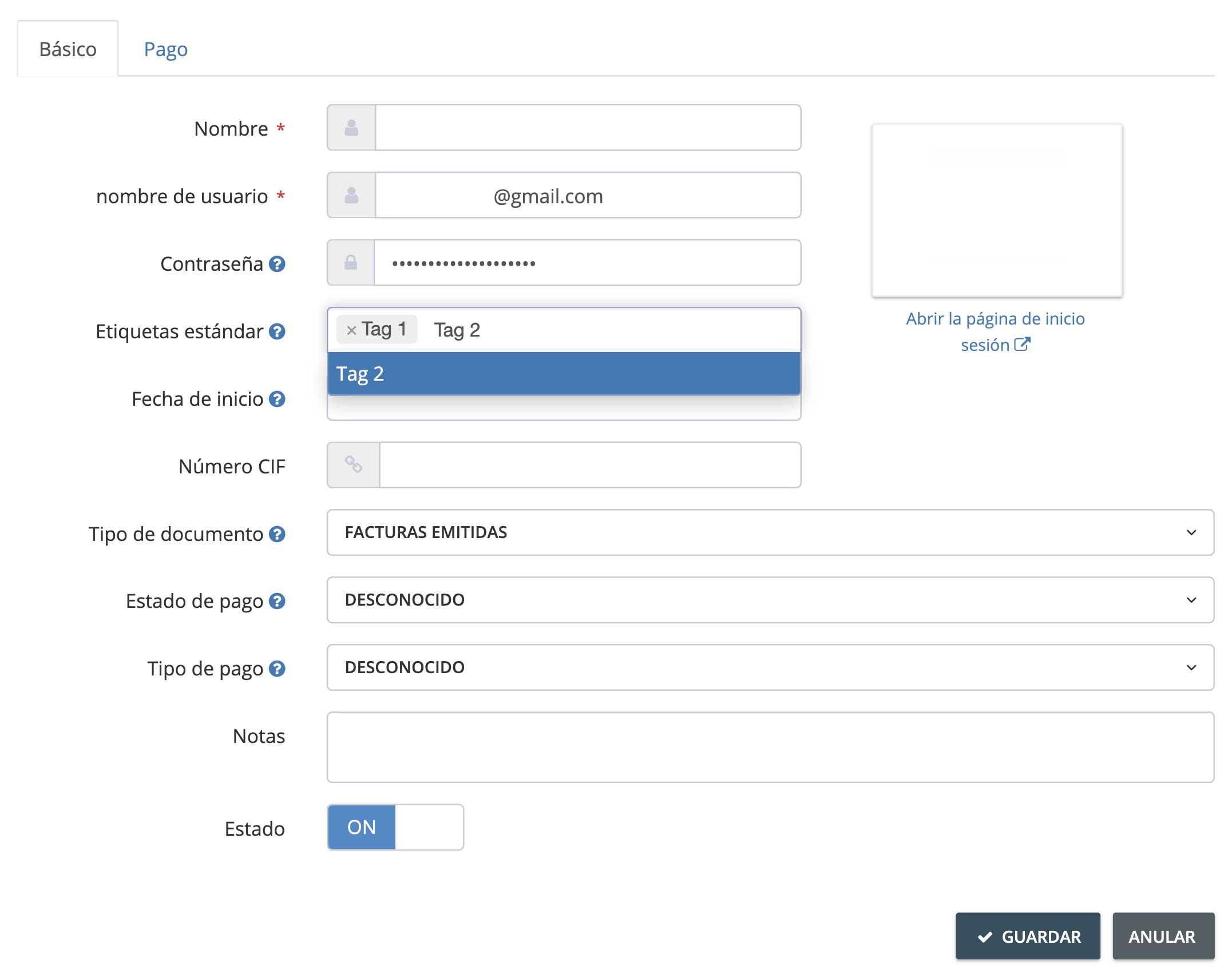
Paso 4. Haz clic en “Guardar” y, posteriormente, en “Sí” para confirmar que deseas etiquetar todos los documentos importados existentes de ese portal, así como todas las importaciones futuras.
Eliminar etiquetas de documentos importados
Si deseas desconectar o eliminar las etiquetas de tus documentos importados, así como de tus portales en línea, sigue estos sencillos pasos.
Paso 1. En el panel de control de GetMyInvoices, haz clic en “Documentos” en el menú de la izquierda.
Paso 2. Busca el documento del que deseas eliminar las etiquetas, luego haz clic en “Modificar documento” (ícono de libreta).
Paso 3. En la pestaña “Básico”, busca las etiquetas creadas. Haz clic en el ícono “X” de la etiqueta que deseas eliminar.
Paso 4. Haz clic en “Guardar” para confirmar los cambios realizados.
Eliminar etiquetas de portales en línea/cuentas conectadas
Aquí te explicamos cómo eliminar etiquetas de cuentas y portales conectados.
Paso 1. En el panel de control de GetMyInvoices, haz clic en “Empresas y Portales” en el menú de la izquierda.
Paso 2. Dirígete al portal del que deseas eliminar las etiquetas y haz clic en “Modificar portal”.
Paso 3. Encontrarás todas las etiquetas asociadas a dicho portal en la sección “Etiquetas estándar”. Haz clic en el ícono “X” para quitar las etiquetas del portal en línea. Repite la misma operación para todas las etiquetas que deseas eliminar.
Paso 4. Haz clic en “Guardar” para confirmar los cambios realizados.
Eliminar las etiquetas que has creado
Si necesitas eliminar las etiquetas de tu cuenta de GetMyInvoices, sigue estos sencillos pasos.
Paso 1. En el panel de control de GetMyInvoices, dirígete al nombre de la cuenta en la esquina superior derecha y haz clic en “Gestión de etiquetas” en el menú desplegable.
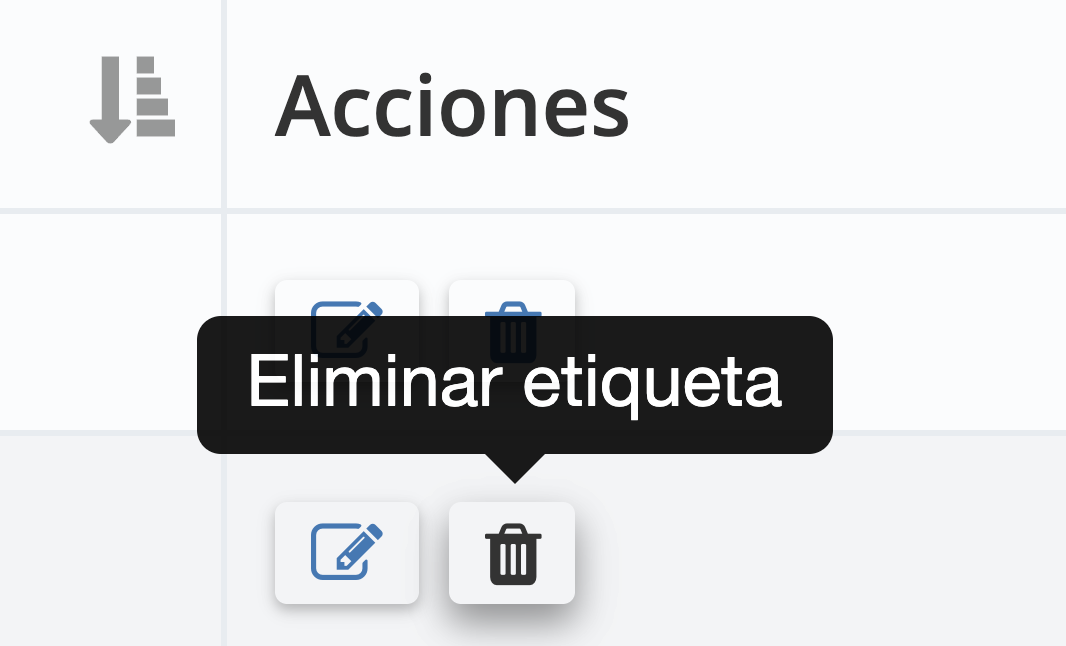
Paso 2. En la página “Gestión de etiquetas” podrás ver todas las etiquetas que creaste. En “Acciones”, haz clic en el botón “Eliminar etiqueta” junto al nombre de la etiqueta que deseas eliminar de tu cuenta de GetMyInvoices.
Paso 3. Aparecerá una ventana emergente en la que deberás confirmar que deseas eliminar la etiqueta. Haz clic en “Sí” para proceder con la eliminación.
