

 Français
 Español




Tags zijn een handige manier om uw facturen en andere documenten in uw GetMyInvoices-account te identificeren en te categoriseren. Gelabelde documenten kunnen gemakkelijk worden gelokaliseerd met de ingebouwde zoekfunctie, waardoor het gemakkelijk is om specifieke facturen op elk moment te vinden.
Maak uw eigen aangepaste tags
U kunt aangepaste tags maken en ze allemaal toewijzen aan elk document dat u heeft geïmporteerd. Hier leest u hoe u uw eigen tags kunt maken in GetMyInvoices.
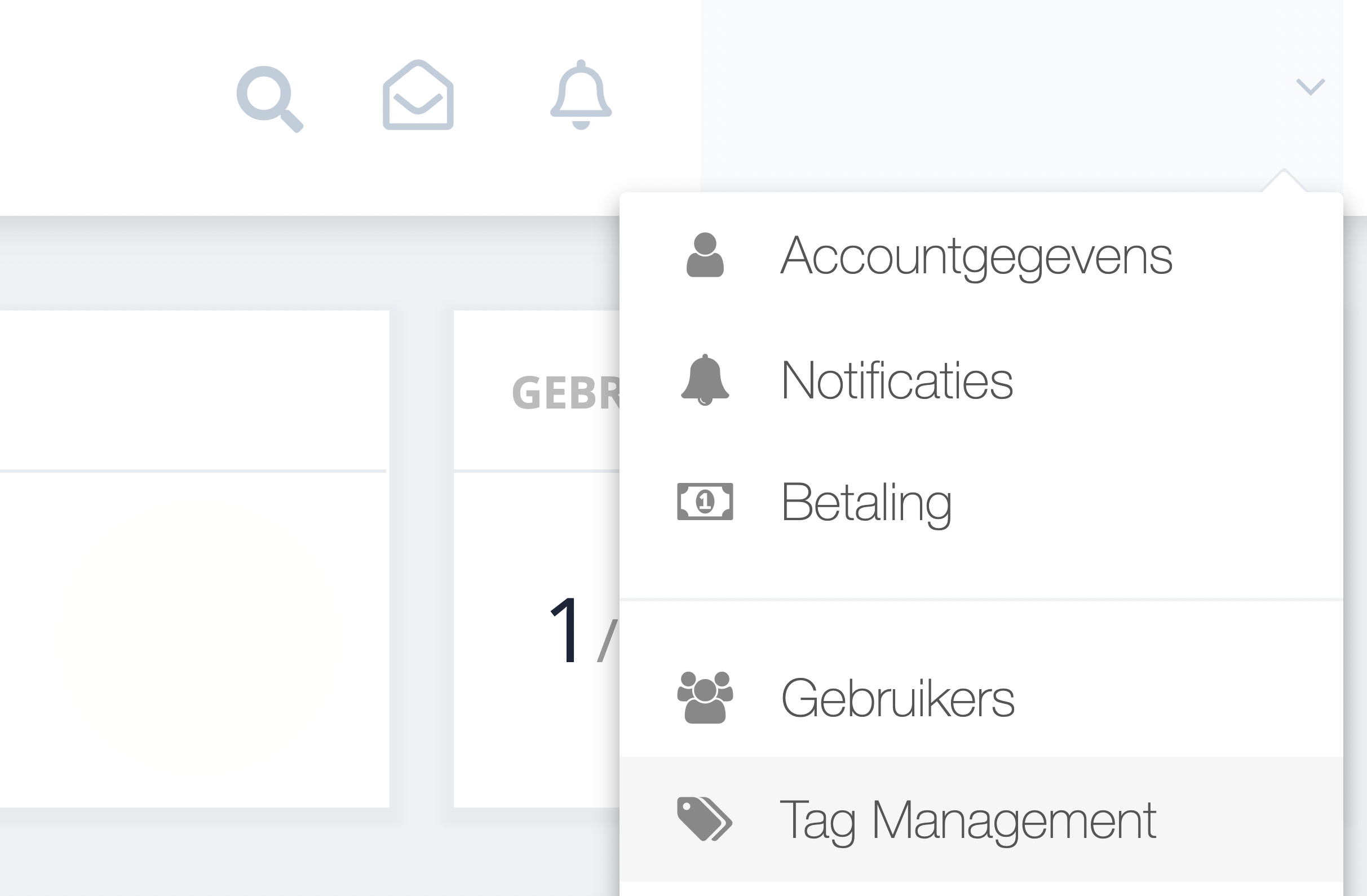
Stap 1. Ga op de dashboardpagina van GetMyInvoices naar uw accountnaam in de rechterbovenhoek en klik vervolgens op ‘Tag Management’ in het vervolgkeuzemenu.
Stap 2
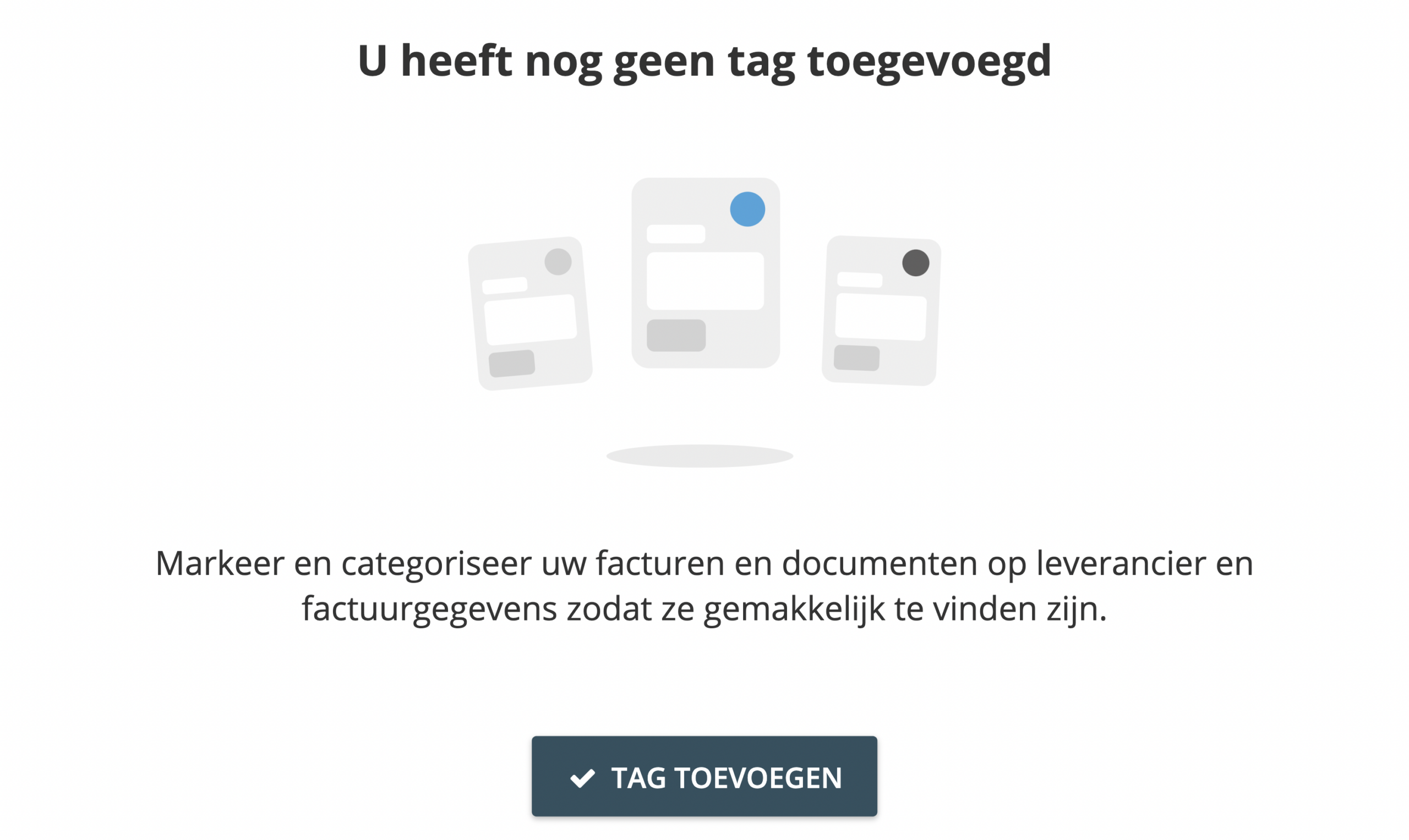
- Als u voor de eerste keer tags aanmaakt, verschijnt er een dialoogvenster. Klik op ‘Tag toevoegen’ om door te gaan.
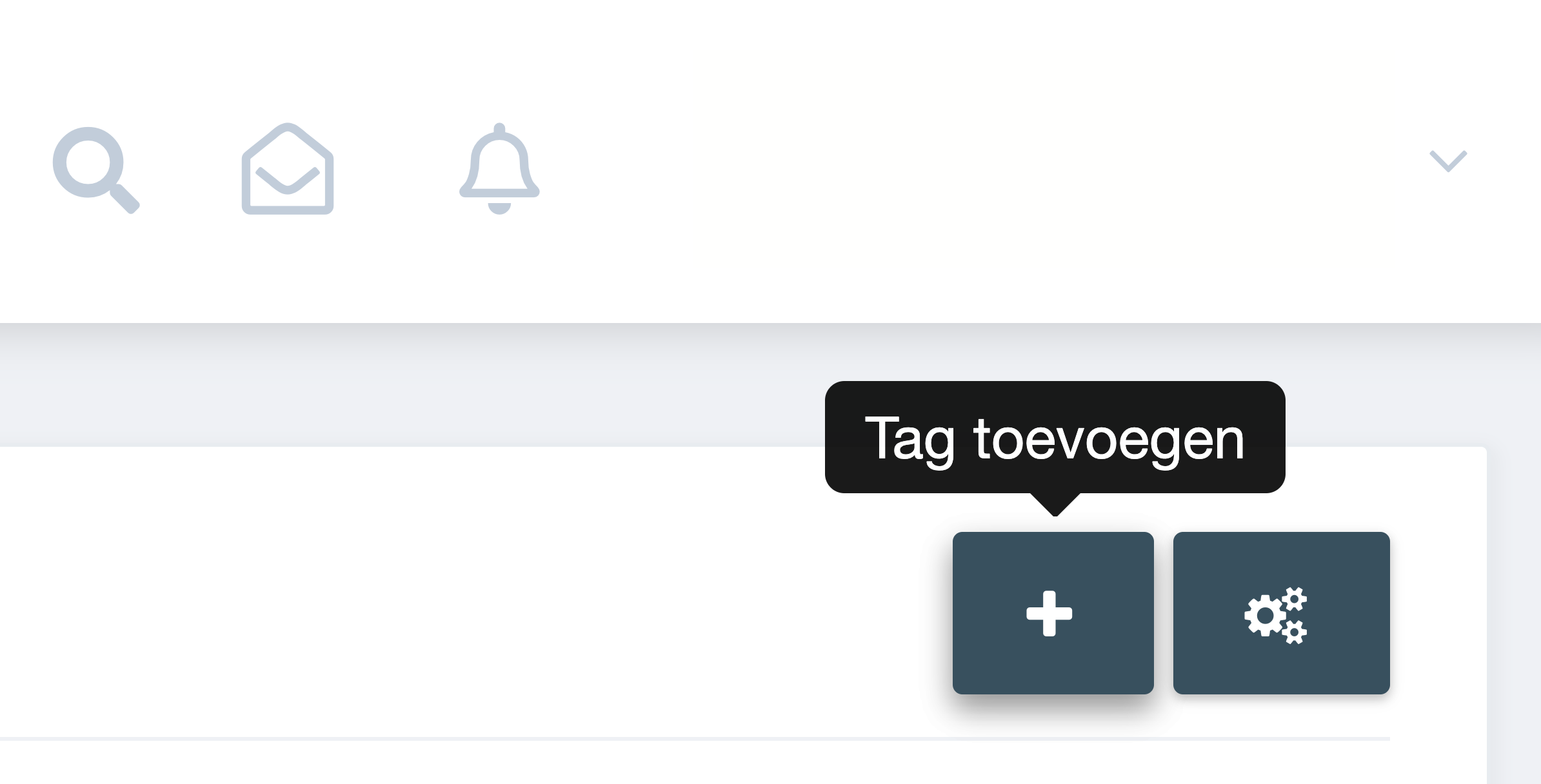
- Als u al eerder tags heeft gemaakt en een nieuwe wilt maken, klikt u op het ‘plus’ icoon in de rechterbovenhoek van de ‘Tag Management-pagina.’
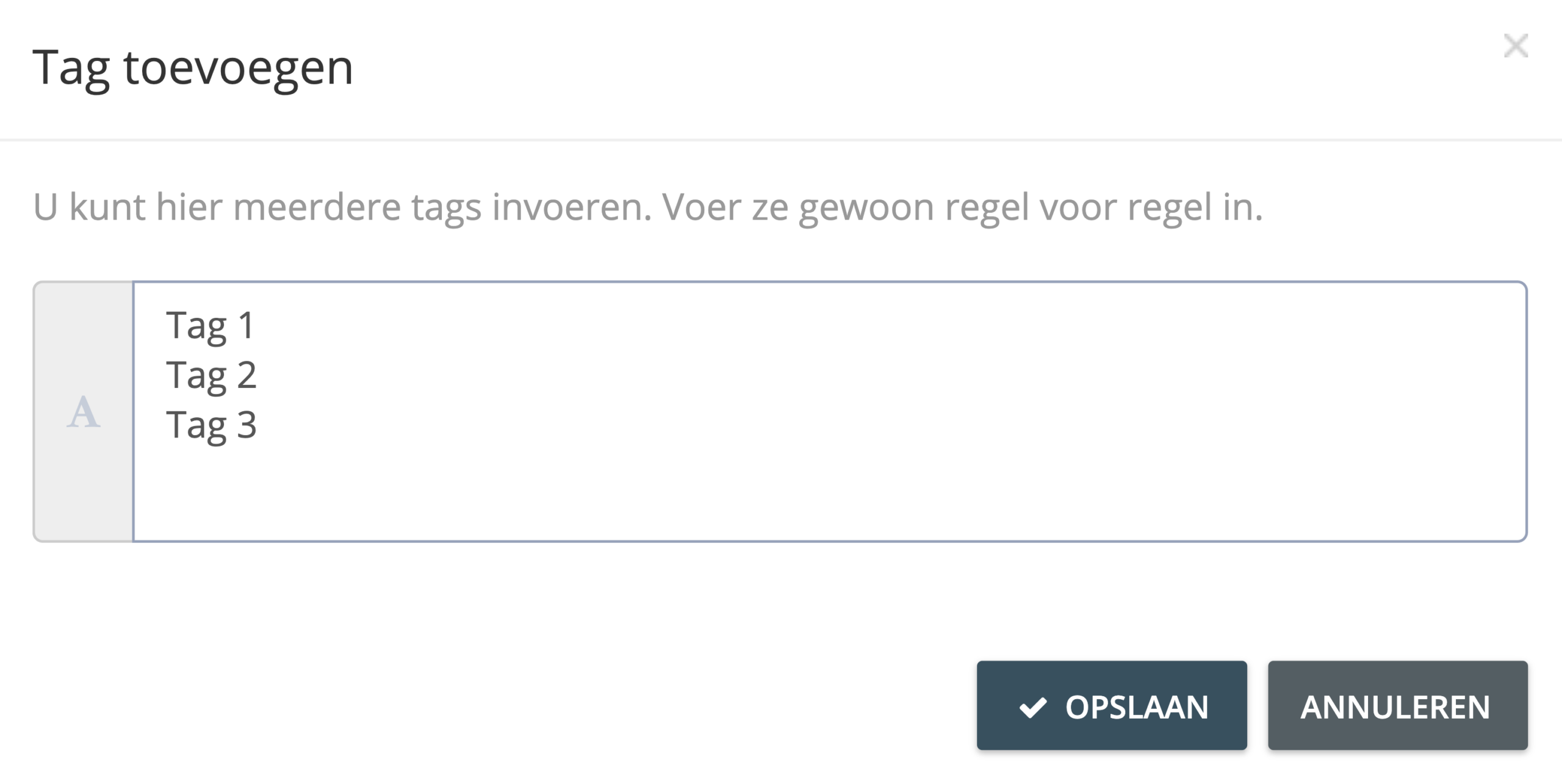
Stap 3. Typ in het pop-upvenster ‘Tag toevoegen’ de gewenste tagnaam / -namen. Druk op de ‘Enter/ Return-toets’ om meer dan één tag te maken. Als u klaar bent, klikt u op ‘Opslaan’.
Wijs tags toe aan afzonderlijke documenten die u al heeft geïmporteerd
Nadat u uw aangepaste tags heeft gemaakt, kunt u ze toewijzen aan afzonderlijke documenten die u al in uw GetMyInvoices-account heeft geïmporteerd. Dit is vooral handig als u net tags heeft gemaakt en u het organiseren van documenten nog eenvoudiger wilt maken.
Stap 1. Vanuit het GetMyInvoices dashboard klikt u op ‘Documenten’ aan de linkerzijde van het menu.
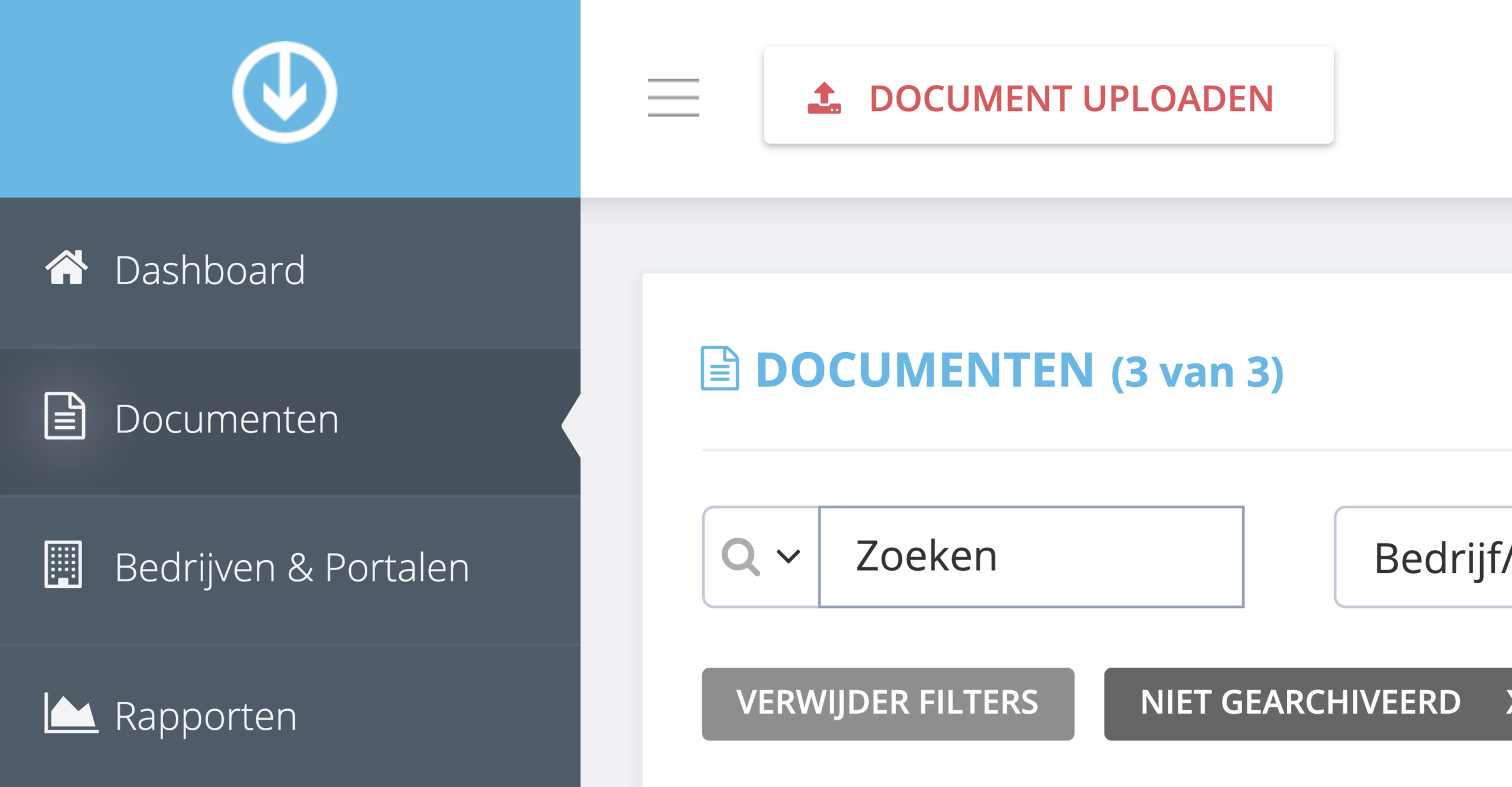
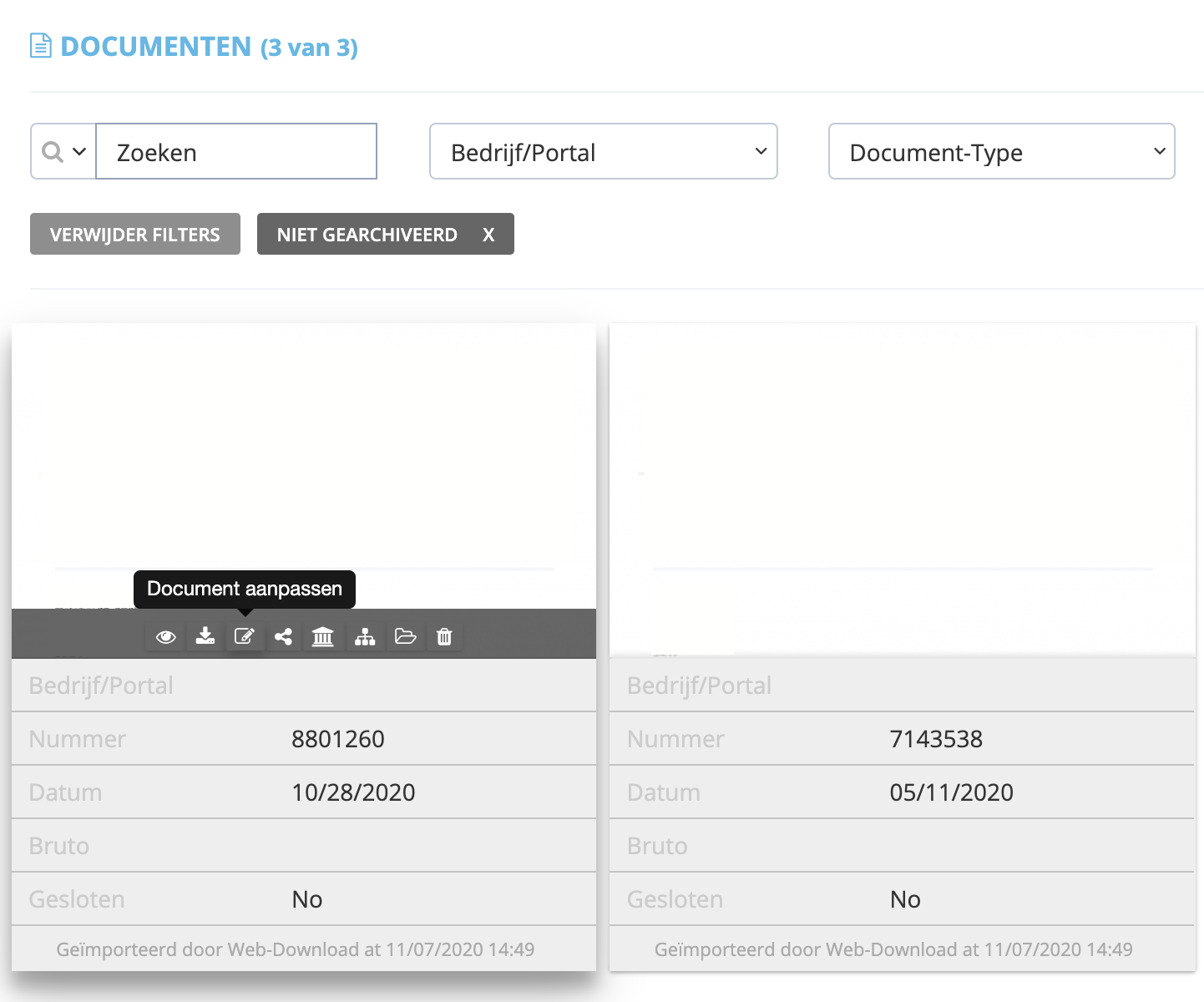
Stap 2. U zou al uw geïmporteerde documenten op de ‘Documenten-pagina’ moeten zien. Navigeer naar een document dat u wilt labelen en klik op ‘Document aanpassen’ op de zwevende werkbalk (het middelste pictogram).
Stap 3. Zoek op het tabblad ‘Basis’ het tekstveld met de naam ‘Tags’. Typ de naam van de tag die u aan het geselecteerde document wilt toewijzen en klik erop of druk op ‘Enter/Return’.
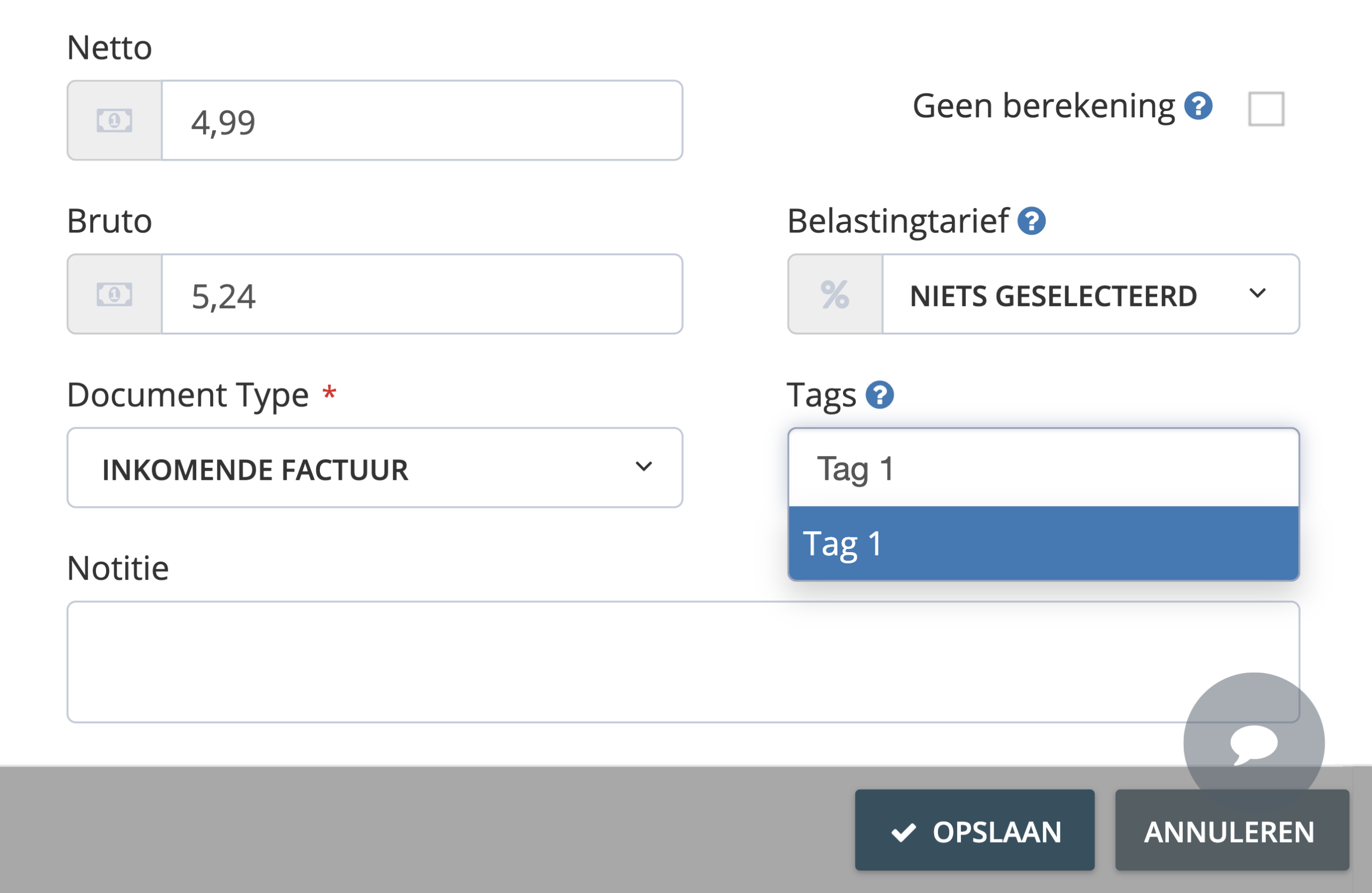
Stap 4. Als u hetzelfde document met meer dan één tag wilt taggen, herhaalt u stap 3. Als u klaar bent, klikt u op ‘Opslaan’.
Wijs tags toe aan online portals / verbonden accounts
U kunt ook tags toewijzen aan uw verbonden online portalen en accounts. Op deze manier kunt u uw nieuw geïmporteerde documenten eenvoudig ordenen door ze automatisch te taggen wanneer ze worden geïmporteerd.
Stap 1. Vanuit het dashboardpagina van GetMyInvoices klikt u op ‘Bedrijven & Portalen’ in het menu aan de linkerzijde.
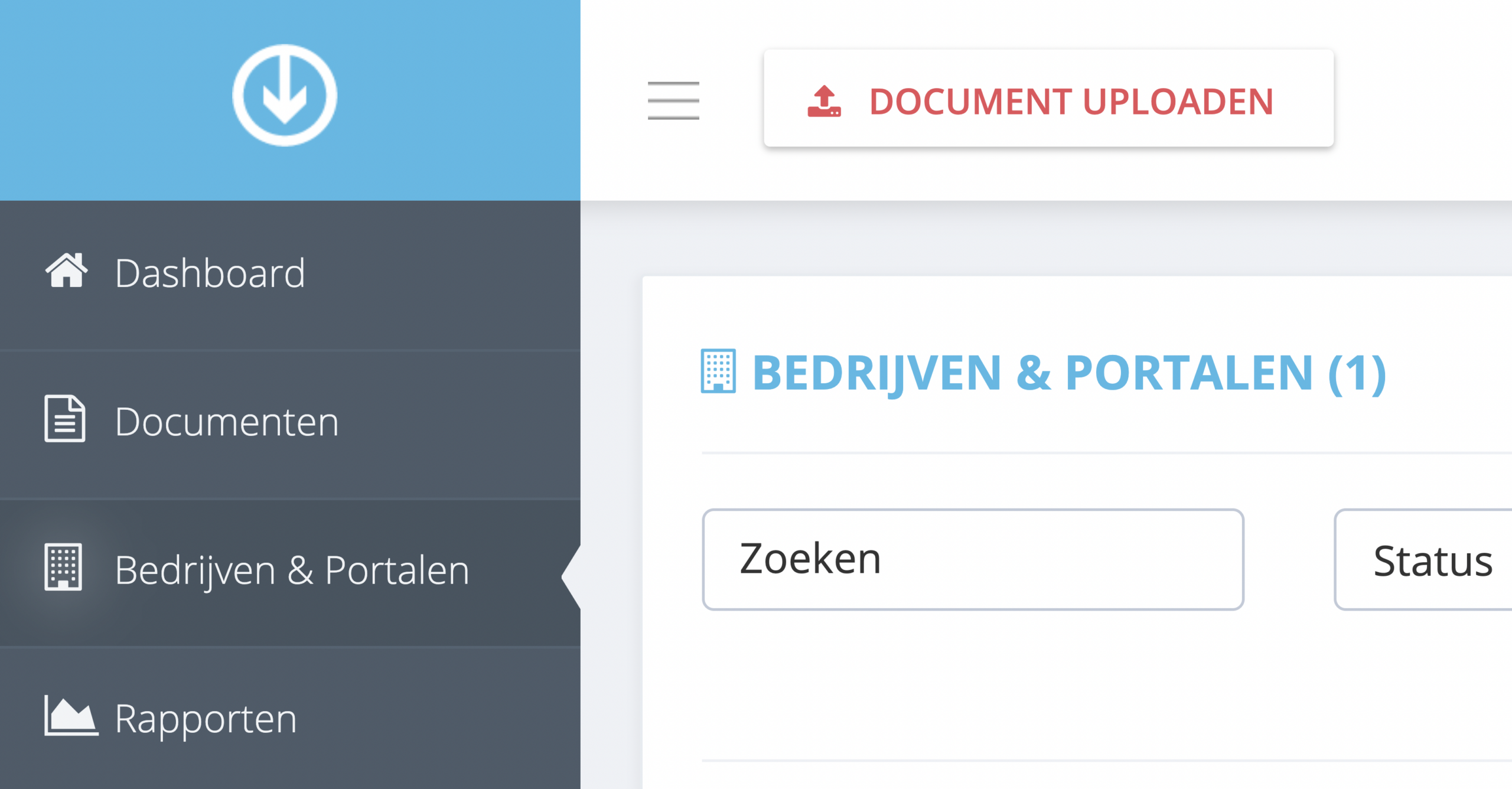
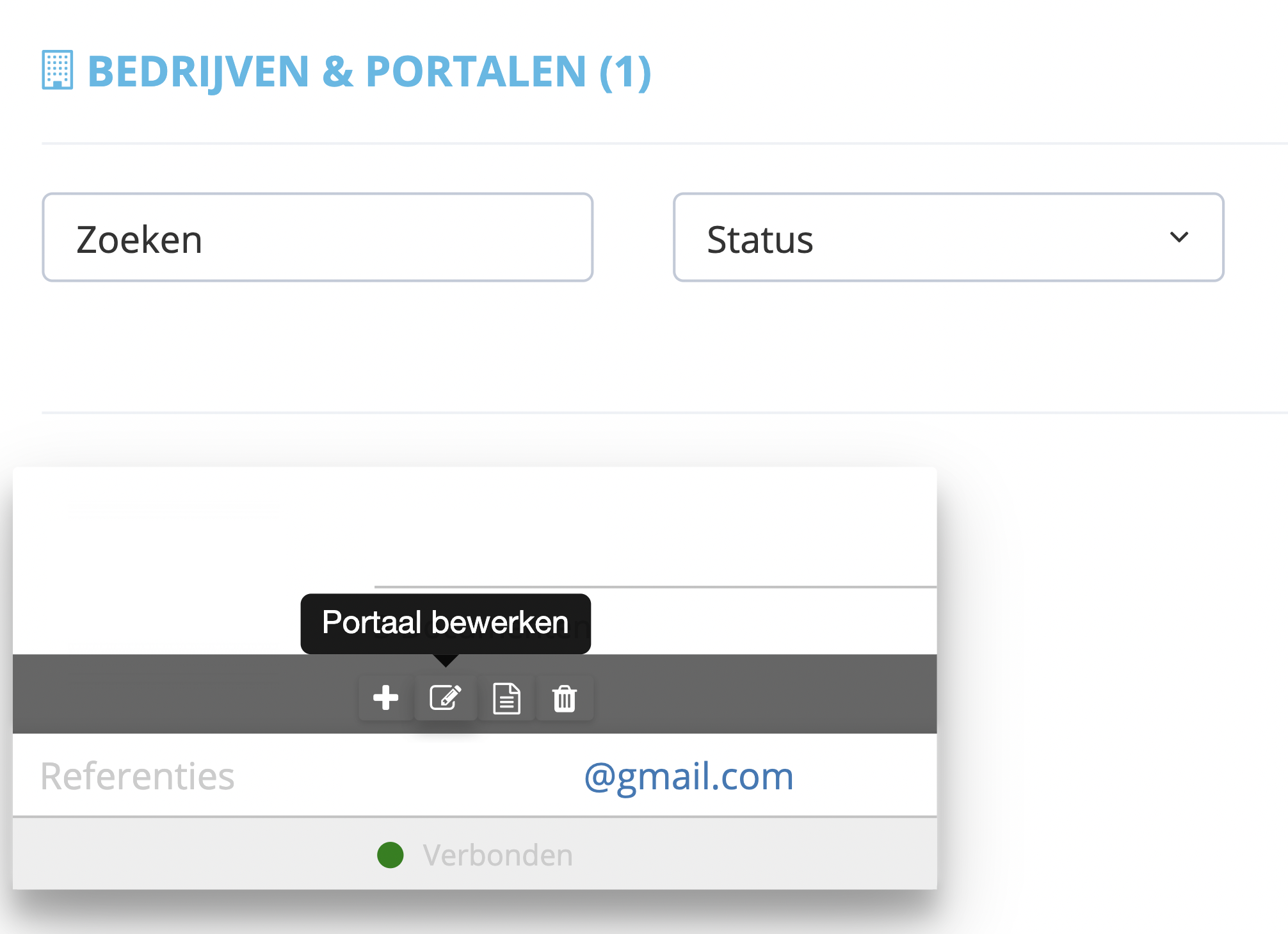
Stap 2. Plaats op de pagina ‘Bedrijven & Portalen’ de muisaanwijzer op de online portal waaraan u tags wilt toewijzen en klik op ‘Portaal bewerken’.
Stap 3. Typ onder ‘Standaardtags’ de naam van de tags die u aan de portal wilt toewijzen en klik vervolgens op de naam van de tag of druk op ‘Enter/Return’. U kunt meer dan één tag per portaal toevoegen.
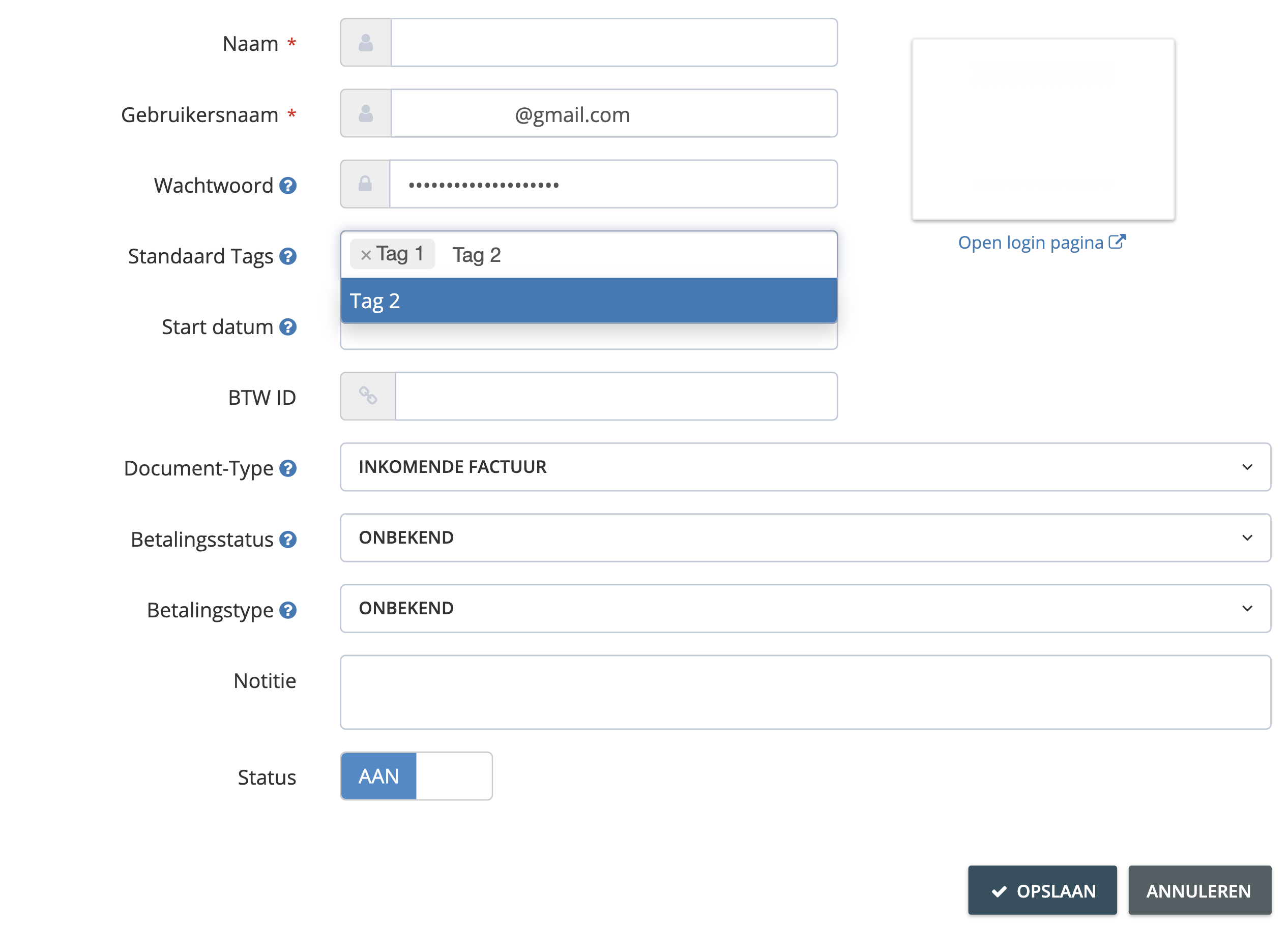
Stap 4. Klik op ‘Opslaan’ en vervolgens op ‘Ja’ om te bevestigen dat u alle bestaande geïmporteerde documenten van die portaal en alle toekomstige importbestanden wilt taggen.
Verwijder tags van geïmporteerde documenten
Volg deze stappen als u tags wilt ontkoppelen van of verwijderen uit uw geïmporteerde documenten en uw online portals.
Stap 1. Vanuit het dashboardpagina van GetMyInvoices klikt u op ‘Documenten’ in het menu aan de linkerzijde.
Stap 2. Plaats de muisaanwijzer op het document waaruit u tags wilt verwijderen en klik op ‘Document aanpassen’ op de zwevende werkbalk (het middelste pictogram).
Stap 3. Zoek op het tabblad ‘Basis’ het invoerveld Tags. Klik op het ‘X-pictogram’ naast elke tag die u uit dat document wilt verwijderen.
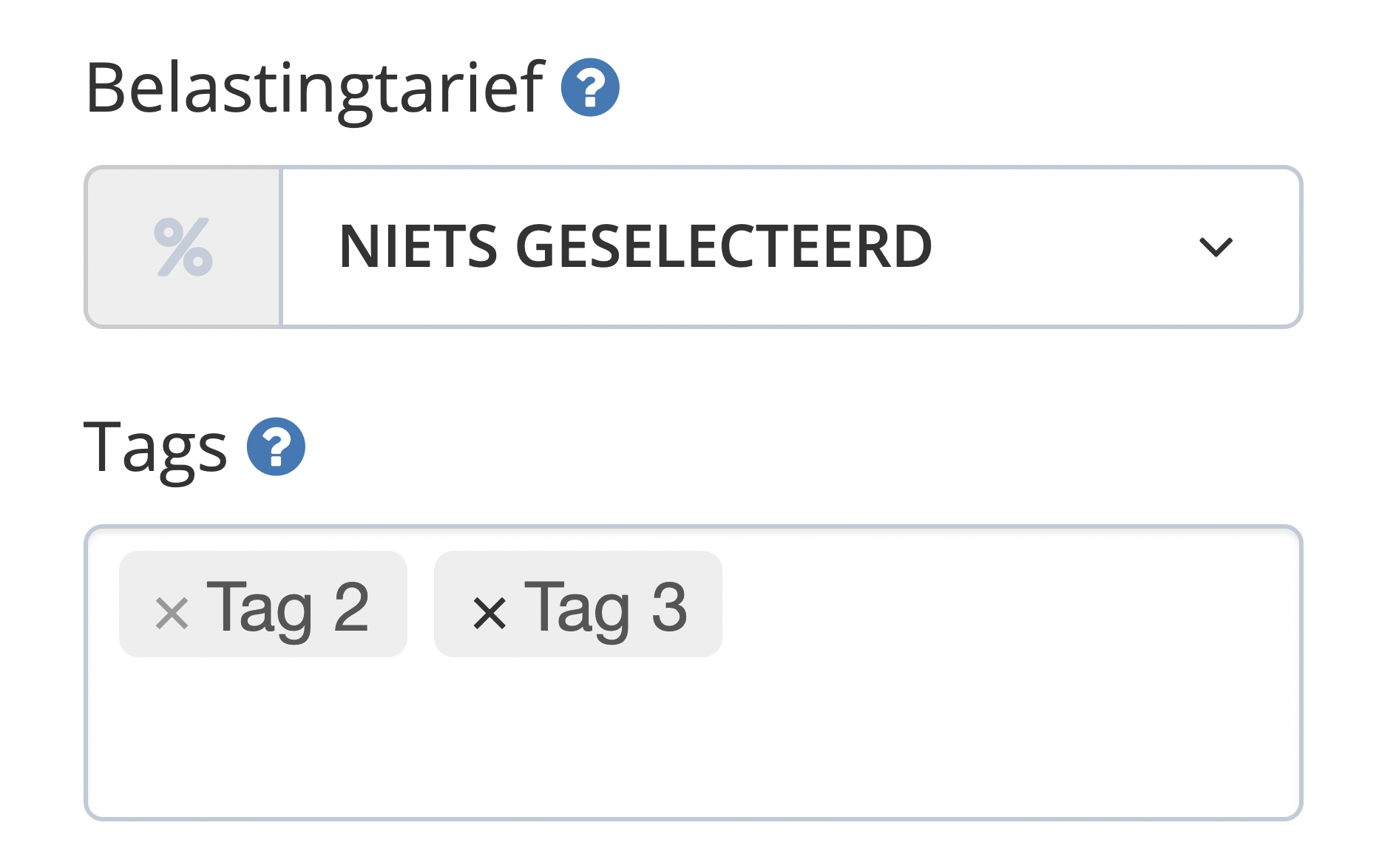
Stap 4. Klik op de ‘Opslaan’ knop om de wijzigingen te bevestigen.
Verwijder tags van online portals / verbonden accounts
Hier leest u hoe u tags uit uw verbonden portalen en accounts verwijdert.
Stap 1. Vanuit het dashboardpagina van GetMyInvoices klikt u op ‘Bedrijven & Portalen’ in het menu aan de linkerzijde.
Stap 2. Navigeer naar het verbonden online portaal waar u tags van wilt verwijderen, klik daarna op ‘Portaal bewerken’.
Stap 3. U vindt alle actieve tags die aan het online portaal zijn gekoppeld onder Standaardtags. Klik op de ‘X-knop’ naast de tag die u uit de online portal wilt verwijderen. Herhaal voor alle andere tags die u wilt verwijderen.
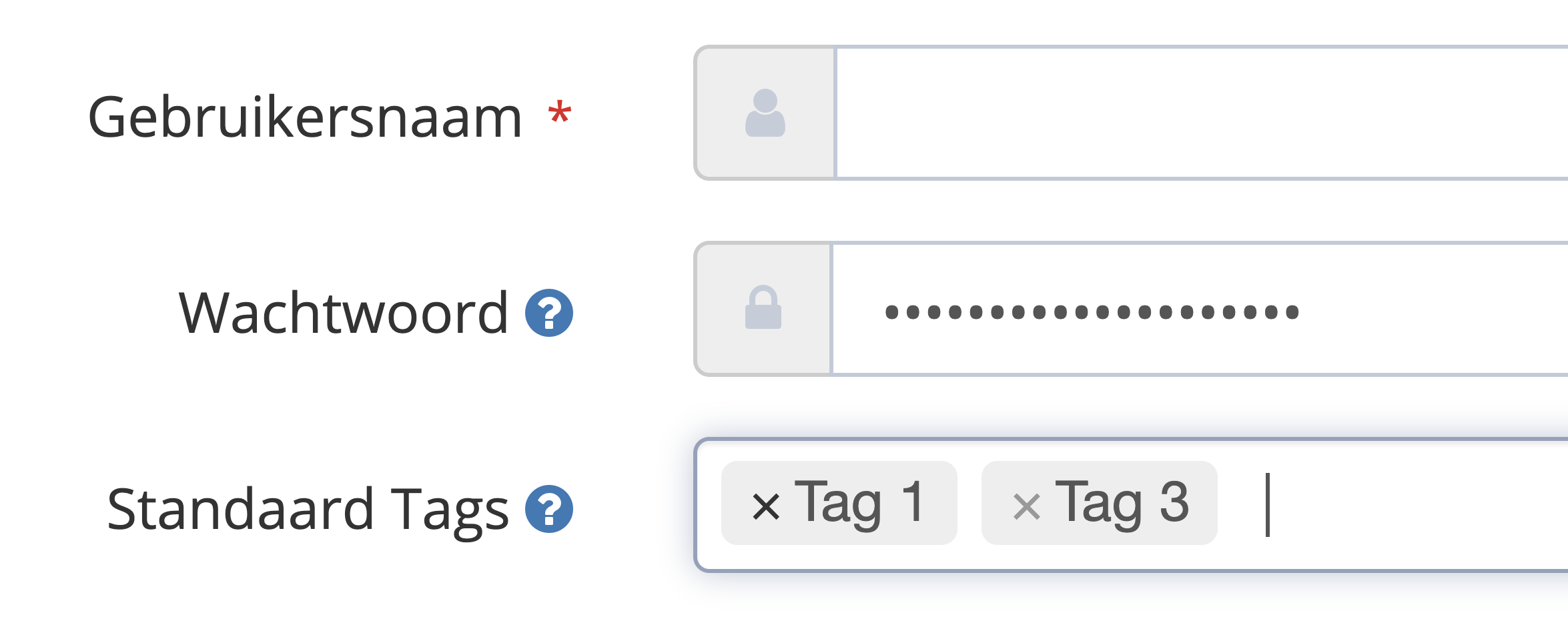
Stap 4. Klik op de ‘Opslaan’ knop om de wijzigingen te bevestigen.
Verwijder tags die u hebt gemaakt
Volg deze stappen als u tags uit uw GetMyInvoices-account wilt verwijderen.
Stap 1. Navigeer vanuit het GetMyInvoices-dashboard naar uw accountnaam in de rechterbovenhoek en klik vervolgens op ‘Tag Management’ in het vervolgkeuzemenu.
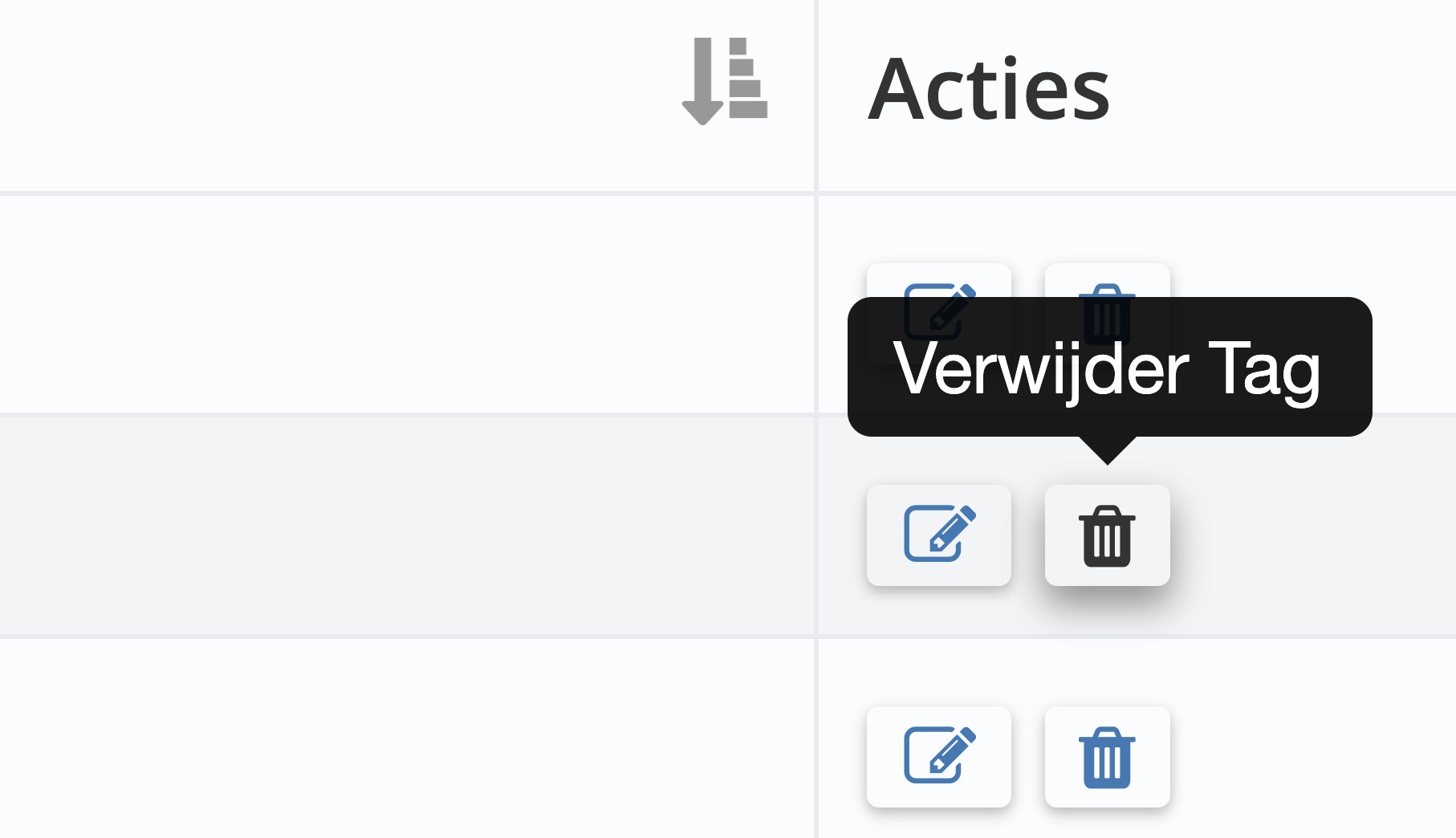
Stap 2. Alle tags die u heeft gemaakt, worden weergegeven op de pagina ‘Tagbeheer’. Klik onder ‘Acties’ op de knop ‘Verwijder tag’ naast de tagnaam die u uit uw GetMyInvoices-account wilt verwijderen.
Stap 3. Bevestig dat u de tag wilt verwijderen op het pop-up dialoog scherm door ‘Ja’ te klikken.
