Deutsch
 English
 Français
 Nederlands
 Italiano




La función de comentarios te permite recordar ciertas transacciones bancarias o anotar información importante que quizás desees consultar en el futuro. Dejar comentarios en cualquier transacción bancaria es muy sencillo con GetMyInvoices. Sigue los pasos a continuación para descubrir cómo:
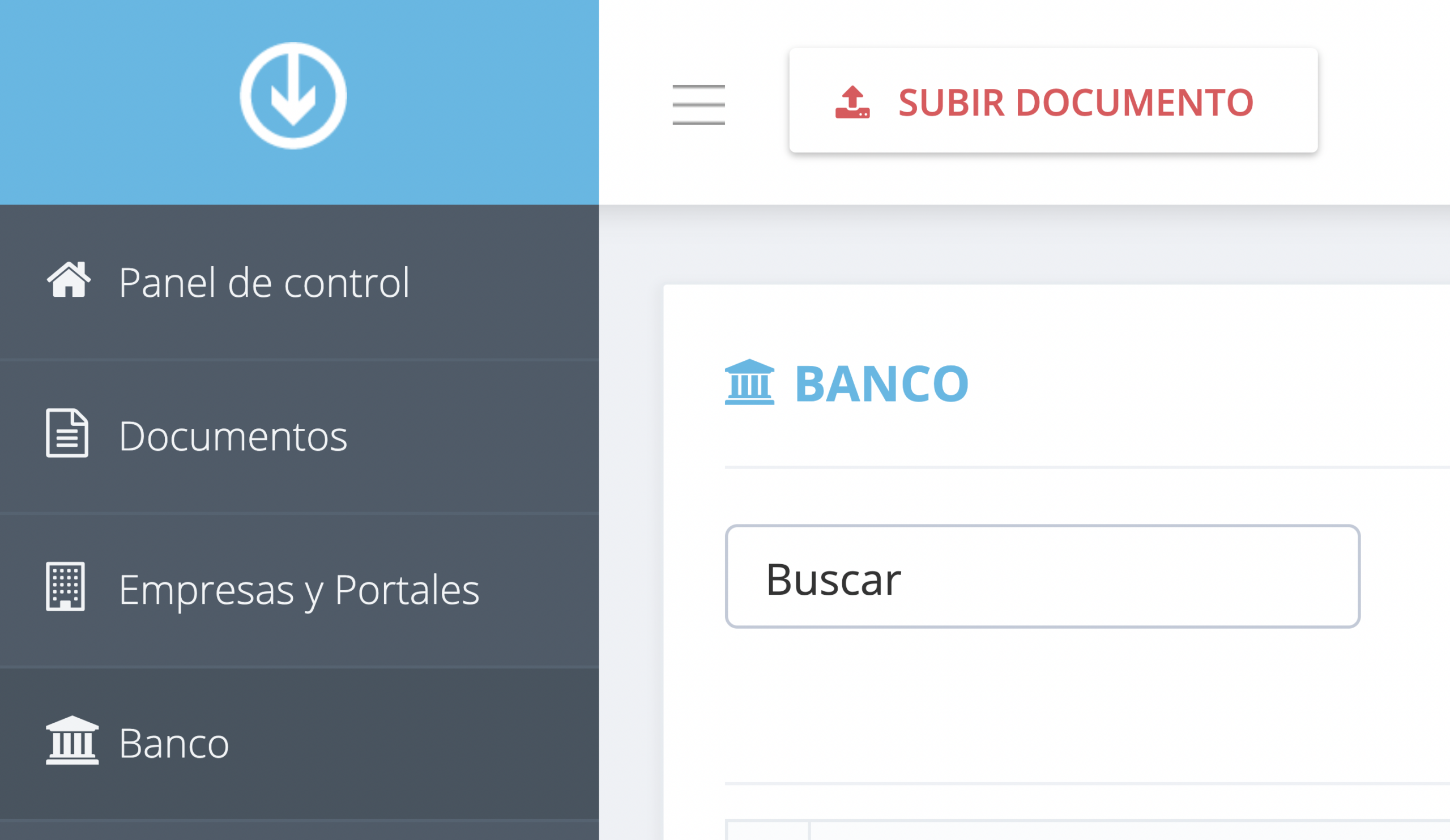
Paso 1. En el panel de GetMyInvoices, haz clic en “Banco” en el menú de la izquierda.
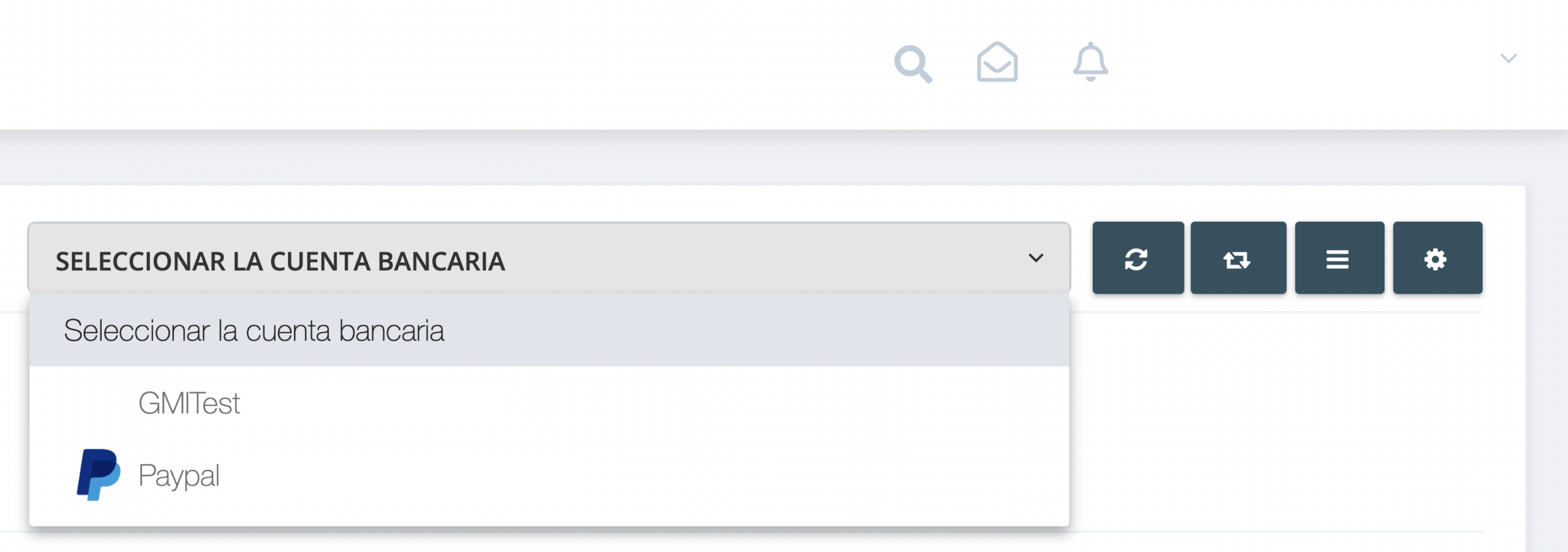
Paso 2. Elige la cuenta bancaria de la transacción en la que deseas dejar un comentario usando el menú desplegable de la barra de herramientas.
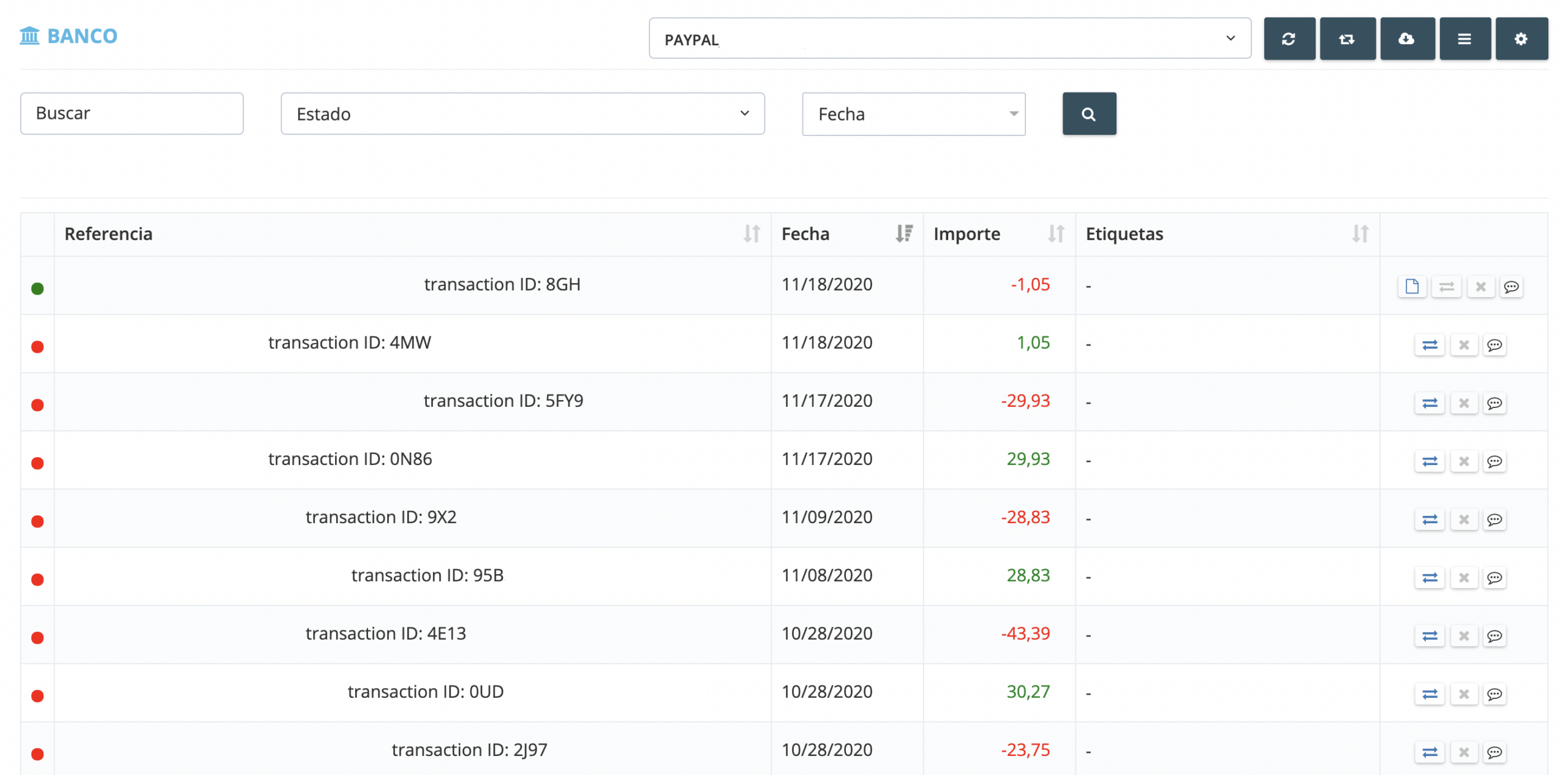
Paso 3. En la lista de transacciones, busca la transacción en la que deseas dejar un comentario. Abre la ventana “Añadir Comentario de Transacción” haciendo clic en el indicador de estado (círculo de color) de la columna izquierda de la transacción.
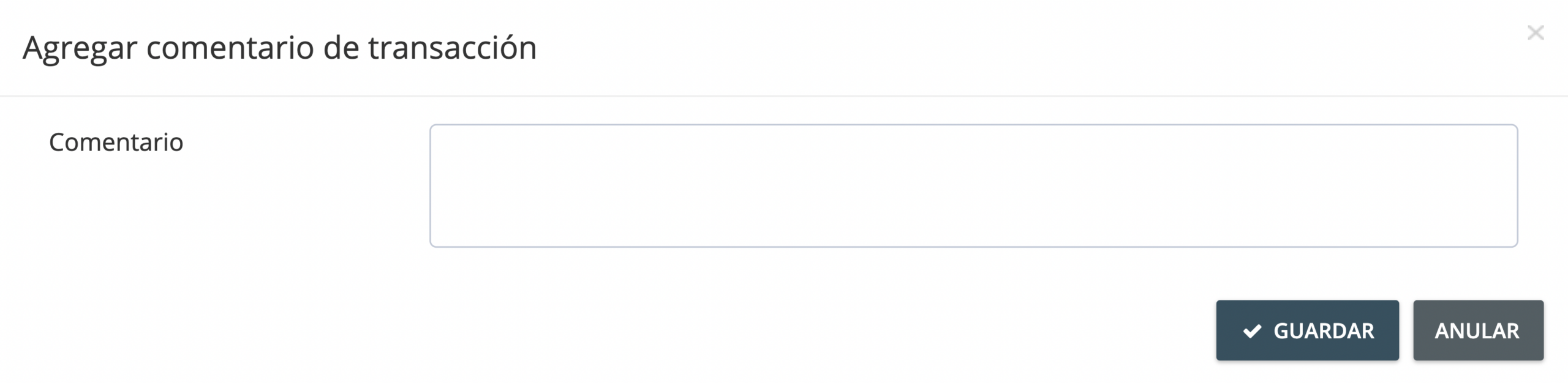
Paso 4. Escribe tu comentario en el campo de texto y haz clic en “Guardar”. Para comentar varias transacciones, repite los pasos 3 y 4 para cada una.