

 Deutsch
 English
 Français
 Nederlands
 Italiano




Las reglas bancarias te permiten establecer y configurar las reglas de conciliación de transacciones y facturas para todos tus portales en línea conectados, perfiles de empresa personalizados y cuentas bancarias en tu GetMyInvoices. Esto permite que tu cuenta GetMyInvoices concilie automáticamente las transacciones bancarias con las facturas correspondientes que ya has importado, así como ignorar ciertas transacciones, por ejemplo, cargos duplicados o transacciones nulas, evitando que se concilien con tus facturas.
Descubre cómo empezar a utilizar las reglas bancarias, siguiendo los pasos a continuación.
Asignación Automática: conciliar transacciones y facturas automáticamente
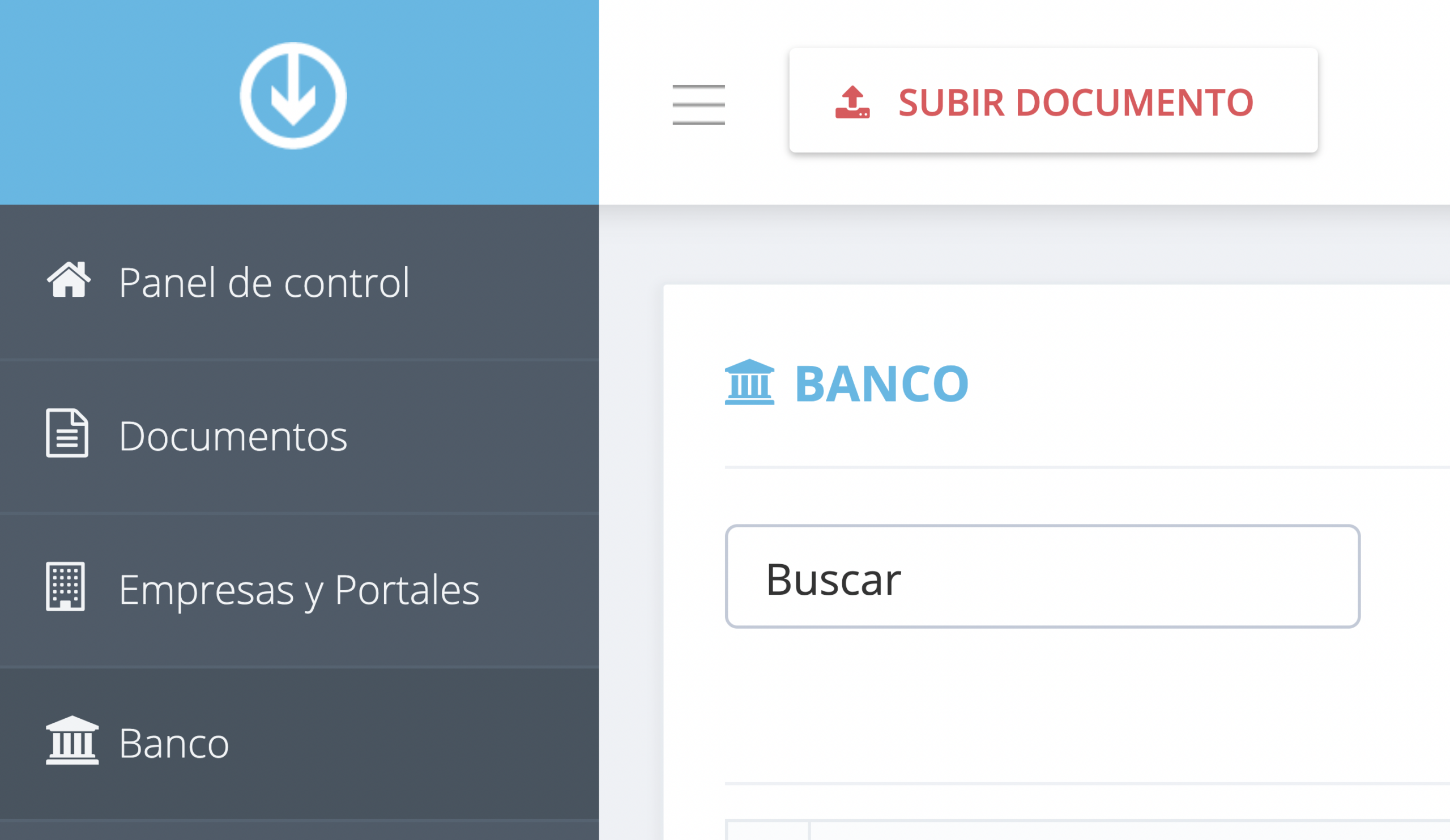
Paso 1. En el panel de control de GetMyInvoices, haz clic en “**Banco” **en el menú de la izquierda.
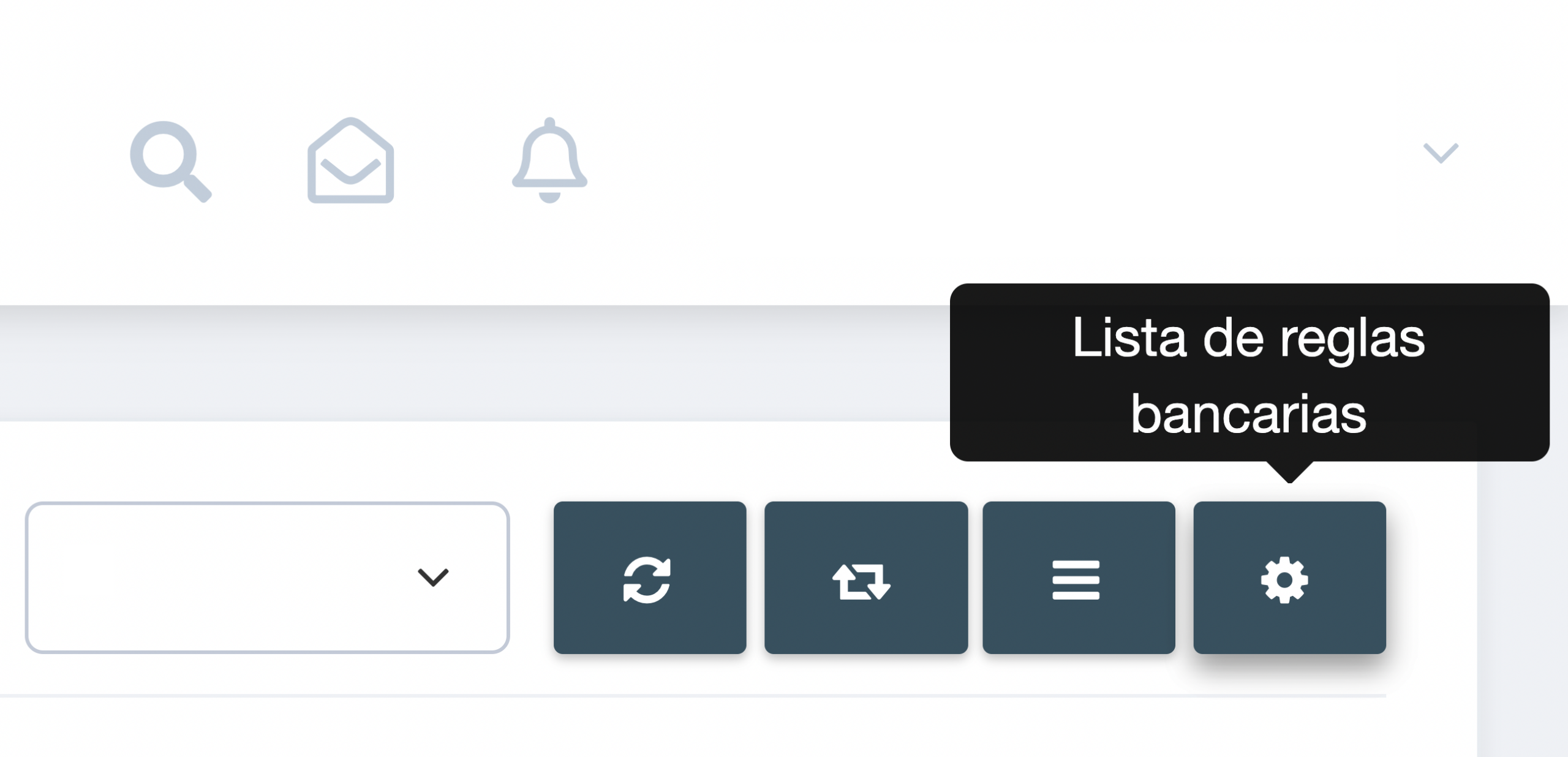
Paso 2. Haz clic en “Lista de Reglas Bancarias” (icono de engranaje) en la esquina superior derecha de la página del Banco.
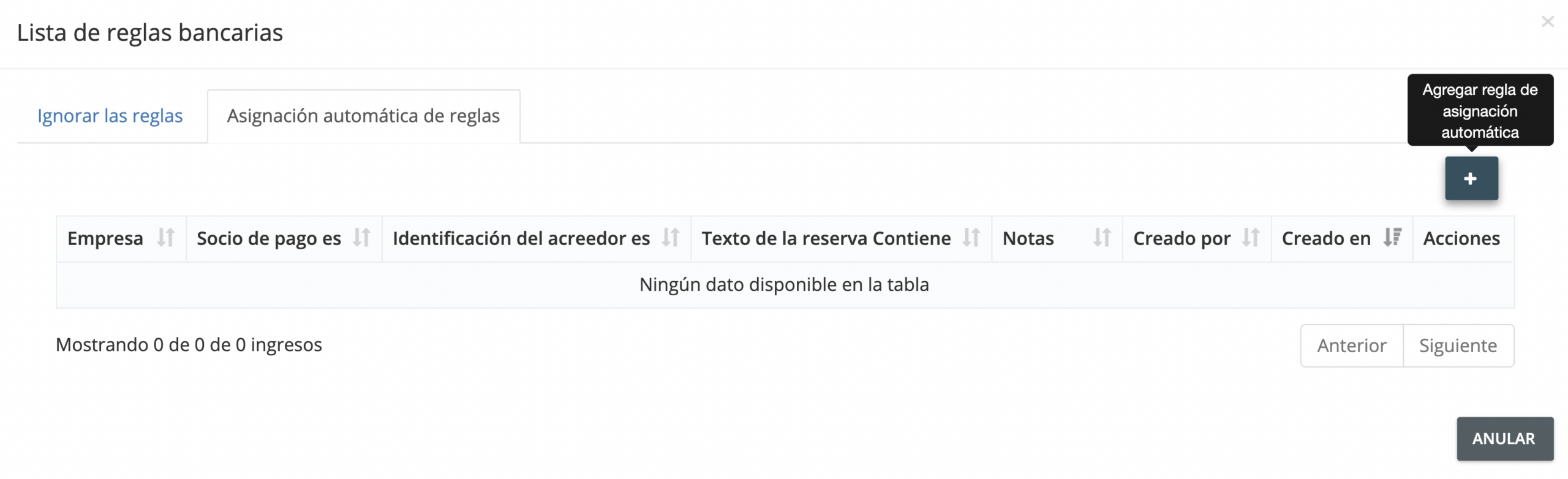
Paso 3. Aparecerá una ventana emergente; haz clic en “** Asignación Automática**”. Luego, haz clic en “Agregar Regla” (icono de +).
Paso 4. Establece la regla de asignación automática que desees, rellenando los campos obligatorios en la ventana** “Agregar Regla de Asignación Automática**”.
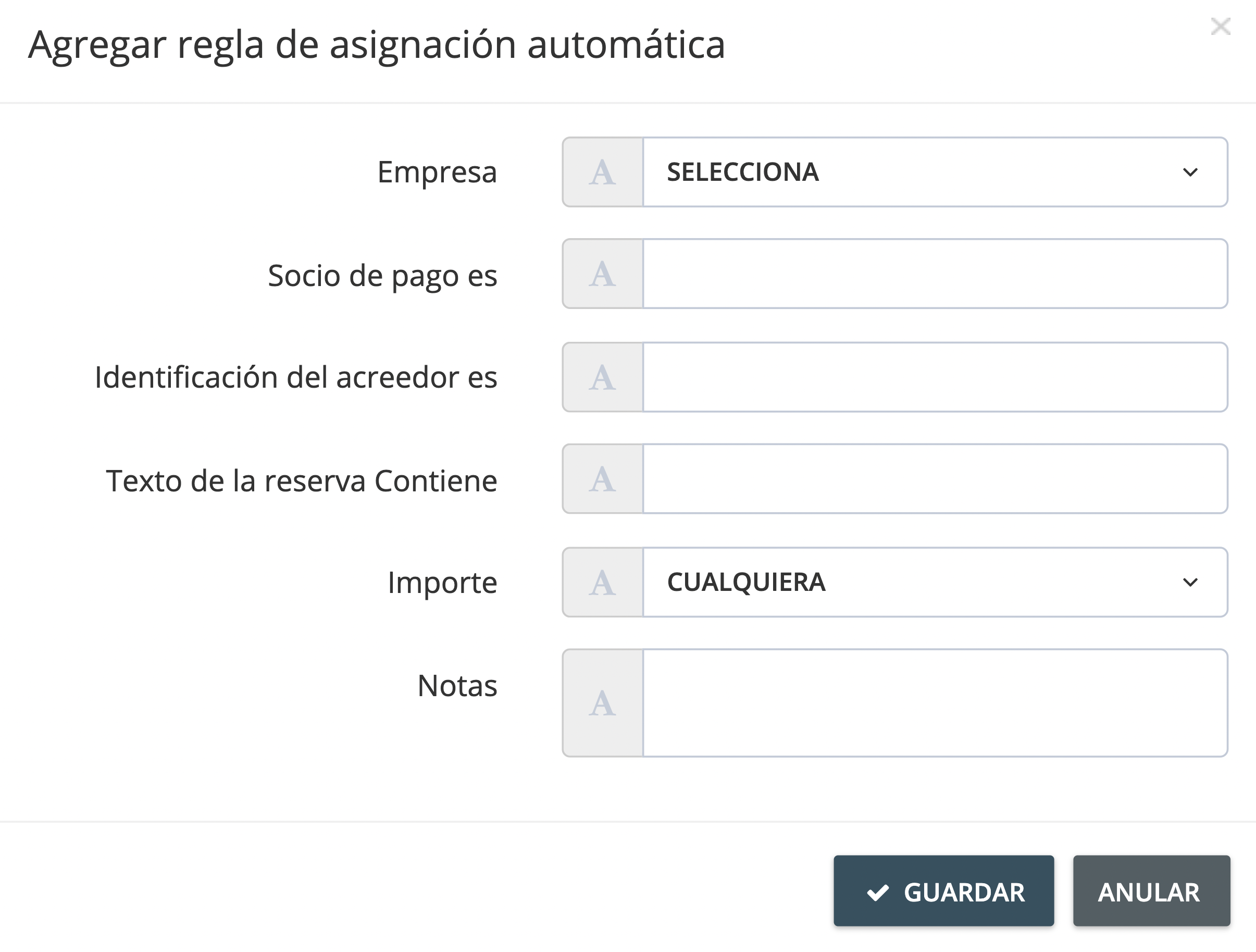
Paso 5. Haz clic en “**Guardar” **para añadir la regla de asignación automática. La regla empezará a aplicarse en la siguiente importación de facturas.
Lista de Exclusión: ignorar ciertas transacciones
Paso 1. En el panel de control de GetMyInvoices, haz clic en “**Banco” **en el menú de la izquierda.
Paso 2. Haz clic en “Lista de Reglas Bancarias” (icono de engranaje) en la esquina superior derecha de la página del Banco.
Paso 3. Aparecerá una ventana emergente; haz clic en “Lista de Exclusión“. Luego, haz clic en ”Añadir Regla” (icono de +).
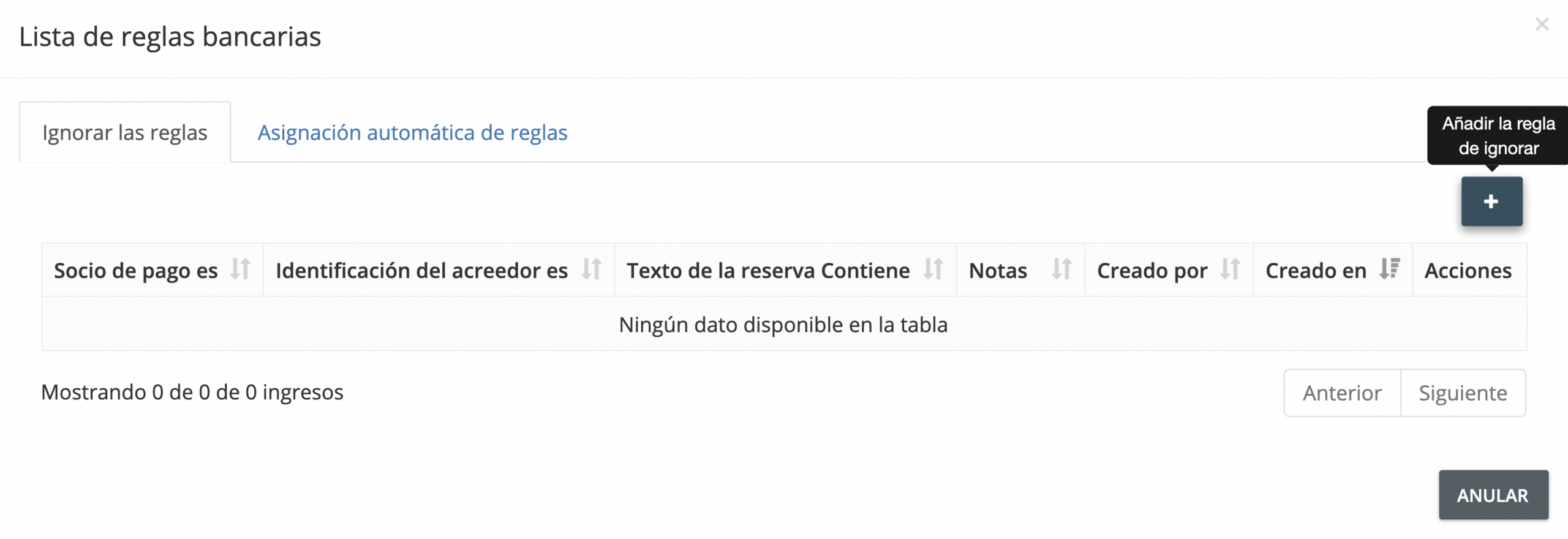
Paso 4. Establece la regla de exclusión que desees, rellenando los campos obligatorios en la ventana “Ignorar la Regla de Agregar Transacciones”.
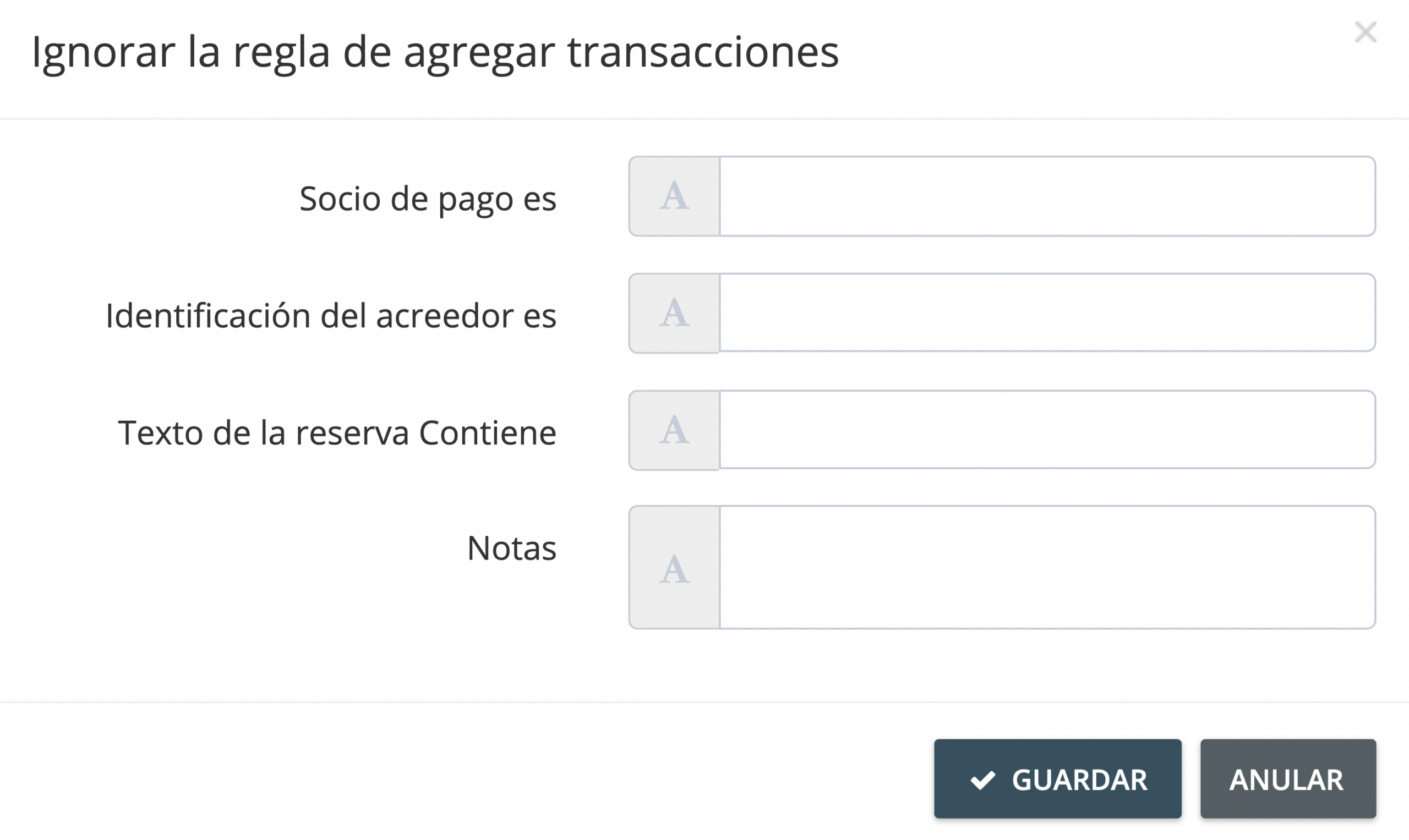
Paso 5. Haz clic en “**Guardar” **para añadir la regla de exclusión. La regla empezará a aplicarse en la siguiente importación de facturas.