

 Deutsch
 English
 Français
 Nederlands
 Italiano




La interfaz de sevdesk permite introducir datos adicionales para transferir facturas directamente a GetMyInvoices .
Nota: Los siguientes pasos son a modo de ejemplo. La gestión de los datos en sevdesk y GetMyInvoices la realizas tú.
Paso 1.
- Haz clic en Empresas y portales.
- Selecciona la empresa o el portal que deseas.
- Haz clic en Editar.
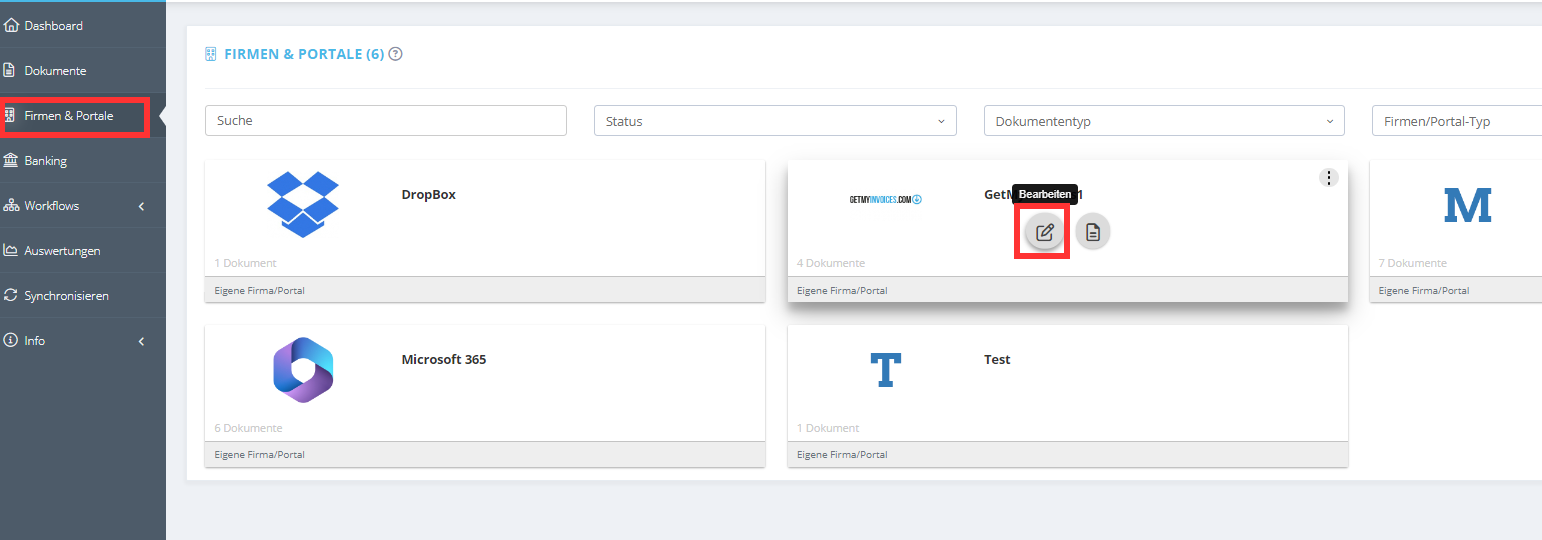
Paso 2.
- Haz clic en Sincronización.
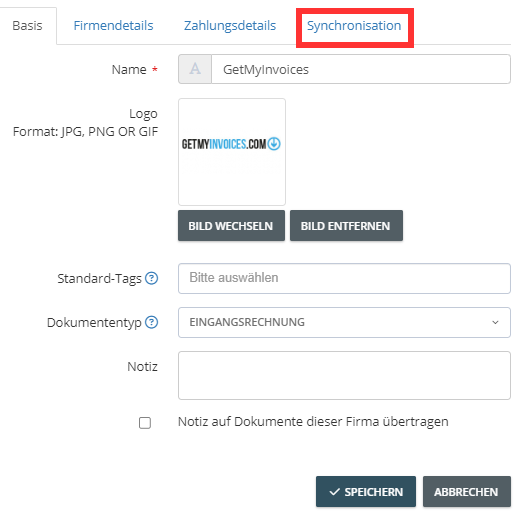
Paso 3.
- Añade los datos que has configurado previamente en sevdesk:
Categoría de sevdesk
Contacto de sevdesk
Centros de coste de sevdesk
Regla fiscal de sevdesk
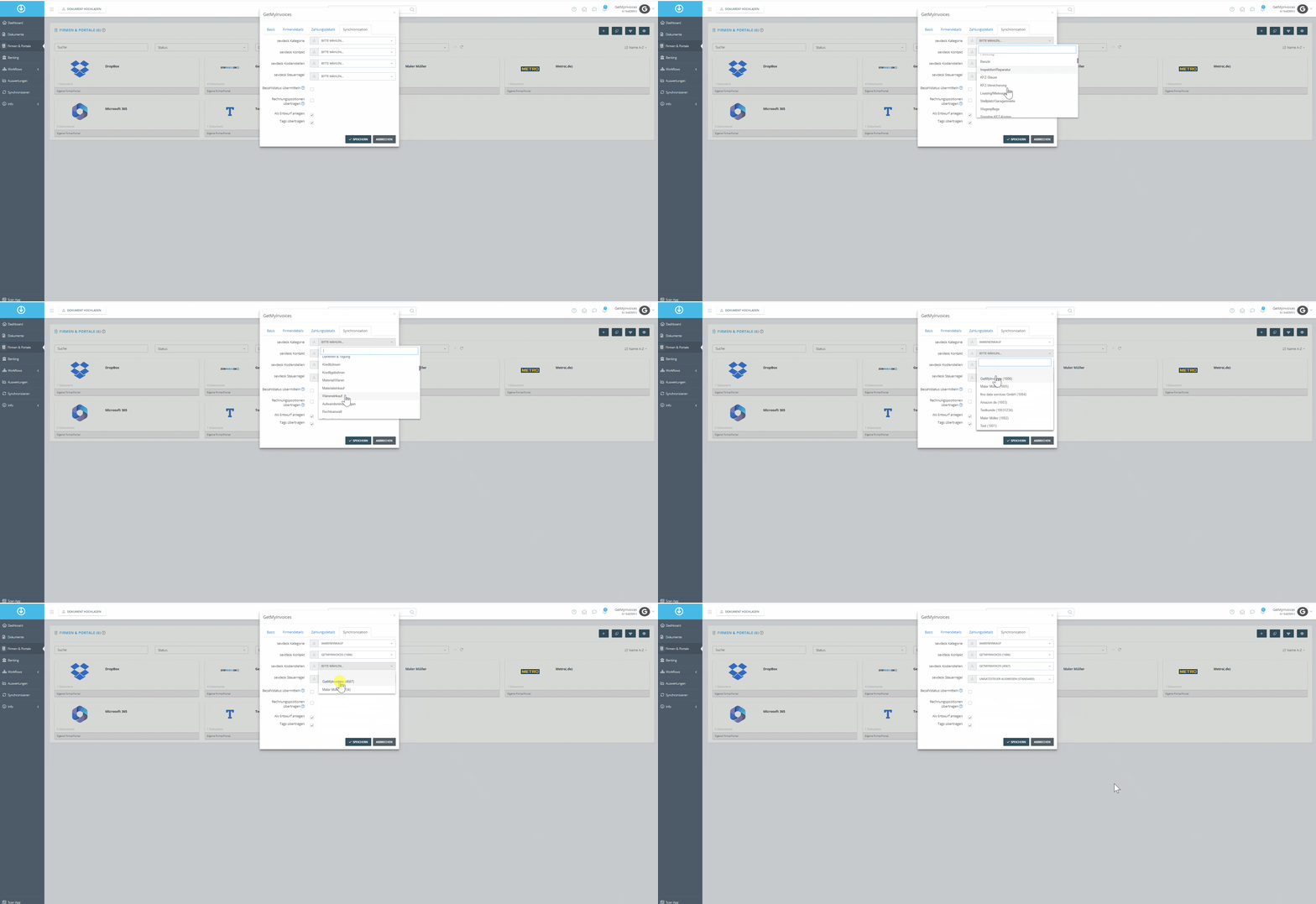
Paso 4.
- Transfiere el estado de pago, que aparece configurado por defecto .
- Es posible transferir las partidas de factura y las etiquetas a sevdesk, y las facturas de los proveedores se pueden crear como borrador en sevdesk.
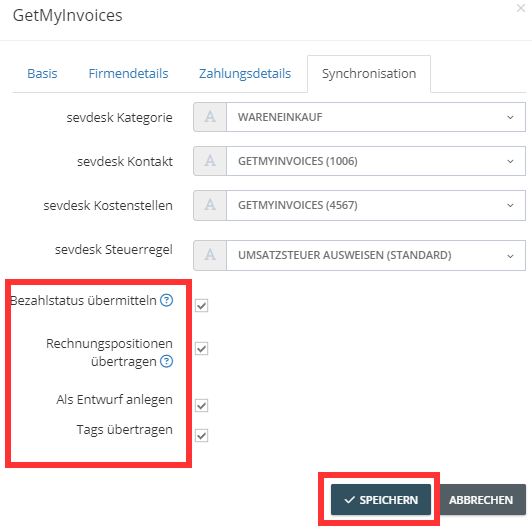
Paso 5.
- Haz clic en Guardar. A partir de ahora, estos datos se transferirán con cada envío a sevdesk.