Deutsch
 English
 Español
 Nederlands




Activez la récupération automatique des factures via l'authentification à deux facteurs (2FA) pour récupérer, sans intervention de votre part, les factures provenant de portails en ligne sélectionnés qui exigent une authentification à deux facteurs. Pour cela, vous devez dans un premier temps disposer d’une application d’authentification (Google Authenticator , Microsoft Authenticator ou Authy ).
Activation pour les portails en ligne déjà associés :
Étape 1
- Cliquez à droite sur Entreprises et portails.
- Passez la souris sur le portail souhaité.
- Cliquez sur l’icône en forme de « prise ».
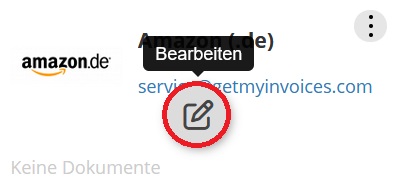
Étape 2
- Cliquez sur « Activer l’authentification à deux facteurs automatique » en bas à gauche.
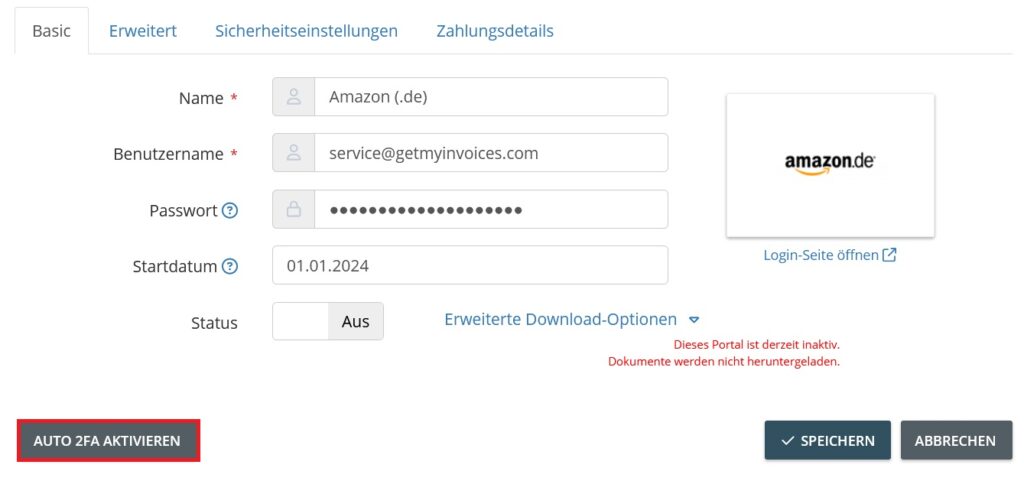
Étape 3
- Confirmez la récupération automatique en cliquant sur OUI.
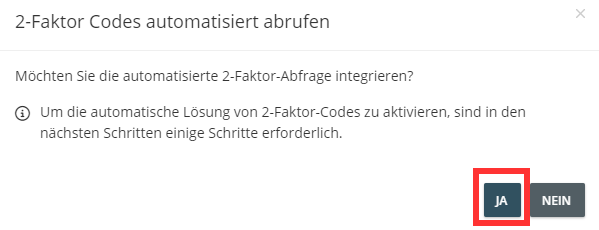
Il existe trois options pour importer automatiquement le deuxième facteur.
Authentification avec un code QR
- Importez une capture d'écran du code QR dans GetMyInvoices.
- Ajouter le deuxième facteur dans l’application d’authentification. Important : ajoutez d’abord le deuxième facteur dans l’application d’authentification et activez-le dans le portail avant de télécharger le code QR
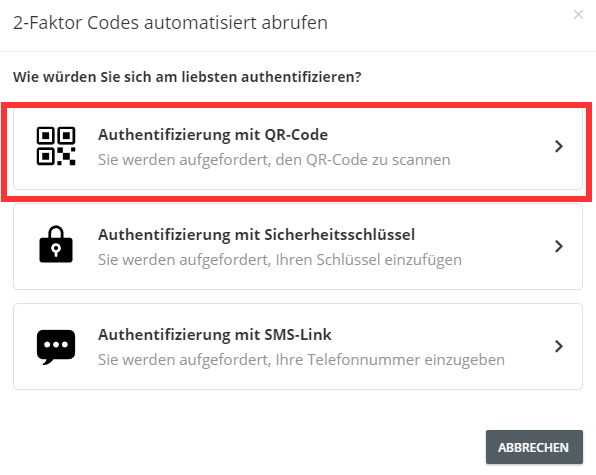
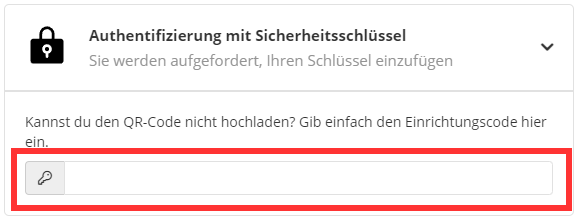
Authentification avec clé de sécurité
- Activer le deuxième facteur dans le portail
- Le code est généré dans l’application à l’aide de la clé de sécurité
- Saisir la clé de sécurité
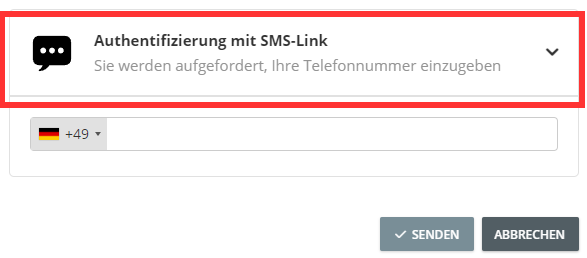
Authentification via un lien SMS
- Photographier le code QR avec votre téléphone portable
- Activer d'abord l'authentification à deux facteurs dans l'application
- Saisir votre numéro de téléphone portable pour recevoir un SMS
- Télécharger la photo du code QR via le SMS