

 Deutsch
 English
 Español
 Nederlands
 Italiano




La méthode d'importation détermine la manière dont GetMyInvoices traite les e-mails d'un dossier sélectionné et le contenu qui sera importé. Deux options sont disponibles : Reconnaissance des factures assistée par IA (recommandée) ou Importer tous les e-mails. Alors que la variante basée sur l’IA identifie intelligemment les e-mails contenant des factures et n’importe que ceux-ci - de manière précise, multilingue et dans le respect de la protection des données -, l’option « Importer tous les e-mails » récupère tous les messages du dossier. Cet article explique à quelle situation chaque méthode d’importation est adaptée et comment la modifier ultérieurement.
Reconnaissance des factures assistée par IA (recommandée)
La reconnaissance des factures assistée par IA permet une importation intelligente, rapide et sécurisée des factures. Une fois les dossiers de messagerie sélectionnés, l’IA classe les contenus et n’importe que les e-mails pertinents contenant des factures. L’importation reste ainsi allégée et évite tout surcroît de données inutile.
Les avantages en un coup d’œil
- Seuls les e-mails contenant des factures sont importés
- Reconnaissance précise et multilingue
- Moins de travail manuel, car les e-mails non pertinents ne sont pas traités
- Traitement plus rapide grâce à une importation ciblée
Importer tous les e-mails
Avec cette méthode d’importation, tous les e-mails du dossier sélectionné sont importés, qu’il s’agisse ou non de factures. Choisissez cette méthode si vous êtes certain que la boîte de réception ou le dossier ne contient que des factures, car nous importons tout ce qui s'y trouve.
Vous souhaitez modifier la méthode d'importation a posteriori ?
Étape 1
- Dans la liste des comptes de messagerie connectés, cliquez sur l'adresse e-mail souhaitée.
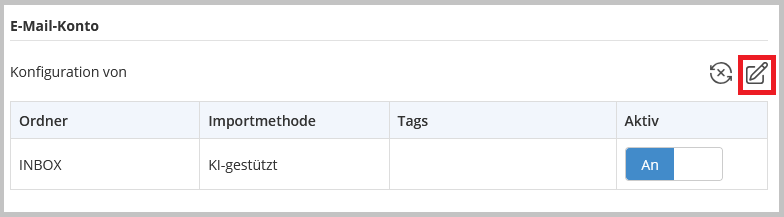
- En haut à droite, cliquez sur l'icône en forme de crayon (modifier la configuration de l'importation des factures).
Étape 2
- Sélectionnez un dossier de messagerie.
- À la dernière étape de la configuration, modifiez la méthode d’importation.
- Cliquez sur « Suivant » pour enregistrer la modification.