

 Deutsch
 English
 Español
 Nederlands
 Italiano




Avec GetMyInvoices , vous avez la possibilité de transférer automatiquement vos justificatifs directement dans votre espace de stockage Google Drive via l'interface, afin que toutes vos factures soient ensuite disponibles dans le cloud.
Étape 1
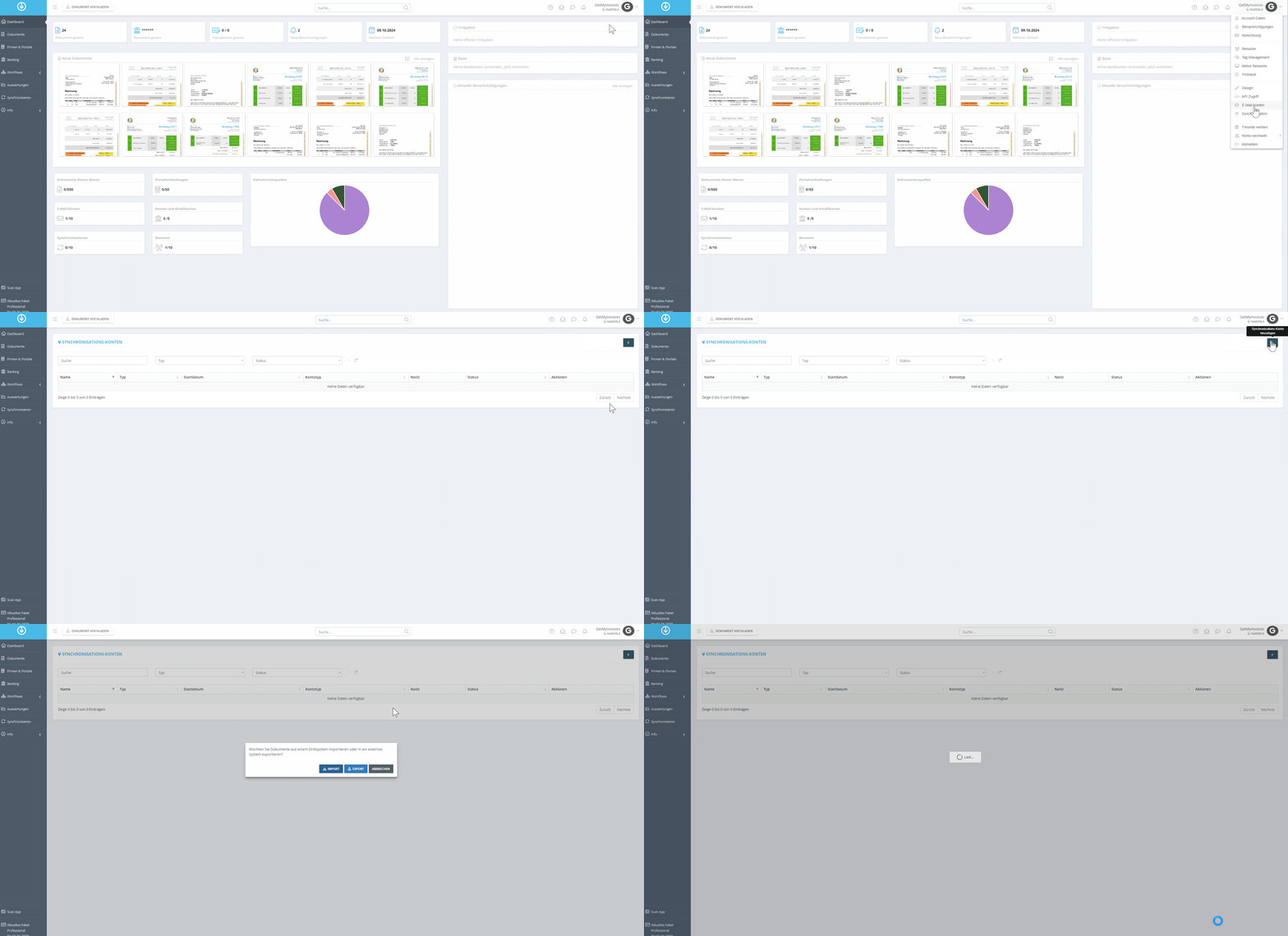
- En haut à droite, cliquez sur le profil.
- Dans le menu déroulant, sélectionnez « Synchronisation ».
- En haut à droite, cliquez sur l'icône « + ».
- Dans la fenêtre contextuelle, cliquez sur « Exporter ».
Étape 2
- Dans la barre de recherche, recherchez « Google Drive ».
- Cliquez sur la vignette Google Drive.
- Cliquez sur « Continuer ».
Étape 3
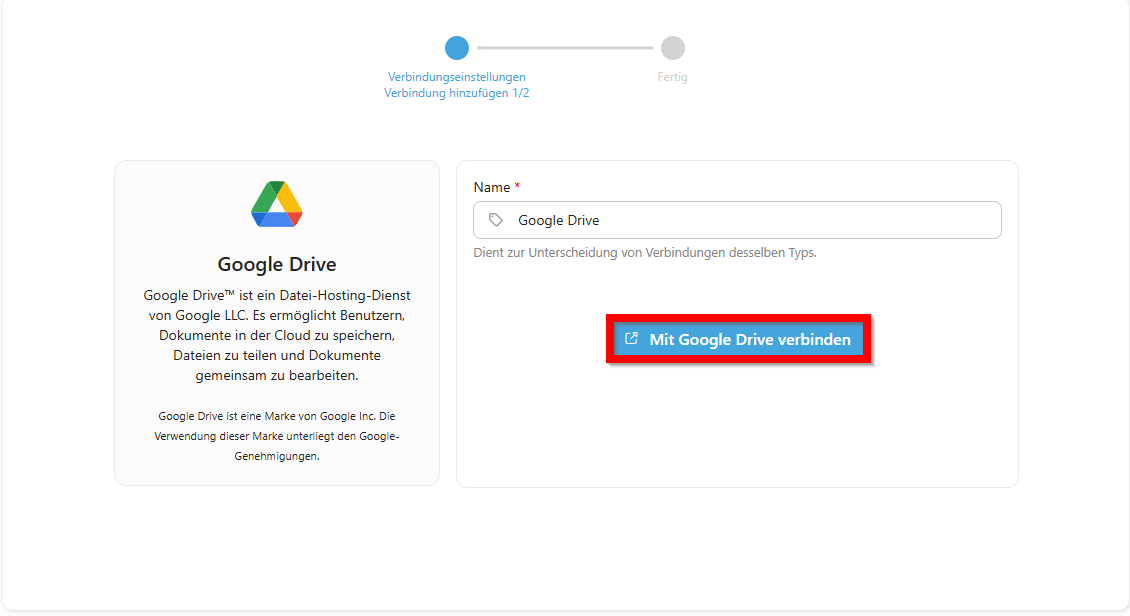
- Sélectionnez Se connecter à Google Drive.
- Suivez la procédure.
- Acceptez l'accès.
Étape 4
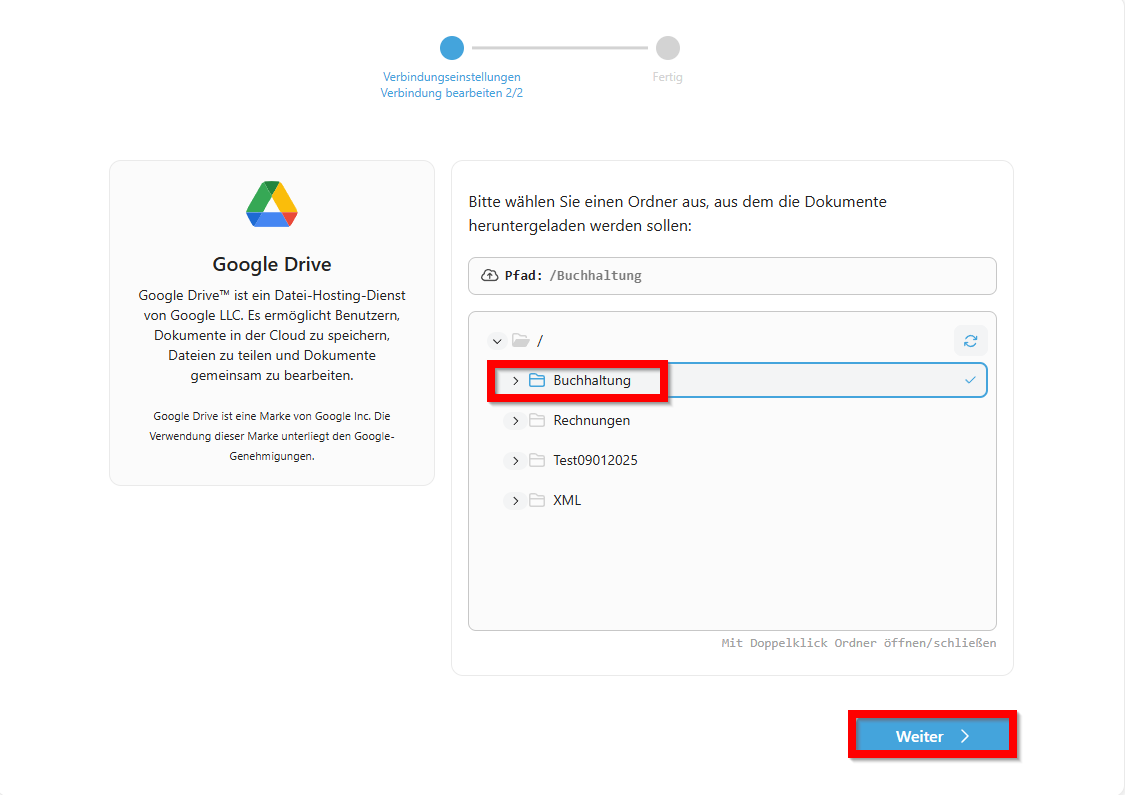
- Sélectionnez l'emplacement où les factures doivent être enregistrées.
- Cliquez sur « Suivant ».
Étape 5
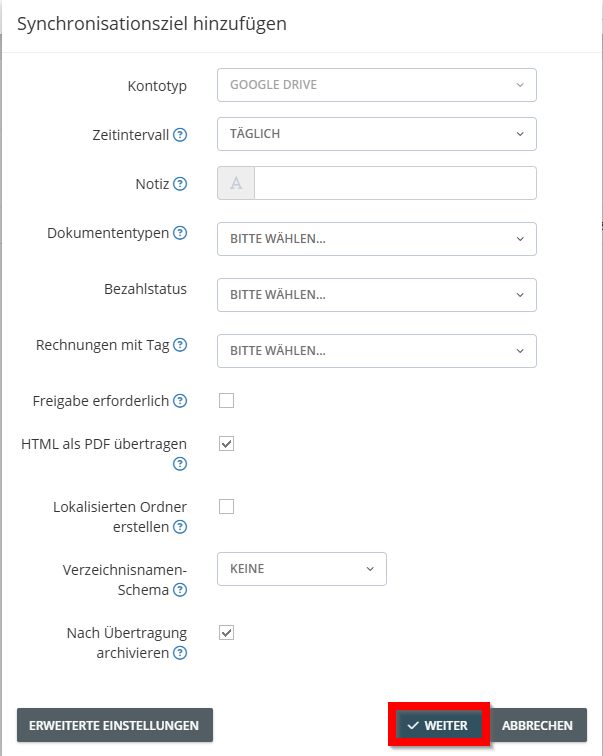
- Définissez les paramètres d’exportation des documents.
- Définissez des critères supplémentaires pour l’exportation via paramètres avancés .
- Cliquez sur « Suivant ».
→ Dans cet exemple, nous choisissons d’archiver les factures sur Google Drive une fois l’exportation réussie.
** **
**
Étape 6
- Facultatif : limiter la période d’exportation en fonction de la date de facturation ou de la date d’importation.
- Cliquez sur « Enregistrer » pour lancer l’exportation.
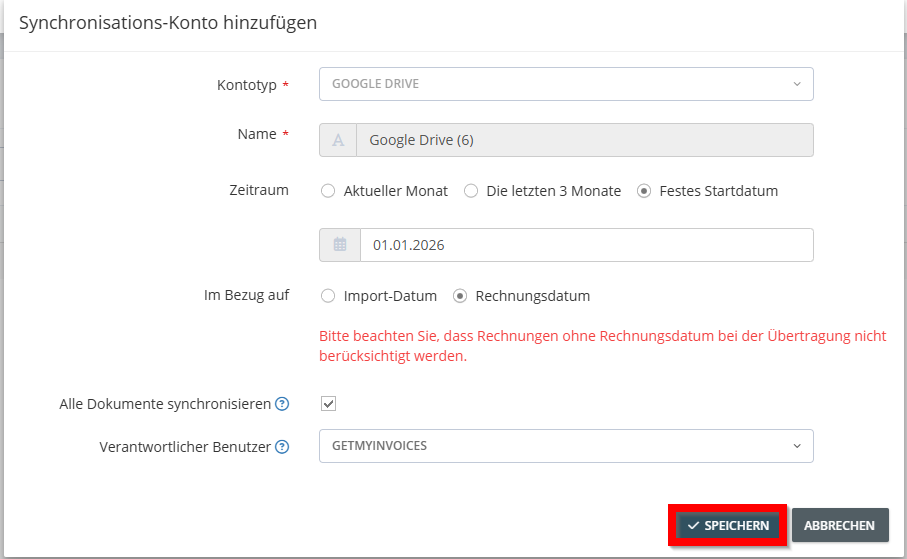
→ GetMyInvoices transfère désormais automatiquement toutes les factures concernées au format PDF vers votre Google Drive, conformément à vos paramètres.