

 English
 Français
 Español
 Nederlands
 Italiano




Sie können ein Microsoft Exchange-Konto, auch bekannt als Microsoft 365, mit GetMyInvoices verknüpfen. Die Anmeldung läuft über den OAuth-Prozess von Microsoft.
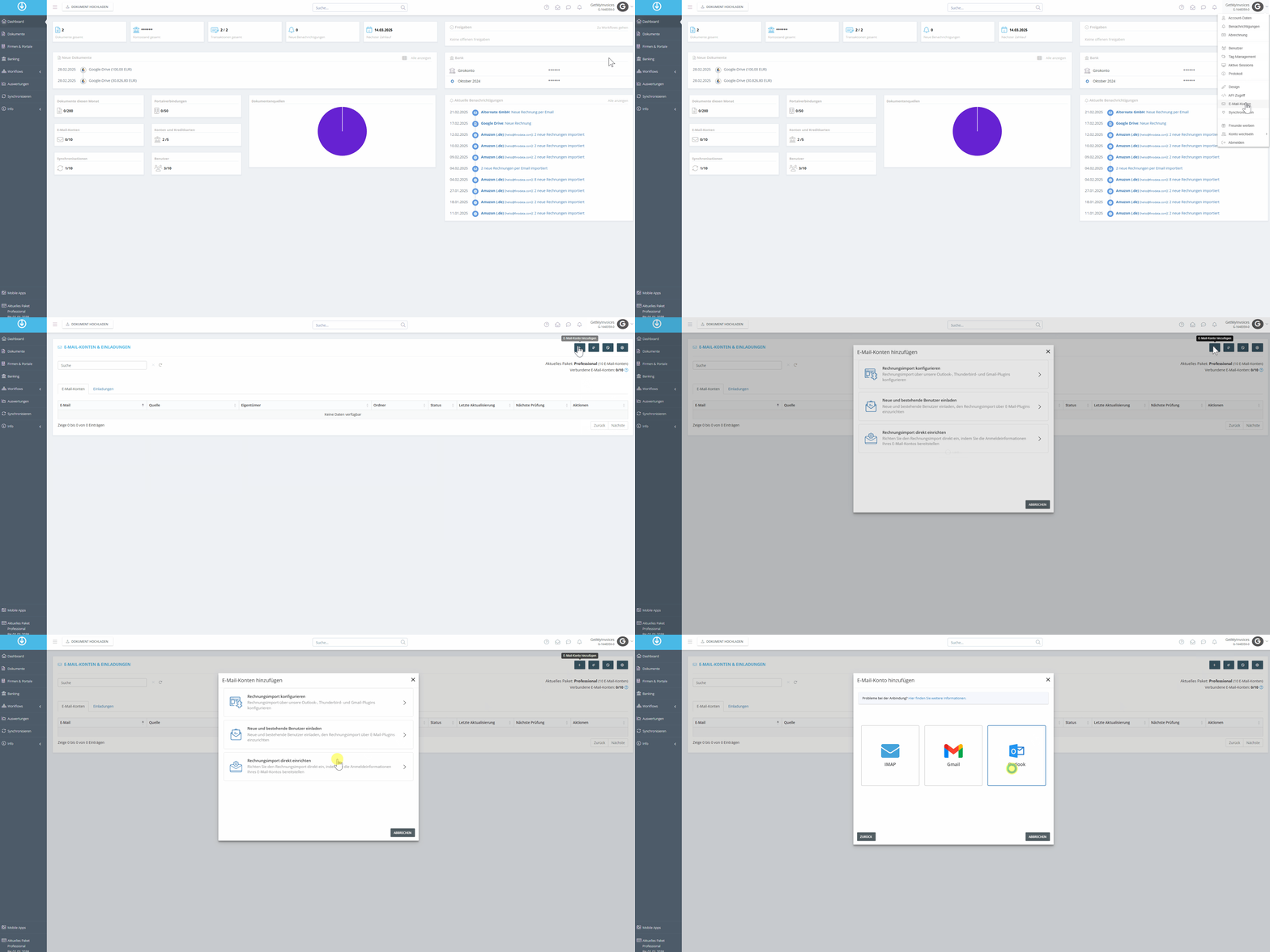
Schritt 1 E-Mail-Konto hinzufügen
- Klicken Sie im Dashboard oben rechts auf Ihren Kontonamen.
- Wählen Sie im Dropdown-Menü E-Mail-Konten.
- Klicken Sie auf E-Mail-Konto hinzufügen.
- Wählen Sie Rechnungsimport direkt einrichten.
- Wählen Sie die Kachel Outlook.
Schritt 2 Bei Microsoft anmelden
- Durchlaufen Sie den OAuth-Prozess von Microsoft.
- Wählen Sie das gewünschte Microsoft-Konto aus und verknüpfen Sie es mit GetMyInvoices.
Schritt 3 Geteiltes Postfach hinzufügen
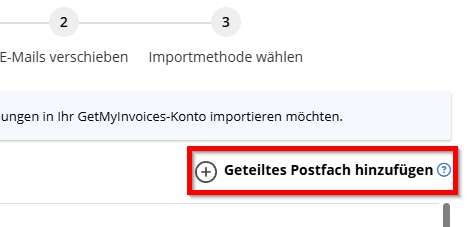
- Klicken Sie auf Geteiltes Postfach hinzufügen.
- Tragen Sie die E-Mail-Adresse des Postfachs ein, das Sie verknüpfen möchten, und klicken Sie auf Verknüpfen.
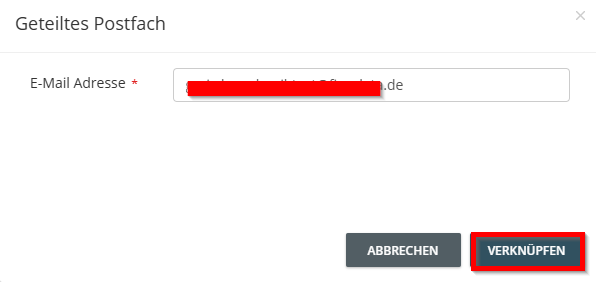
Hinweis: Achten Sie darauf, dass das Postfach in Ihrem E-Mail-Konto vorhanden ist und Sie Zugriff darauf haben.
Schritt 4 Ordner auswählen
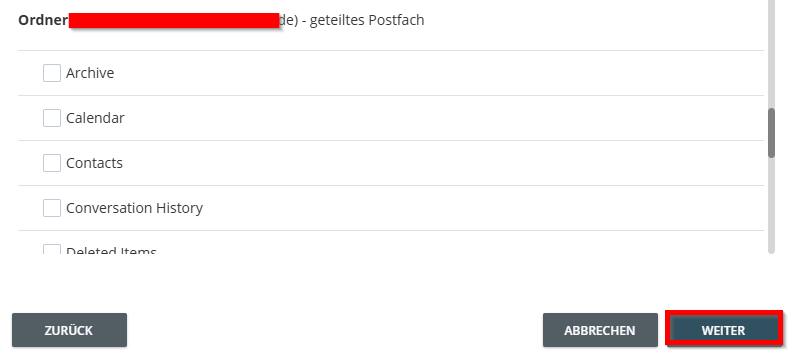
- Scrollen Sie zum Bereich Geteiltes Postfach.
- Wählen Sie den Ordner aus, aus dem importiert werden soll.
- Klicken Sie auf Weiter.
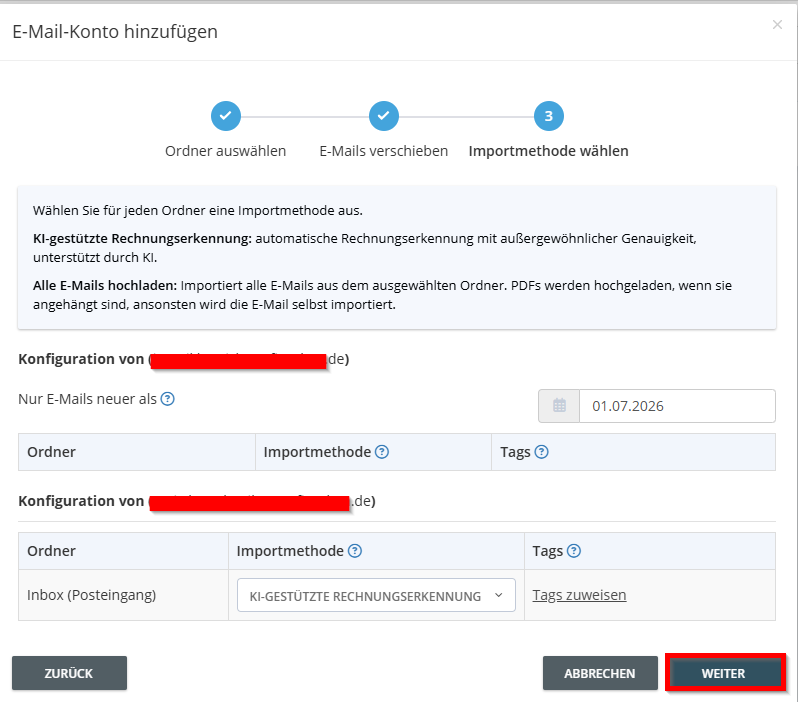
Schritt 5 Importmethode festlegen
- Wählen Sie die gewünschte Importmethode aus.
- Legen Sie optional ein Startdatum fest.
- Klicken Sie auf Weiter.
Ihr geteiltes Postfach ist nun für den Import von Rechnungen mit GetMyInvoices verknüpft.