

 English
 Français
 Español
 Nederlands
 Italiano




GetMyInvoices importiert Rechnungen, die Sie per E-Mail erhalten, automatisch. Die KI-gestützte Rechnungserkennung prüft die von Ihnen ausgewählten E-Mail-Ordner und importiert nur Nachrichten, die tatsächlich eine Rechnung enthalten. Das funktioniert auch über mehrere Sprachen hinweg.
Schritt 1 E-Mail-Konten öffnen
- Klicken Sie oben rechts auf Ihren Kontonamen.
- Wählen Sie im Dropdown E-Mail-Konten.
Schritt 2 Einrichtung starten
- Klicken Sie oben rechts auf das Plus-Symbol, um ein E-Mail-Konto hinzuzufügen.
- Wählen Sie Rechnungsimport direkt einrichten.
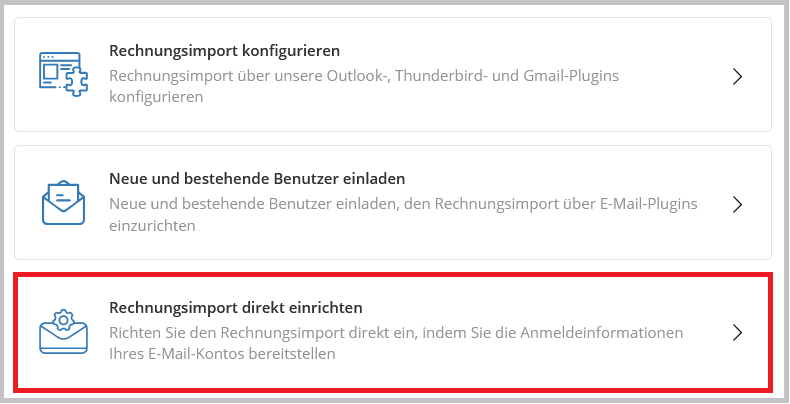
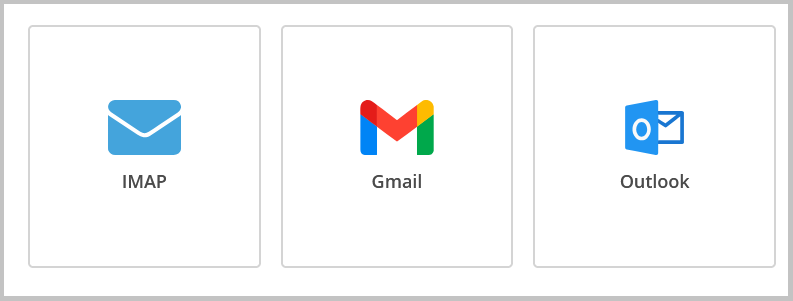
Schritt 3 Anbieter auswählen
- Wählen Sie das passende Anbieter-Icon aus, in diesem Beispiel Gmail.
- Klicken Sie auf Weiter.
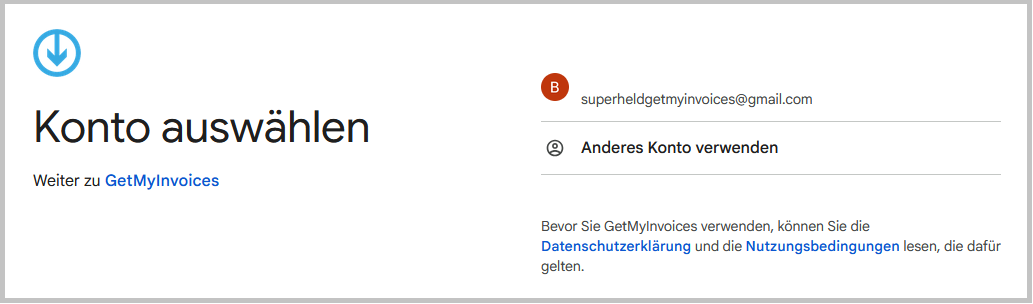
Schritt 4 Beim Anbieter anmelden
Sie werden zu Google weitergeleitet. Geben Sie dort Ihre E-Mail-Adresse ein oder wählen Sie sie aus.
Schritt 5 Bedingungen bestätigen
Bestätigen Sie Datenschutzerklärung und Nutzungsbedingungen mit Weiter.
Schritt 6 Zugriff erlauben
- Erlauben Sie GetMyInvoices den Zugriff auf Ihr E-Mail-Konto.
- Klicken Sie auf Weiter.
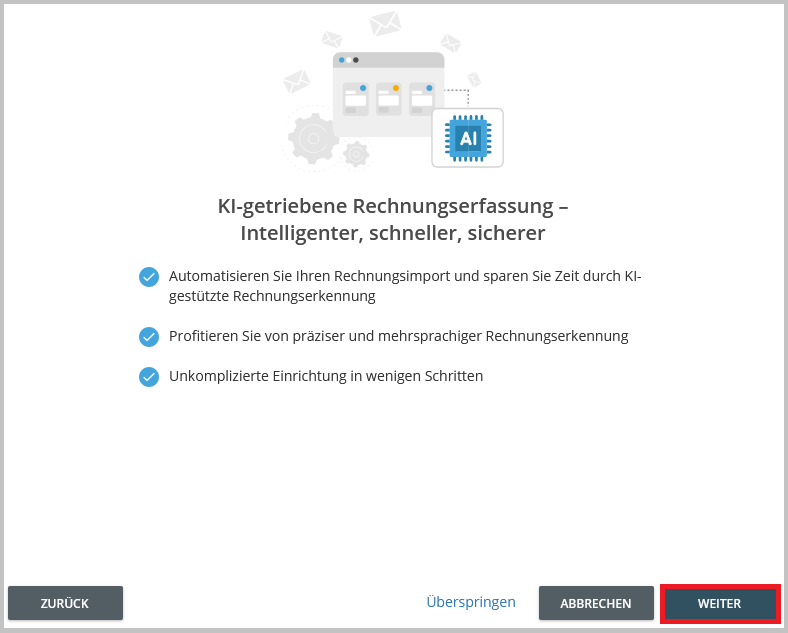
Schritt 7 Ordner auswählen
- Wählen Sie die Ordner aus, aus denen Rechnungen importiert werden sollen.
- Klicken Sie auf Weiter.
Schritt 8 E-Mails nach dem Import verschieben (optional)
- Schalten Sie den Regler auf An.
- Wählen Sie den Zielordner aus.
- Klicken Sie auf Weiter.
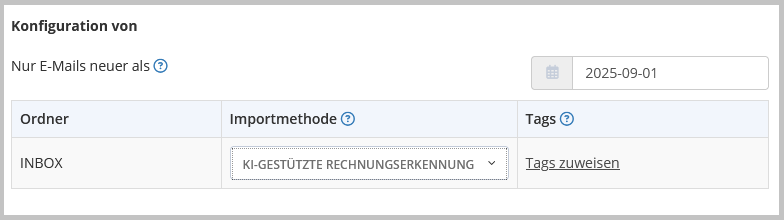
Schritt 9 Startdatum und Importmethode festlegen
- Legen Sie das Startdatum fest, ab dem E-Mails geprüft werden. Voreingestellt sind 90 Tage.
- Wählen Sie die Importmethode . Wir empfehlen die KI-gestützte Rechnungserkennung.
- Weisen Sie optional Tags zu.
- Klicken Sie auf Weiter.
Damit ist der E-Mail-Import eingerichtet.
Hinweis: Weitere Anleitungen und Option hinsichtlich des Imports von Rechnungen aus E-Mail Postfächern finden Sie unter: Informationen zur Anbindung von E-Mail Postfächern