

 English
 Français
 Español
 Nederlands
 Italiano




Sie können Ihr GetMyInvoices -Konto an Ihre Markenidentität anpassen, vom Logo über Farben bis zu eigenen CSS-Einstellungen. So sehen Mandanten und Team ein einheitliches Erscheinungsbild.
Schritt 1 Design öffnen
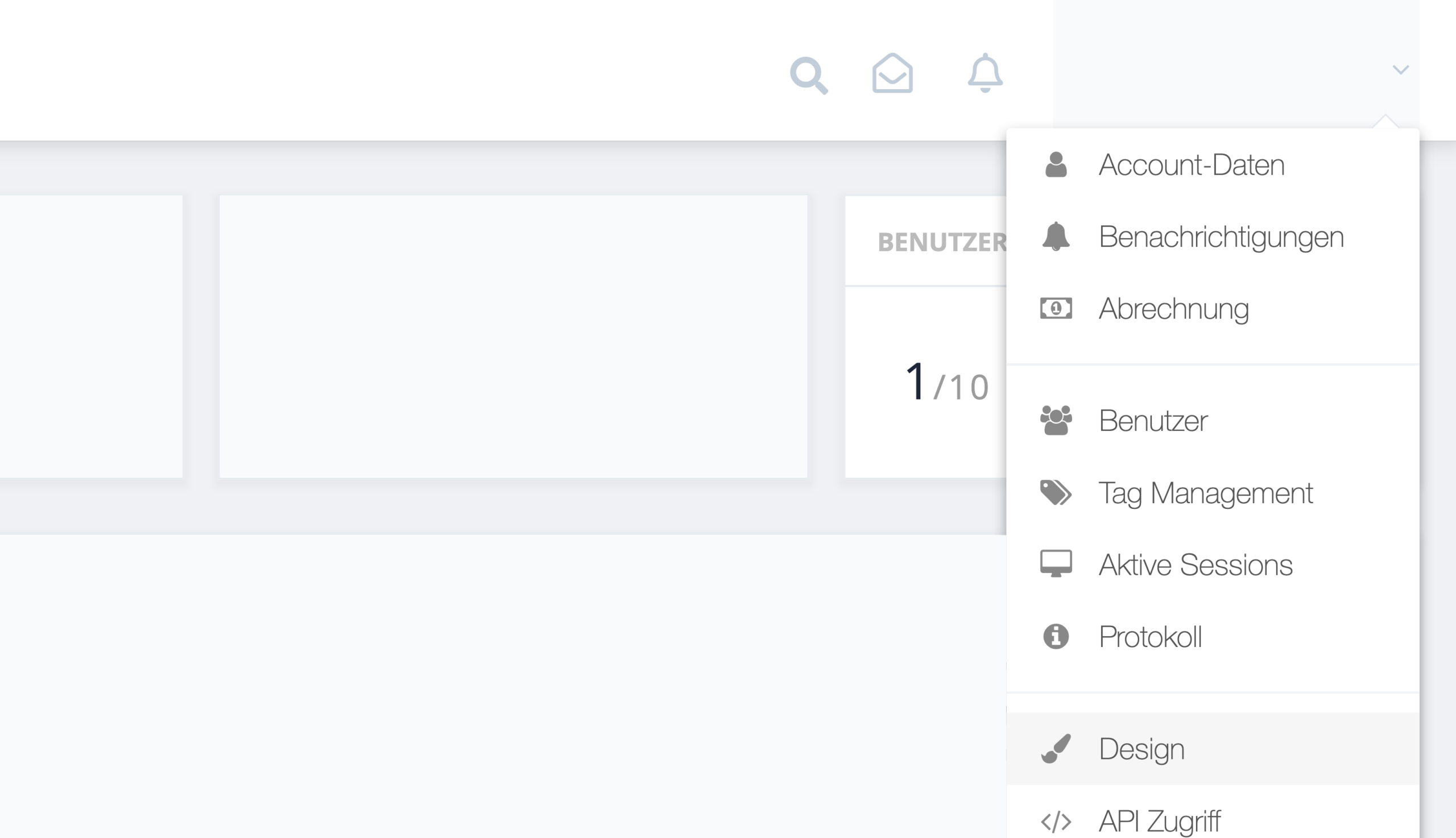
- Klicken Sie im Dashboard oben rechts auf Ihren Kontonamen.
- Wählen Sie im Dropdown-Menü Design.
Schritt 2 Thema oder Logo wählen
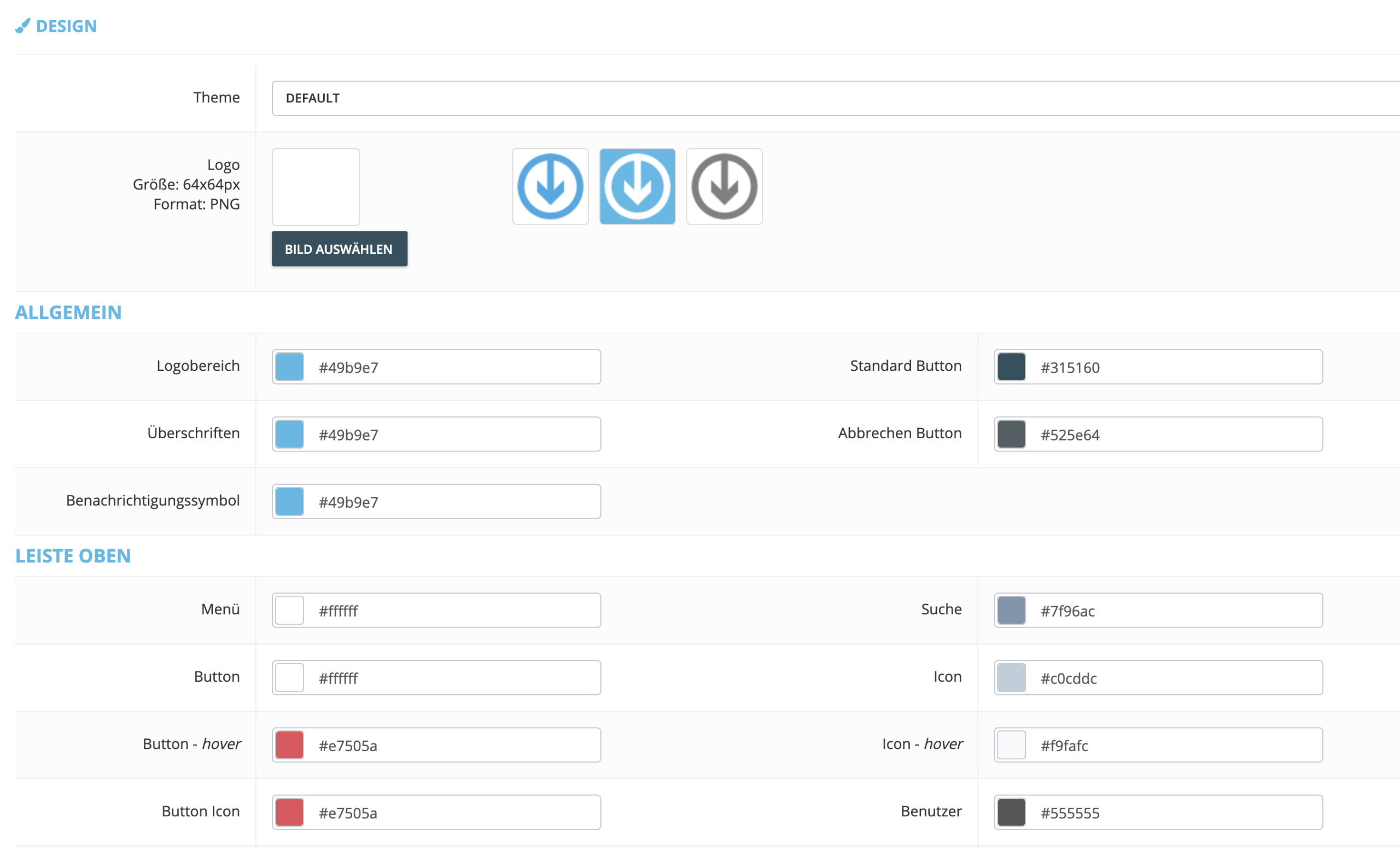
Wählen Sie ein bestehendes Design-Thema aus oder laden Sie Ihr eigenes Firmenlogo hoch.
Schritt 3 Farben und Layout anpassen
Passen Sie in den Bereichen Allgemein, Kopfzeile und Menü die Farben und Layouts an.
Schritt 4 Eigenes CSS einfügen (optional)
- Scrollen Sie nach unten.
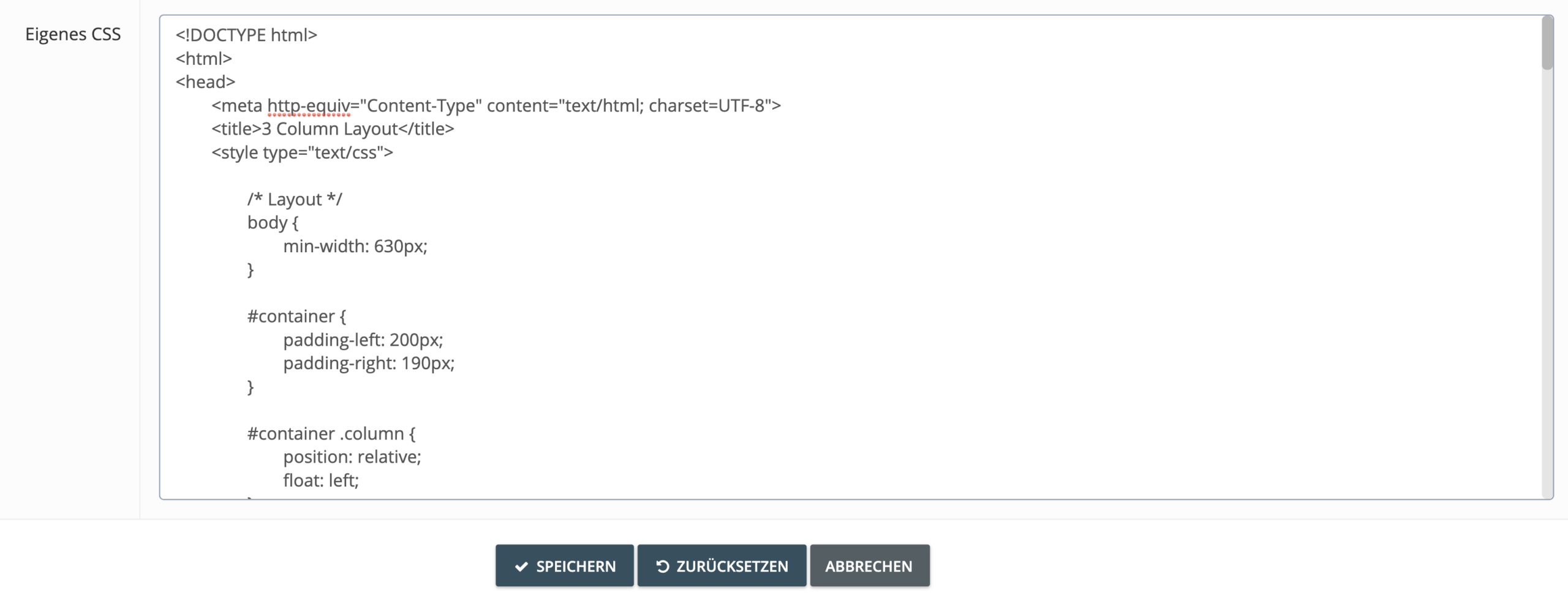
- Fügen Sie im Bereich Eigenes CSS Ihr benutzerdefiniertes CSS ein.
Schritt 5 Speichern
Klicken Sie auf Speichern. Möchten Sie zum Standarddesign zurück, klicken Sie auf Zurücksetzen.
Wichtiger Hinweis: Alle Designänderungen gelten auch für die Mandantenkonten, die mit Ihrem Steuerberaterkonto verknüpft sind.