

 Deutsch
 English
 Français
 Español
 Nederlands




Con l’app mobile di GetMyInvoices ha sempre a portata di mano il Suo scanner per documenti. In questo modo può acquisire immediatamente una fattura cartacea, senza dover cercare uno scanner.
Scansionare un documento di una sola pagina
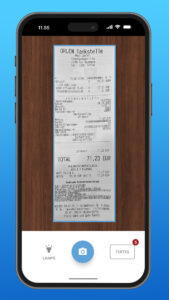
- Apra l’app sul Suo dispositivo mobile e tocchi l’icona della fotocamera in basso.
- Sta scansionando in un ambiente buio? Tocchi l’icona “Illuminazione” per rendere il documento più visibile.
- Appoggi il documento su una superficie piana e scura. Tenga il dispositivo in modo che tutti e quattro gli angoli rientrino nel campo visivo, quindi tocchi il pulsante di acquisizione.
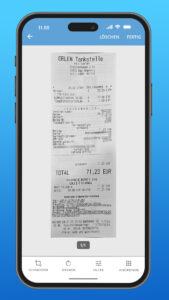
- Controlli la scansione. Tocchi «Ritaglia» se desidera regolare l’area, altrimenti tocchi «Concludi».
- Per ritagliare l’immagine, trascini uno dei quattro angoli nella posizione desiderata. Successivamente, tocchi due volte su «Completare» per terminare la scansione.
Scansionare un documento di più pagine
- Apra l’app sul Suo dispositivo mobile e tocchi l’icona della fotocamera in basso.
- Sta scansionando in un ambiente buio? Tocchi l’icona «Illuminazione» nella barra degli strumenti in alto.
- Appoggi il documento su una superficie piana e scura. Tenga il dispositivo in modo che tutti e quattro gli angoli rientrino nel campo visivo, quindi tocchi il pulsante di acquisizione.
- Scansioni tutte le pagine una dopo l’altra. Sopra il pulsante «Fine» potrà vedere quante pagine sono già state acquisite. Tocchi quindi «Fine».
- Scorra le pagine scorrendo con il dito verso sinistra o verso destra. Se desidera ritagliare una pagina, la selezioni e tocchi «Ritagliare». Altrimenti, tocchi «Concludere».
- Per ritagliare l’immagine, trascini uno dei quattro angoli nella posizione desiderata, quindi tocchi «Concludi».
- Ripeta i passaggi 5 e 6 per tutte le pagine che desidera ritagliare. Successivamente, tocchi «Completare».
Cosa succede in seguito
Non appena il Suo account GetMyInvoices sarà collegato all’app mobile, i documenti appena scansionati verranno importati automaticamente nel Suo account, purché il Suo dispositivo sia connesso a una rete Wi-Fi o mobile.
Nota bene: l’app richiede una connessione Internet attiva per salvare i documenti scansionati in GetMyInvoices. I dati non vengono archiviati localmente.
L’app mobile è disponibile gratuitamente nell’App Store per iOS e nel Google Play Store per Android.