Deutsch
 English
 Français
 Español
 Nederlands




Per i portali che prevedono l’autenticazione a due fattori, GetMyInvoices è in grado di recuperare autonomamente il secondo fattore. Questa guida è valida per i portali che ha già collegato. Per sapere come creare un nuovo portale con 2FA, consulti la sezione «Recupero automatico della 2FA per un nuovo portale ».
A tal fine è necessaria un’app di autenticazione, ad esempio Google Authenticator , Microsoft Authenticator o Authy .
Fase 1 Aprire il portale
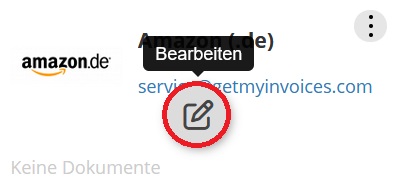
- Clicchi su Aziende e portali.
- Passi il cursore del mouse sul portale desiderato.
- Clicchi sull’icona a forma di spina.
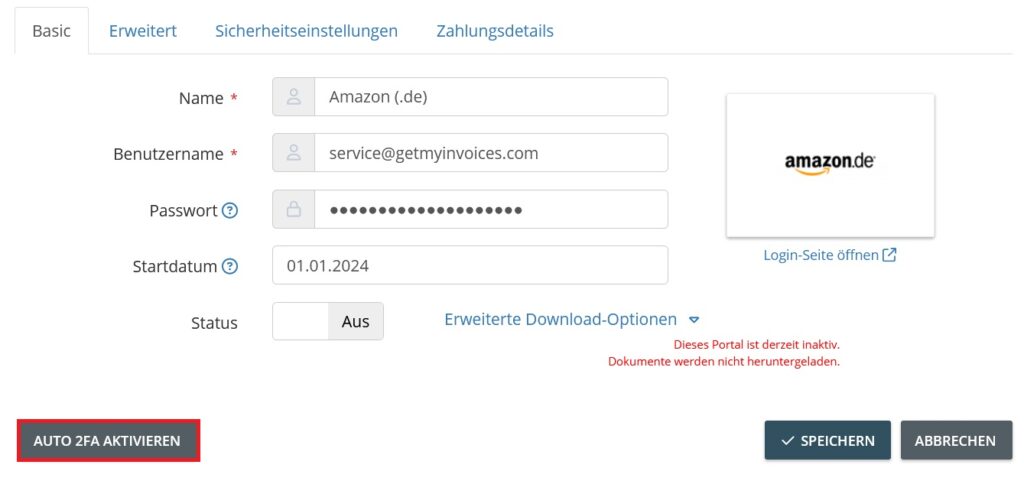
Fase 2 Attivare l’autenticazione a due fattori automatica
Clicchi in basso a sinistra su «Attivare 2FA automatica».
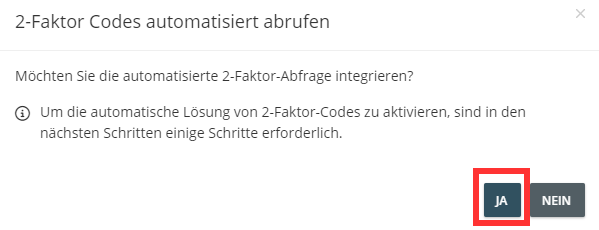
Fase 3 Confermare il recupero automatico
Confermi il recupero automatico selezionando «Sì».
Fase 4 Impostare il secondo fattore di autenticazione
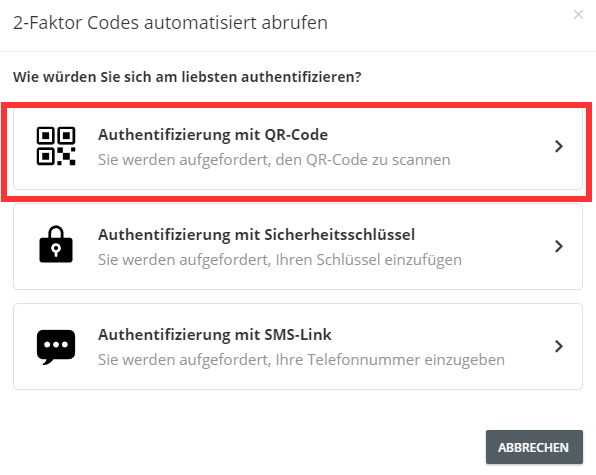
Ha tre possibilità.
Autenticazione tramite codice QR
- Aggiunga innanzitutto il secondo fattore nella Sua app di autenticazione e lo attivi nel portale.
- Successivamente, carichi uno screenshot del codice QR in GetMyInvoices.
Importante: La preghiamo di attenersi a questa sequenza. Carichi il codice QR solo dopo che il secondo fattore è attivo sia nell’app che nel portale.
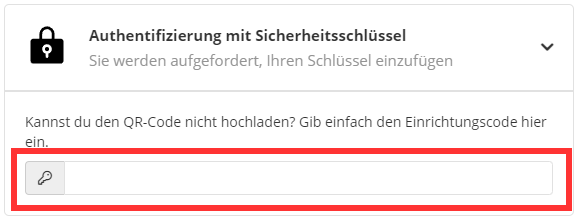
Autenticazione con chiave di sicurezza
- Attivi l’autenticazione a due fattori nel portale.
- La Sua app genera il codice utilizzando la chiave di sicurezza.
- Inserisca la chiave di sicurezza in GetMyInvoices.
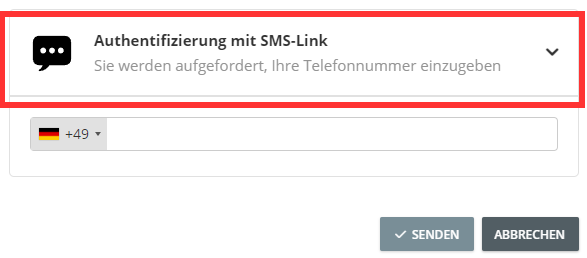
Autenticazione tramite link SMS
- Scatti una foto del codice QR con il Suo cellulare.
- Attivi innanzitutto l’autenticazione a due fattori nell’app.
- Inserisca il Suo numero di cellulare per ricevere un SMS.
- Carichi la foto del codice QR tramite il link contenuto nell’SMS.