Deutsch
 English
 Français
 Español
 Nederlands




Se un portale online richiede l’autenticazione a due fattori, GetMyInvoices può recuperare autonomamente il secondo fattore. Le fatture Le perverranno quindi senza alcun intervento da parte Sua.
A tal fine è necessaria un’app di autenticazione, ad esempio Google Authenticator , Microsoft Authenticator o Authy .
Il nostro consiglio: tramite l’app desktop è possibile collegarsi ai portali, compresa l’autenticazione a due fattori, in modo particolarmente comodo.
Fase 1 Aprire la selezione del portale
- Clicchi su «Aziende e portali» nel menu a sinistra.
- Clicchi sull’icona con il segno più.
Fase 2 Creare un portale e attivare l’autenticazione a due fattori automatica
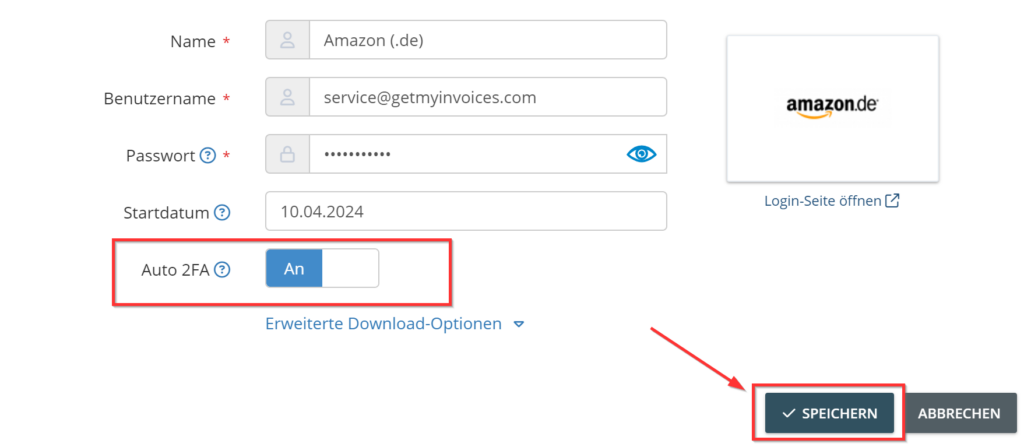
- Selezioni “Portale online” dall’elenco e aggiunga il portale desiderato.
- Attivi l’opzione «Auto 2FA».
- Clicchi su «Salva».
Fase 3 Impostare il secondo fattore di autenticazione
Dopo aver salvato, si aprirà una finestra estesa. Ha tre opzioni per impostare il secondo fattore.
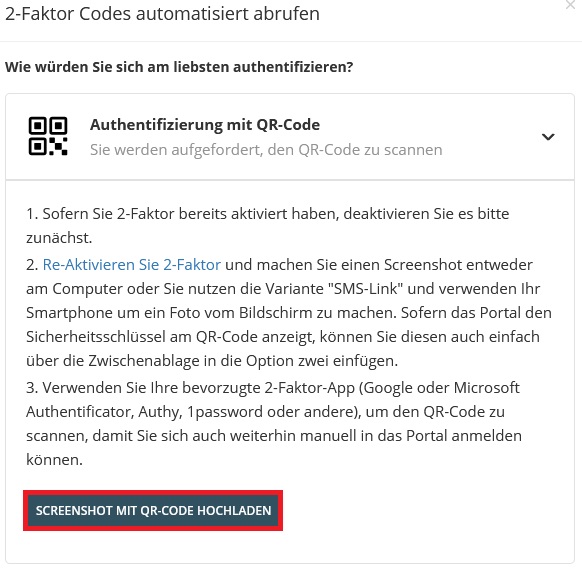
Opzione 1: Autenticazione tramite codice QR
- Scansioni il codice QR con la Sua app di autenticazione.
- Si assicuri che il secondo fattore sia attivato nell’app e che venga accettato dal portale.
- Carichi uno screenshot del codice QR in GetMyInvoices.
Opzione 2: Autenticazione con chiave di sicurezza
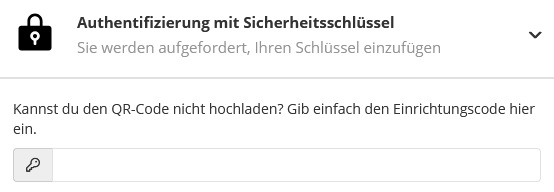
- Attivi l’autenticazione a due fattori nel portale utilizzando la chiave di sicurezza generata dalla Sua app di autenticazione.
- Inserisca la chiave di sicurezza in GetMyInvoices.
Opzione 3: Autenticazione tramite link via SMS
- Scatti una foto del codice QR con lo smartphone e attivi il secondo fattore di autenticazione nell’app Authenticator.
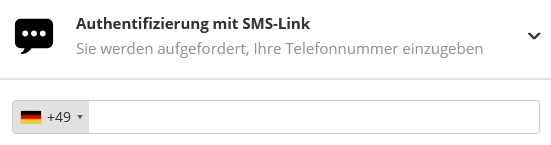
- Inserisca il Suo numero di cellulare per ricevere un SMS.
- Carichi la foto del codice QR tramite il link contenuto nell’SMS.