Deutsch
 English
 Français
 Español
 Italiano




Met
GetMyInvoices
kunt u uw facturen
automatisch naar de koppeling van Microsoft Dynamics 365 Business Central overzetten
om uw boekhoudprocessen te vereenvoudigen en facturen
zonder handmatig werk direct in Microsoft Dynamics 365 Business Central te beheren.
In deze handleiding leert u stap voor stap hoe u de koppeling met Microsoft
Dynamics 365 Business Central instelt.
Stap 1
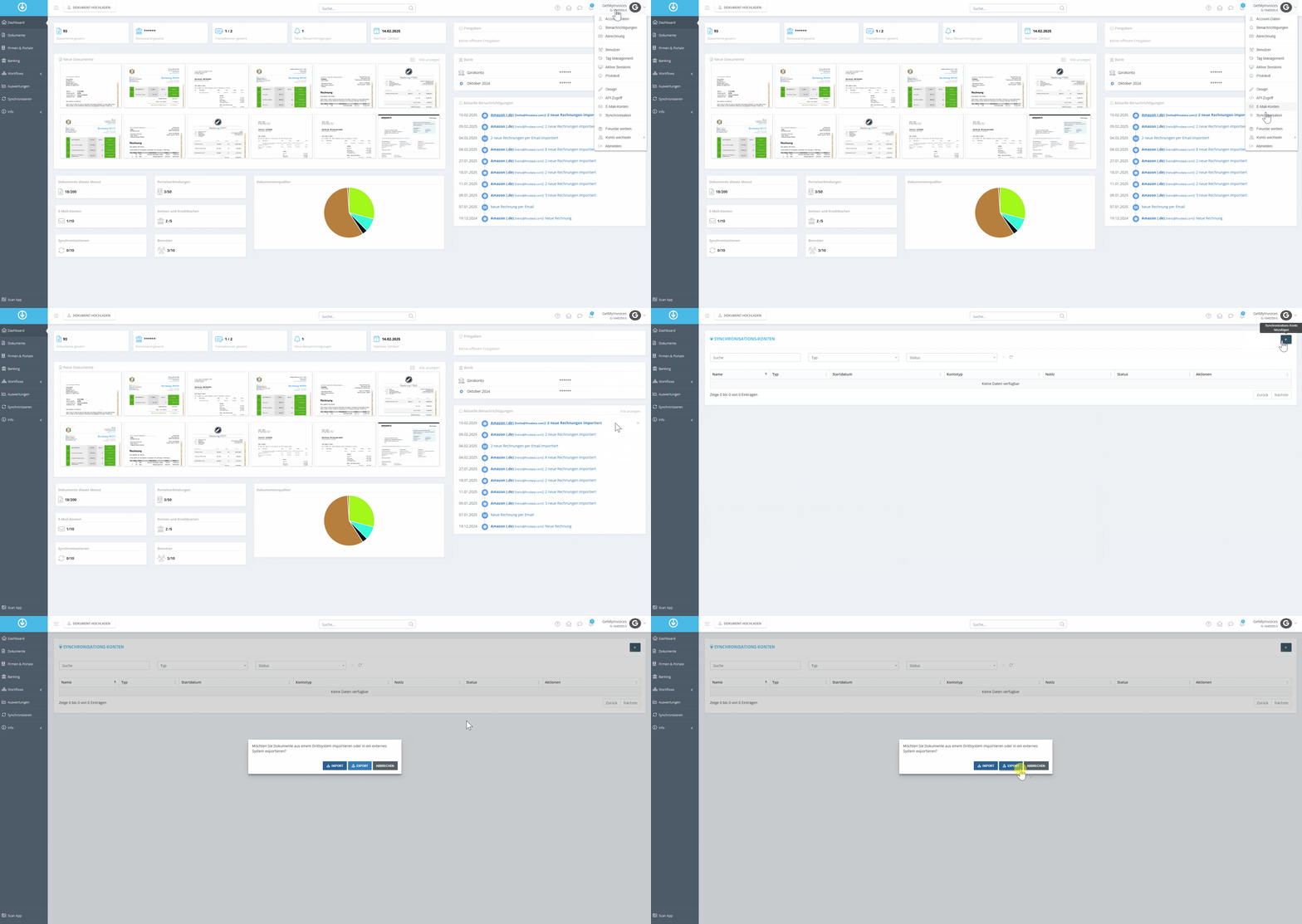
- Klik op de accountnaam en selecteer Synchronisatie in het dropdownmenu.
- Klik rechtsboven op het plusteken (+) om een nieuwe synchronisatie toe te voegen.
- Kies de optie ‘Exporteren’ om facturen automatisch over te zetten.
 Stap 2:
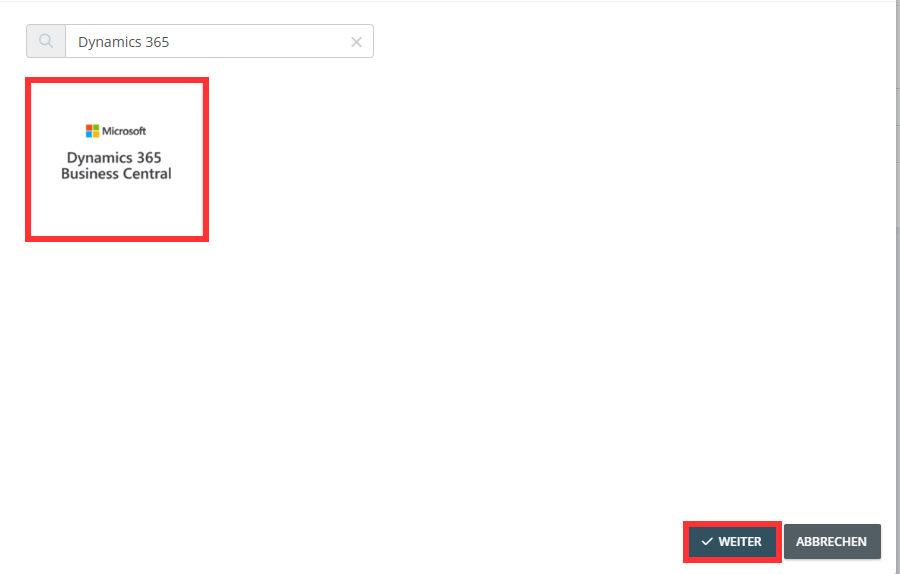
- Gebruik de zoekfunctie en zoek naar Microsoft Dynamics 365 Business Central.
- Selecteer de Microsoft Dynamics 365 Business Central-tegel.
- Klik op Volgende.
 Stap 3:
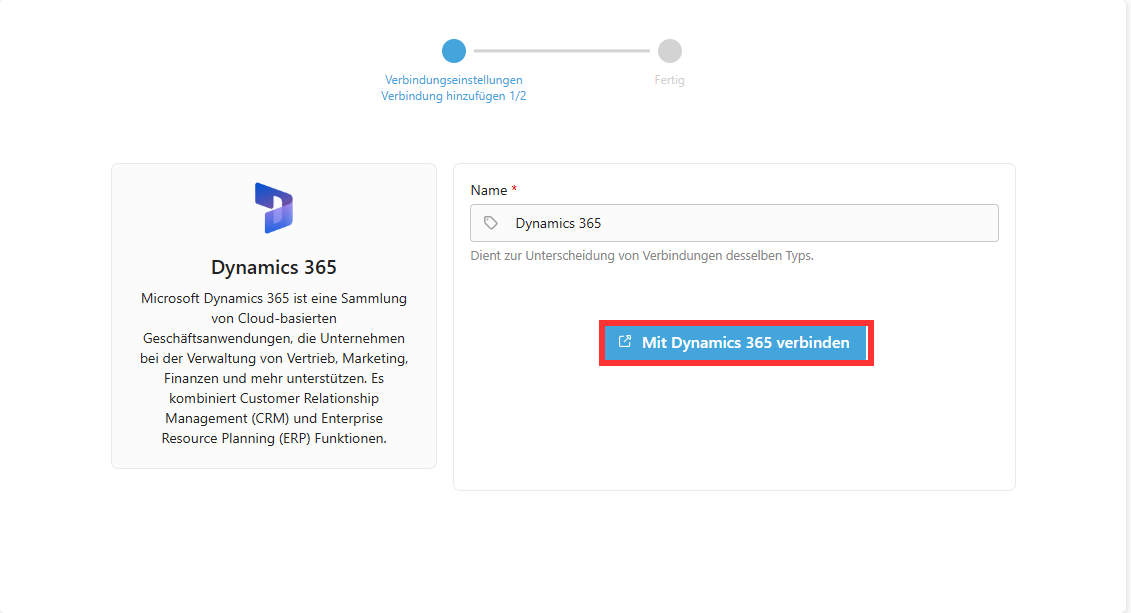
→ U wordt automatisch doorgestuurd.
- Klik op Verbinden met Dynamics 365.
 Stap 4:
- Meld je aan bij Microsoft.
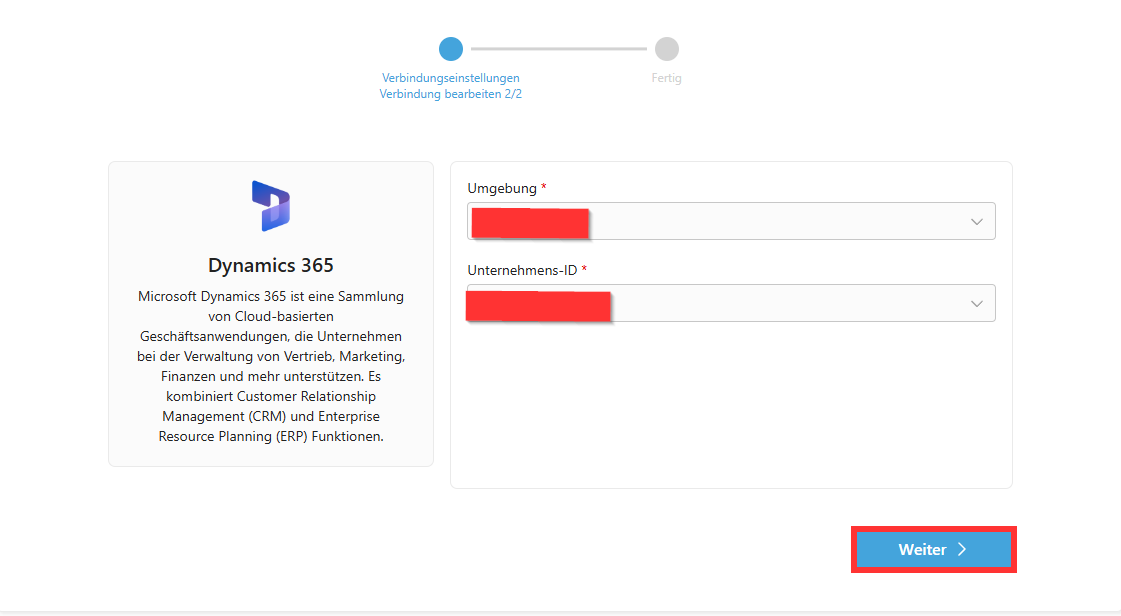
- Voer de omgeving en het bedrijfs-ID in.
- Klik op ‘Verder’.
 Stap 5:
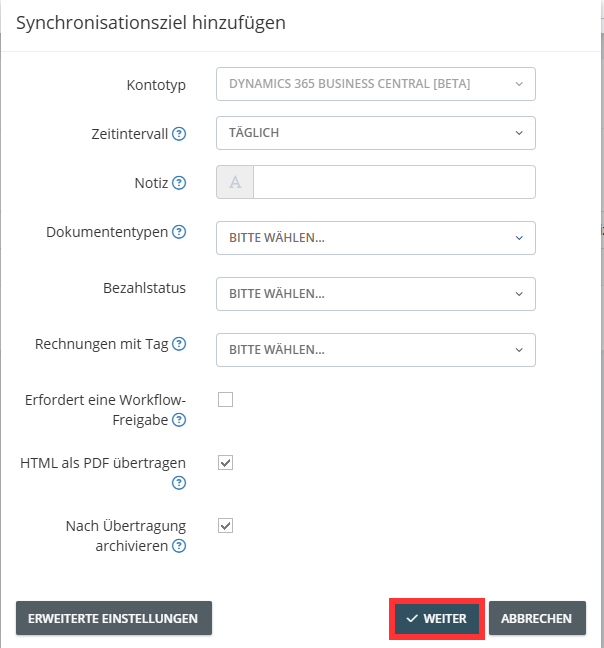
- Bepaal de instellingen voor het exporteren van de documenten.
- Stel via geavanceerde instellingen verdere criteria voor de export in.
- Klik op ‘Verder’.
→ In dit voorbeeld laten we de facturen na de succesvolle export in Dynamics 365 archiveren.
 Stap 6:
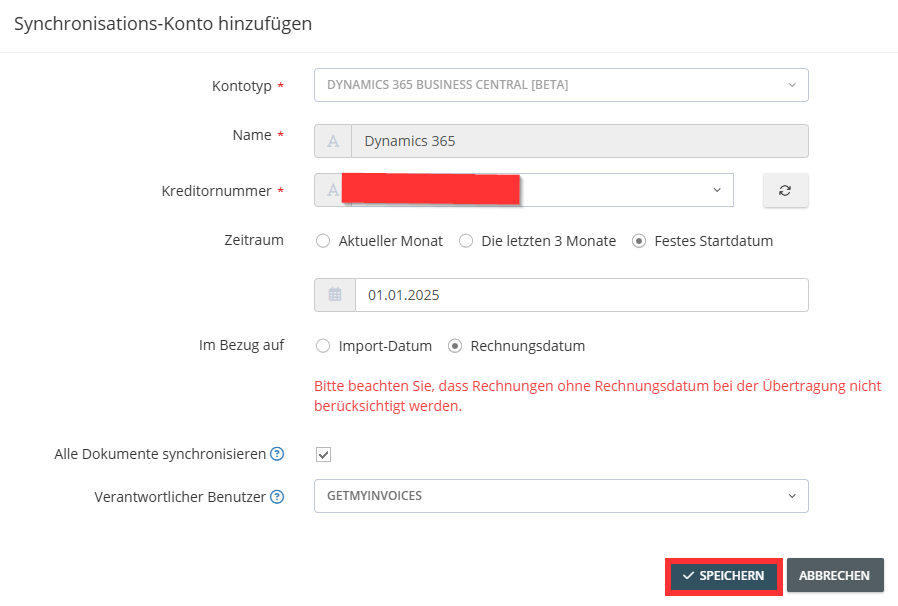
- Voer het crediteurnummer in. Optioneel kunt u dit ook rechtstreeks aan een bedrijf of een portaal koppelen.
- Optioneel: Beperk de exportperiode op basis van de factuur- of importdatum.
- Klik op ‘Opslaan’ om de export te starten.
→ GetMyInvoices stuurt nu automatisch alle relevante facturen naar Dynamics 365 op basis van uw instellingen.