

 English
 Français
 Español
 Nederlands
 Italiano




Mit GetMyInvoices übertragen Sie Ihre Rechnungen automatisch an SEEWARA und verwalten sie dort ohne manuellen Aufwand.
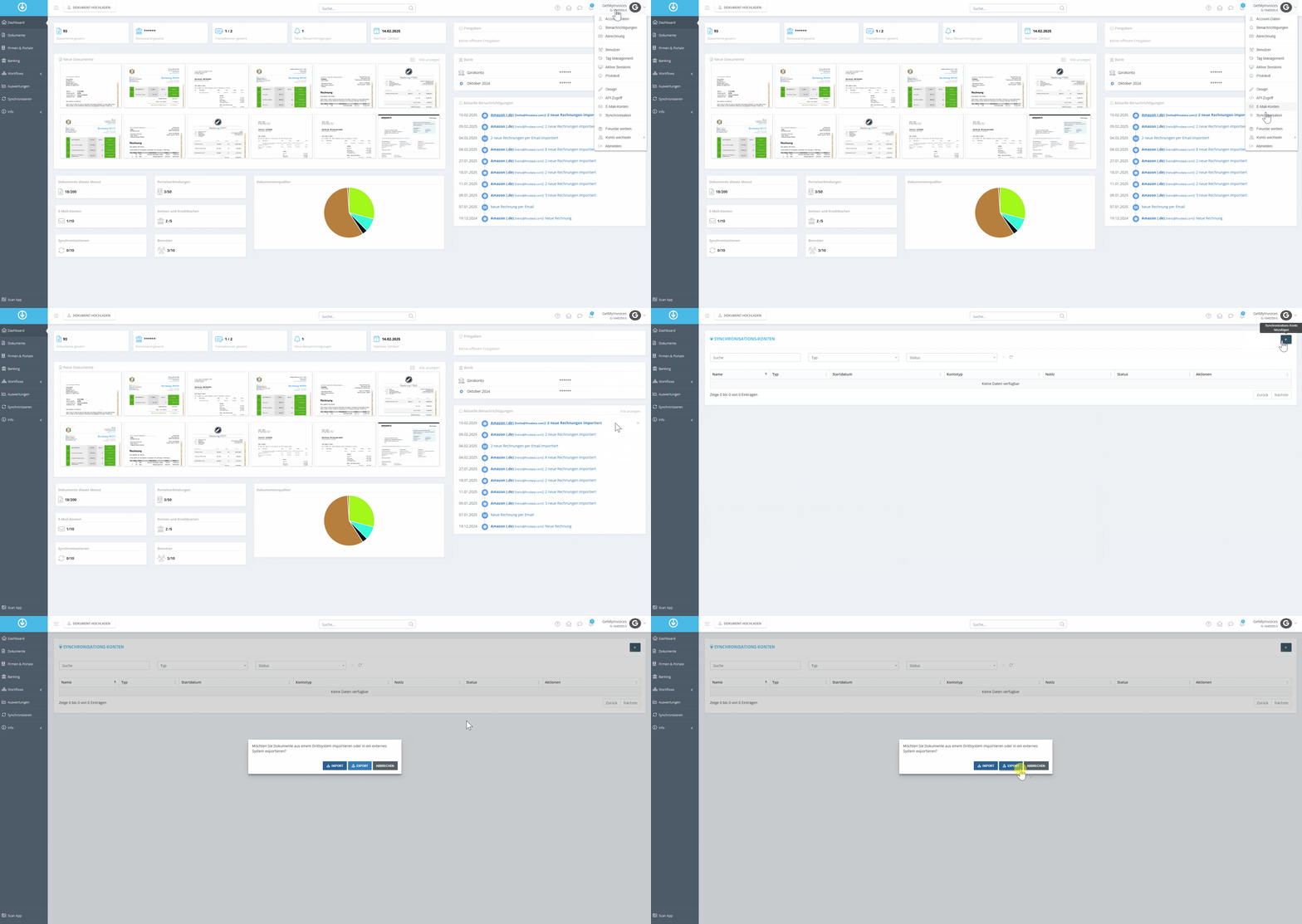
Schritt 1 Synchronisation öffnen
- Klicken Sie auf Ihren Kontonamen und wählen Sie im Dropdown-Menü Synchronisation.
- Klicken Sie oben rechts auf das Plus-Symbol.
- Wählen Sie Export.
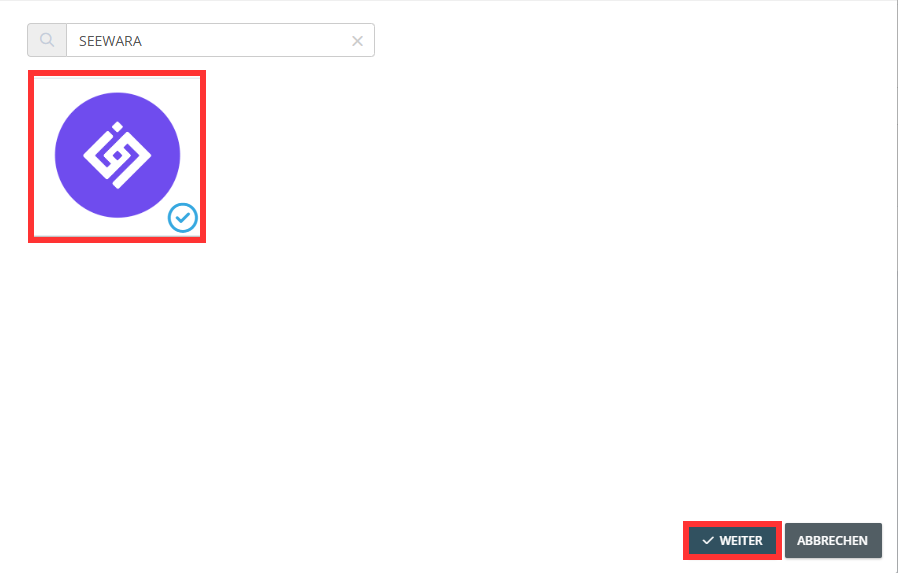
Schritt 2 SEEWARA auswählen
- Suchen Sie nach SEEWARA.
- Wählen Sie die SEEWARA-Kachel.
- Klicken Sie auf Weiter.
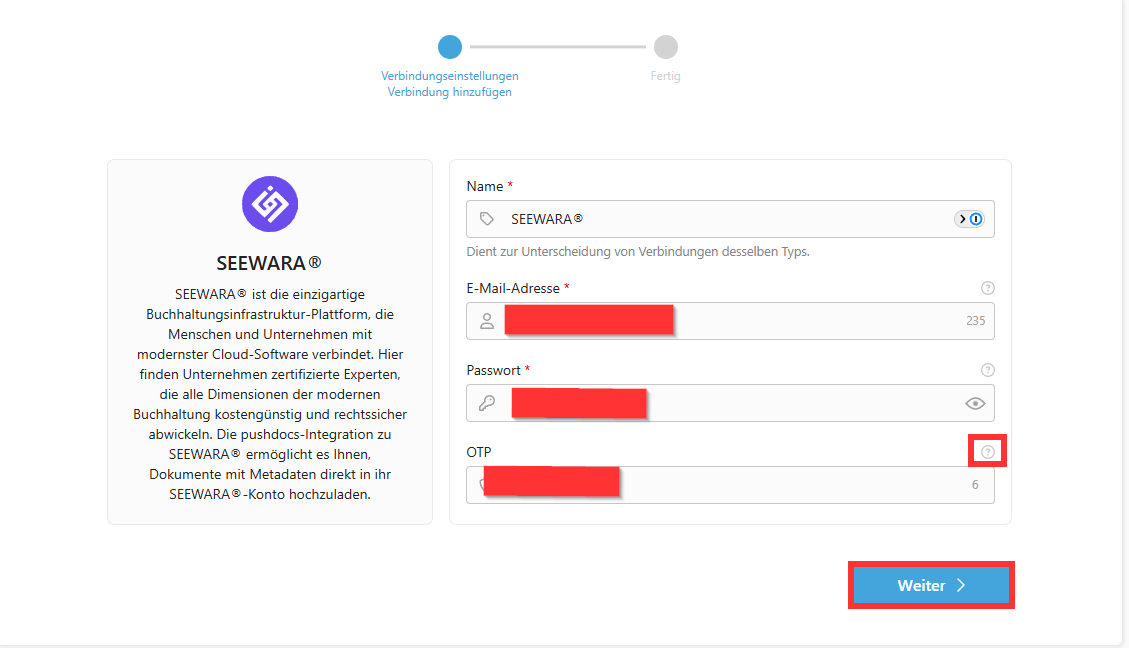
Schritt 3 Zugangsdaten eintragen
- Nach der automatischen Weiterleitung hinterlegen Sie Ihre Zugangsdaten.
- Beachten Sie den Hilfetext.
- Klicken Sie auf Weiter.
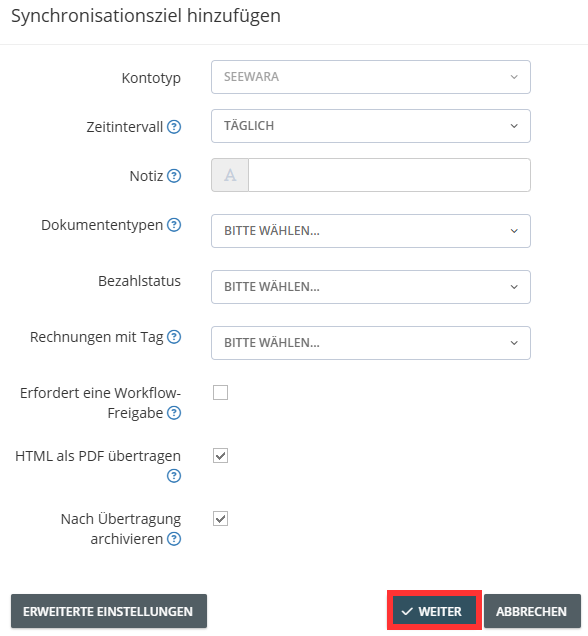
Schritt 4 Export-Einstellungen festlegen
- Legen Sie die Einstellungen für den Export der Dokumente fest.
- Nutzen Sie bei Bedarf die erweiterten Einstellungen für weitere Kriterien.
- Klicken Sie auf Weiter.
In diesem Beispiel archivieren wir die Rechnungen nach dem erfolgreichen Export an SEEWARA.
Schritt 5 Export starten
- Schränken Sie optional den Exportzeitraum nach Rechnungs- oder Importdatum ein.
- Klicken Sie auf Speichern, um den Export zu starten.
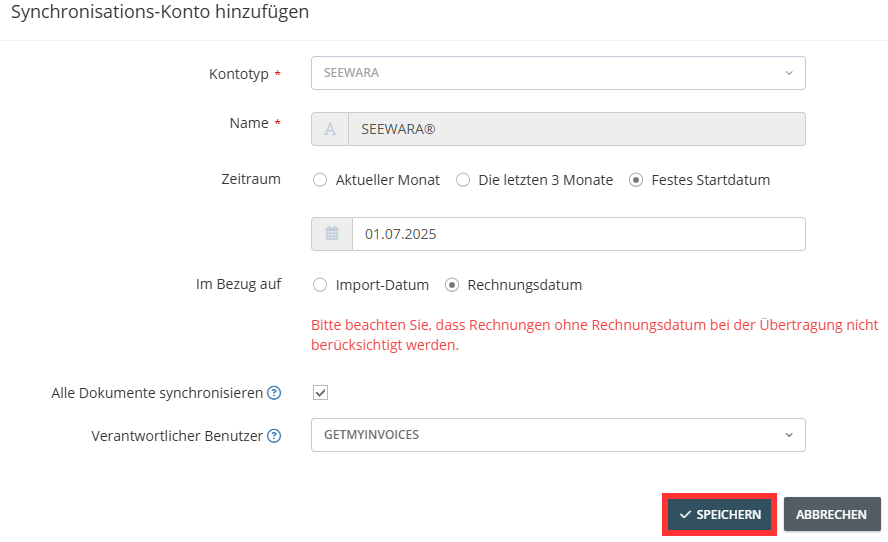
GetMyInvoices überträgt Ihre Rechnungen ab jetzt automatisch an SEEWARA.