

 Deutsch
 English
 Français
 Nederlands
 Italiano




Céntrate en tus datos contables con los potentes y avanzados filtros de GetMyInvoices. Junto con los filtros estándar, que ayudan a acortar documentos específicos, los filtros avanzados te permiten profundizar en la información de tu negocio en unos pocos clics. Además, te proporcionan una visualización más precisa de tus informes de facturas, para que estés al tanto de lo que pasa en tu contabilidad.
Los pasos siguientes te serán de ayuda para empezar a utilizar los filtros avanzados en Informes.
Paso 1. Desde el panel de control de GetMyInvoices, haz clic en Informes en el menú de la izquierda.
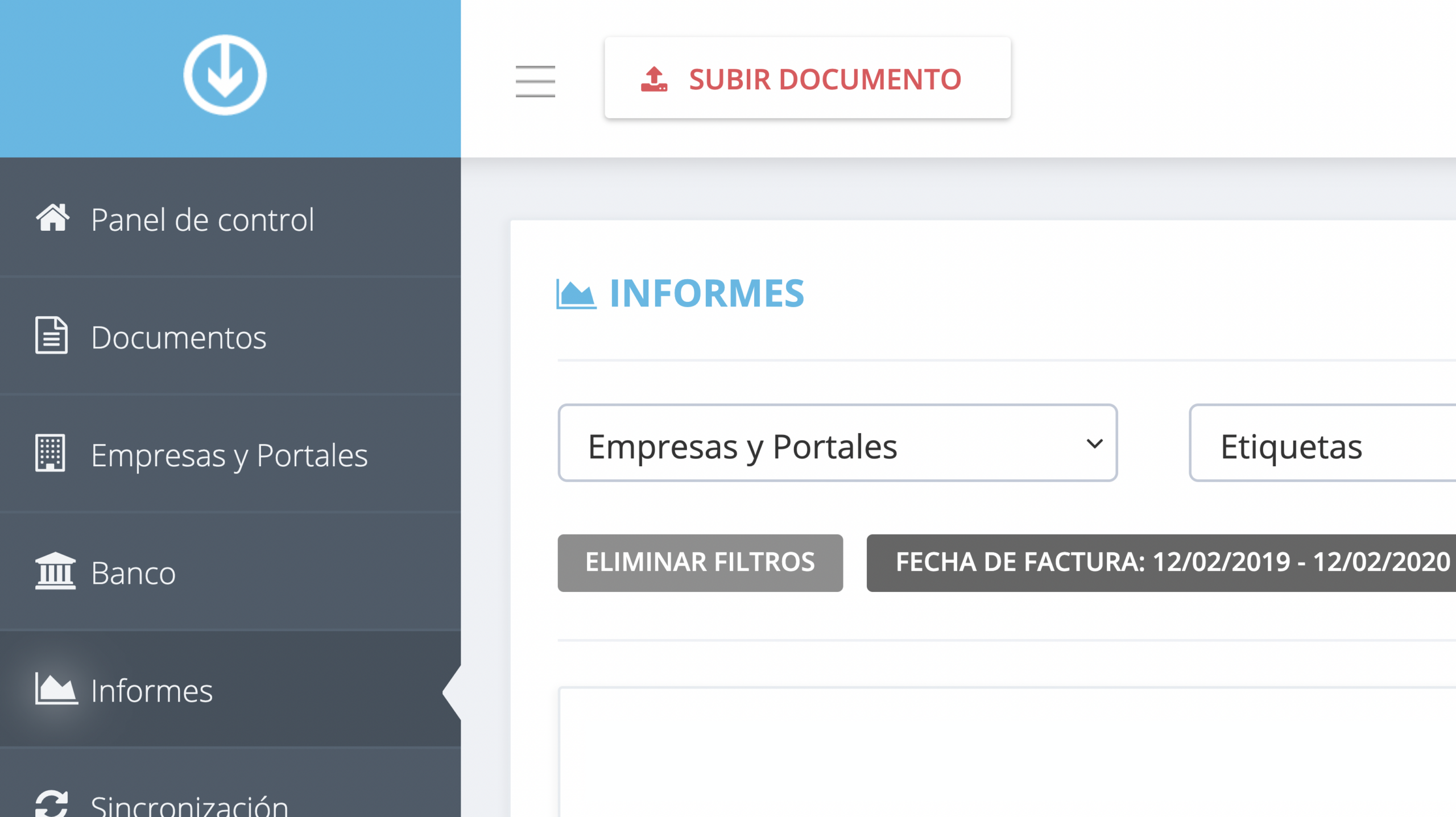
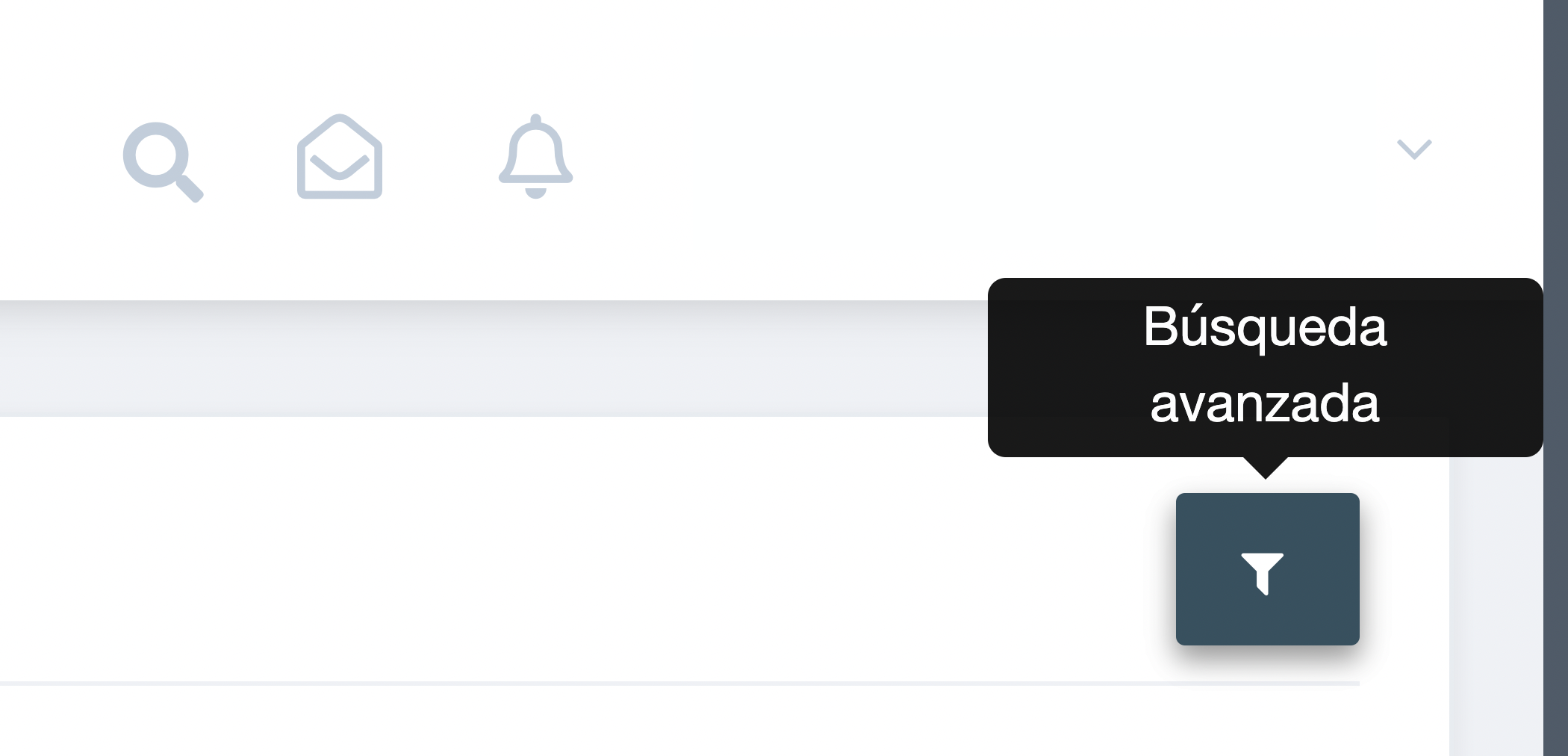
Paso 2. En la página de Informes, dirígete hasta la esquina superior derecha y haz clic en el ícono de embudo etiquetado como “Búsqueda Avanzada”.
Paso 3. Aparecerá una ventana emergente con opciones personalizables para filtros avanzados.
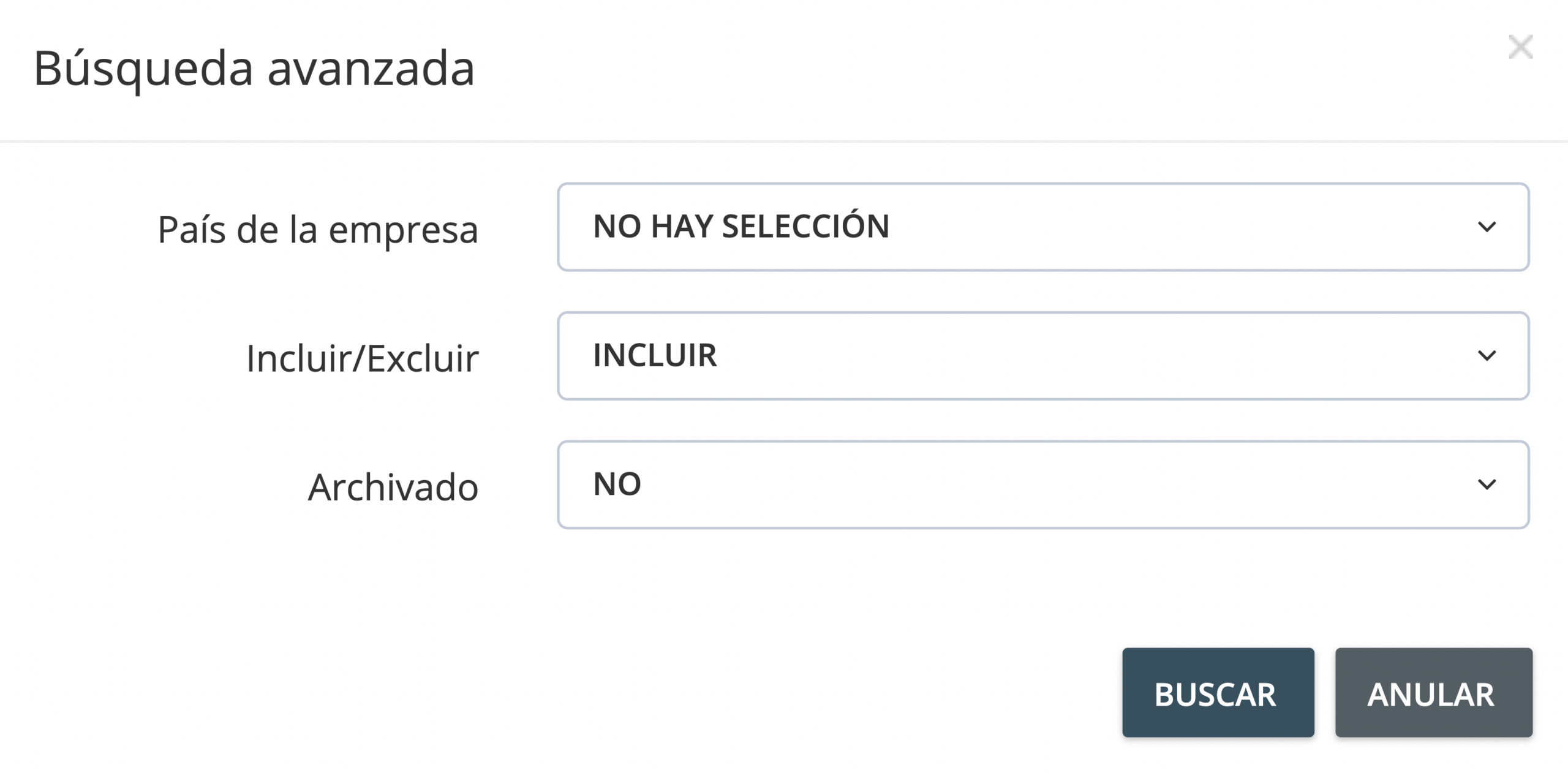
- País de la empresa: Este filtro reduce los datos de tus informes al país de origen específico de tus facturas. Utiliza la información del país extraída mediante tecnología avanzada de OCR de tus facturas importadas.
- Incluir/Excluir: Un filtro muy útil para aquellas facturas emitidas desde varios países. Te permite incluir solo las facturas etiquetadas con el país que seleccionaste anteriormente o excluir esas facturas de los datos de tus informes. Por ejemplo: vinculaste cuatro portales con sede en dos países diferentes. Con el filtro de Incluir/Excluir, puedes elegir incluir datos de informes de un portal y excluir los otros tres, o incluir datos de informes de tres portales del mismo país y excluir el portal restante del otro país.
-
Archivado: Elige si incluir o excluir facturas archivadas de tus informes.
- Sí, ambos: Incluye datos de documentos archivados y no archivados.
- Solo archivados: Esta opción solo incluye datos de documentos archivados
- No: Elige esta opción si solo quieres incluir datos de documentos no archivados.
Paso 4. Después de haber personalizado tus filtros avanzados, haz clic en “Buscar”. Los resultados se actualizarán de inmediato.
Importante: Si vinculaste varios portales de diferentes países de origen, cualquier dato de moneda extranjera extraído se convertirá a la moneda predeterminada que hayas establecido en la configuración de tu cuenta. Los valores en moneda extranjera se convertirán a la tasa de cambio vigente el día en que generes tus informes.