

 Deutsch
 English
 Français
 Nederlands
 Italiano




Despídete de las facturas impagadas, pagar facturas pendientes nunca ha sido tan fácil. Gracias al soporte de transferencia bancaria, GetMyInvoices te permite pagar tus facturas directamente desde tu panel de control. ¡No necesitarás cambiar de una cuenta a otra! Gracias a esta función, estás a solo unos clics de optimizar tu flujo de caja y mantener tus facturas en perfecto estado de pago.
Pagar facturas individuales (pago único)
Si todavía no has pagado ninguna de las facturas importadas, puedes realizar el pago único de facturas individuales desde tu cuenta de GetMyInvoices. Descubre cómo hacerlo, siguiendo los pasos a continuación.
Paso 1. En el panel de control de GetMyInvoices, haz clic en “Documentos” en el menú de la izquierda.
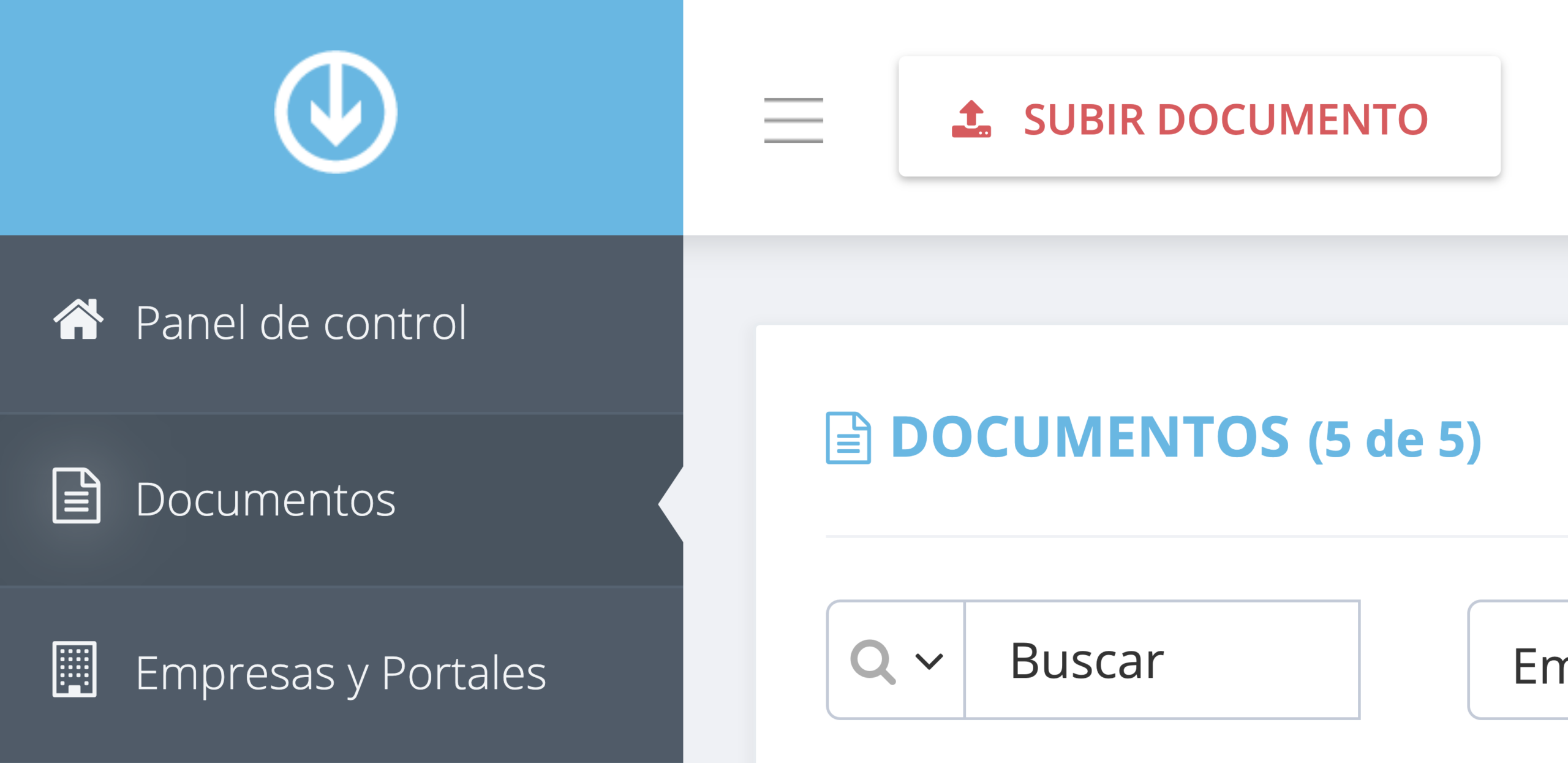
Paso 2. Navega hasta la factura que deseas pagar, luego haz clic en “Pagar ahora” (ícono de banco) en la minibarra de herramientas flotante.
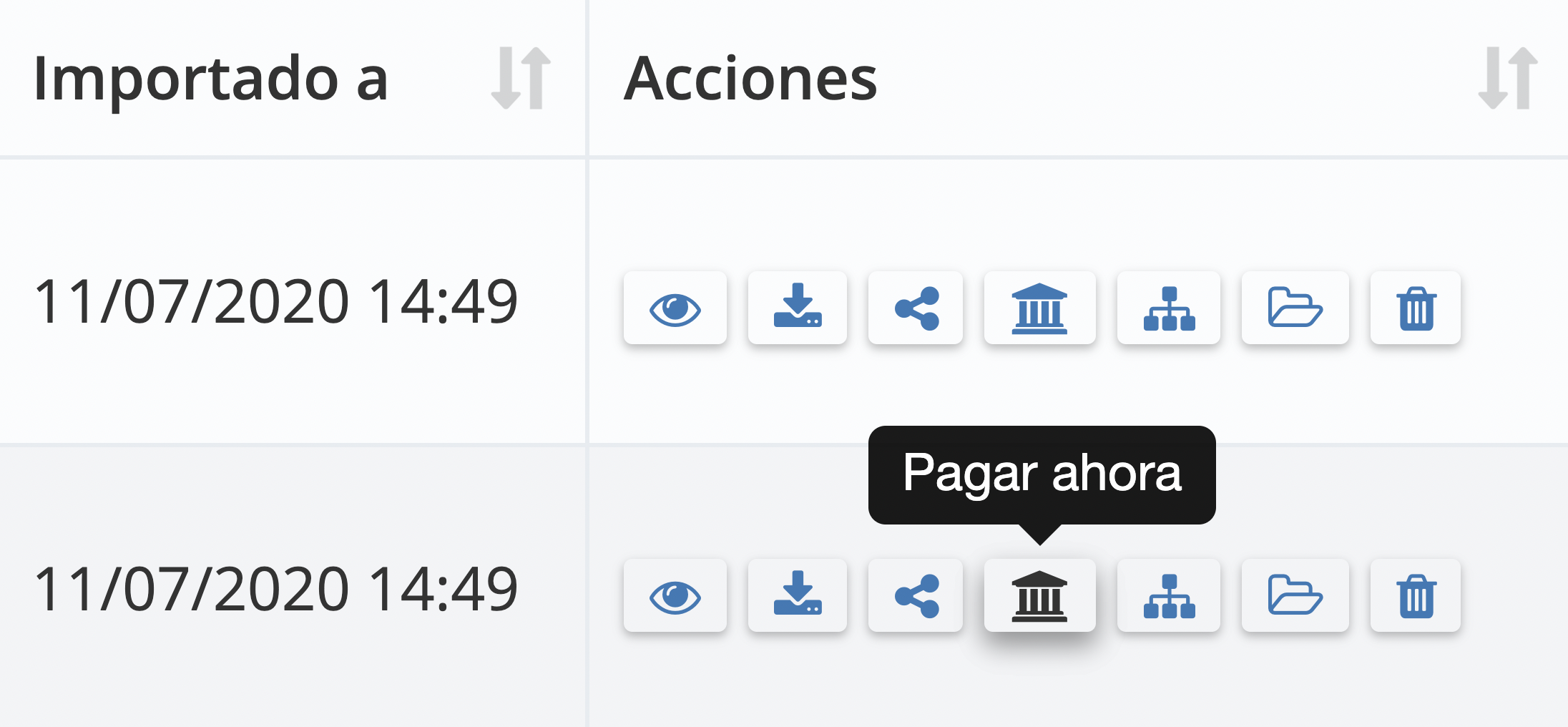
- En la vista de lista, puedes encontrar el botón “Pagar ahora” en la sección “Acciones”.
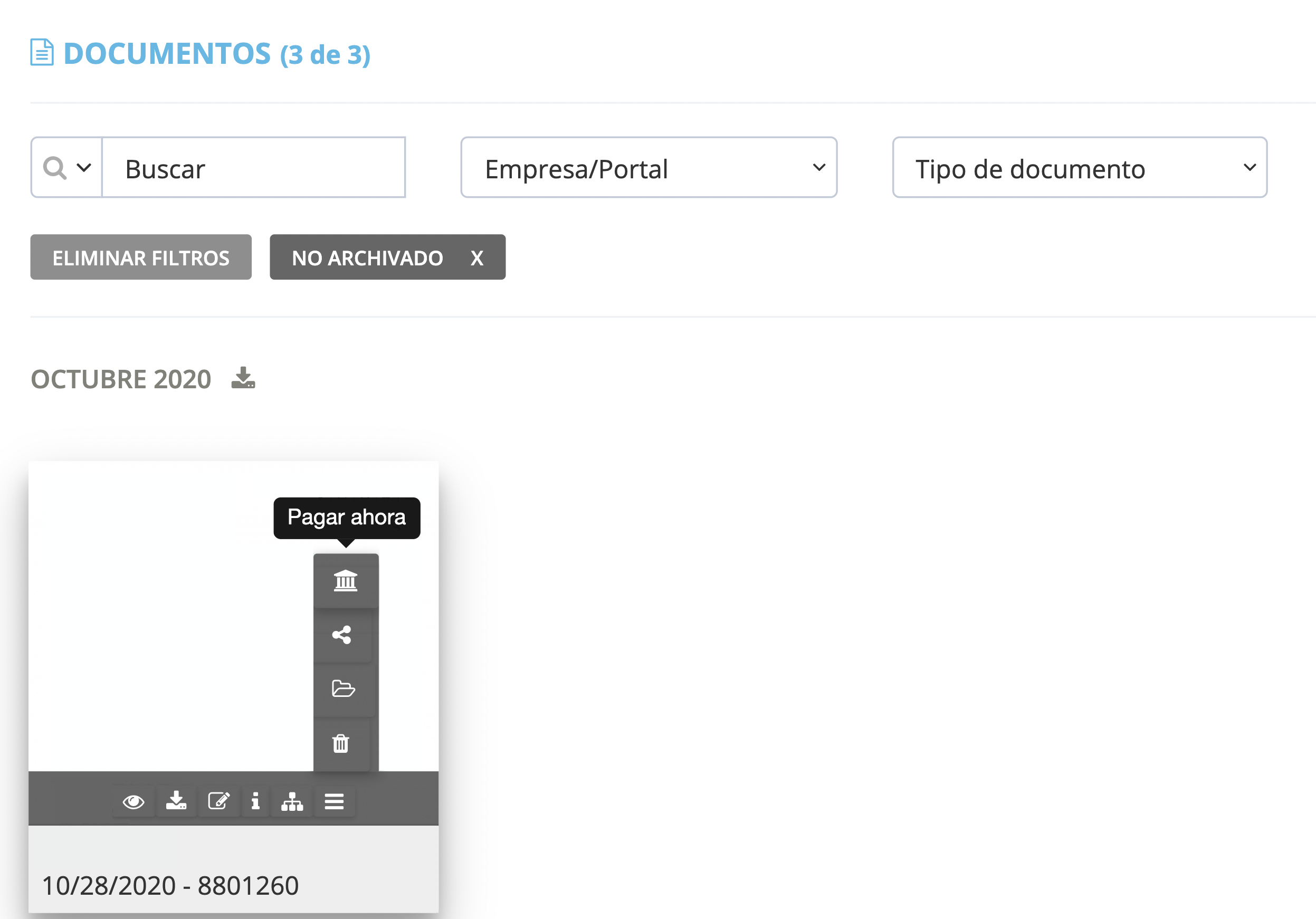
- En la lista de Mes, puedes encontrar el botón “Pagar ahora” desplazando el cursor sobre cada documento y haciendo clic en el botón “Opciones” (ícono de tres rayas horizontales).
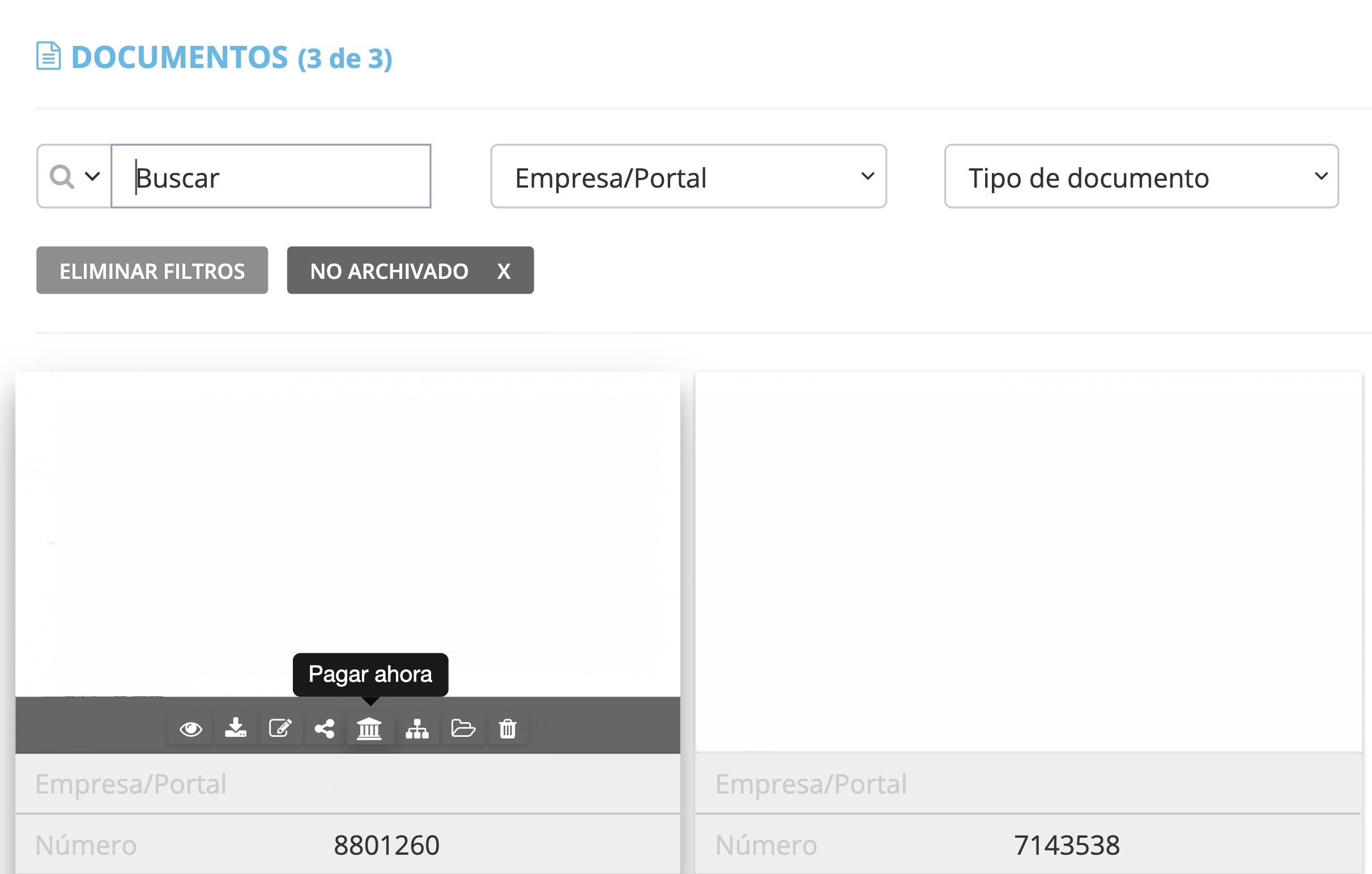
- En la vista de Mosaico, mueve el cursor sobre cada documento para que aparezca la barra de herramientas flotante.
Paso 3. Ingresa el importe (en EUROS) que deseas pagar por la factura seleccionada y haz clic en “Continuar”.
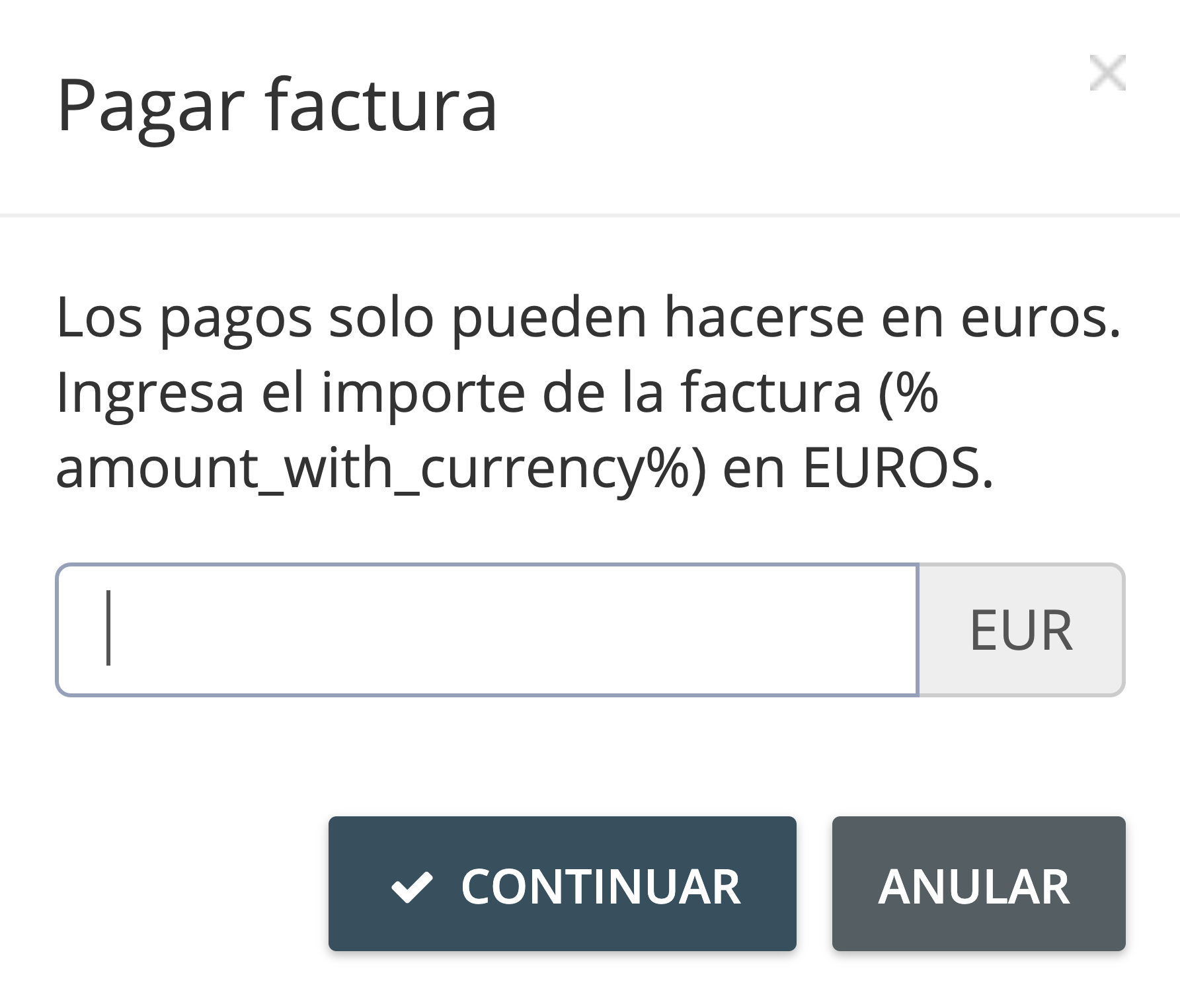
Paso 4. En la ventana “Pagar ahora”, deberás rellenar un formulario con tus datos bancarios. Haz clic en “Continuar” para procesar el pago. GetMyInvoices deducirá automáticamente la cantidad especificada desde la cuenta bancaria que designaste.
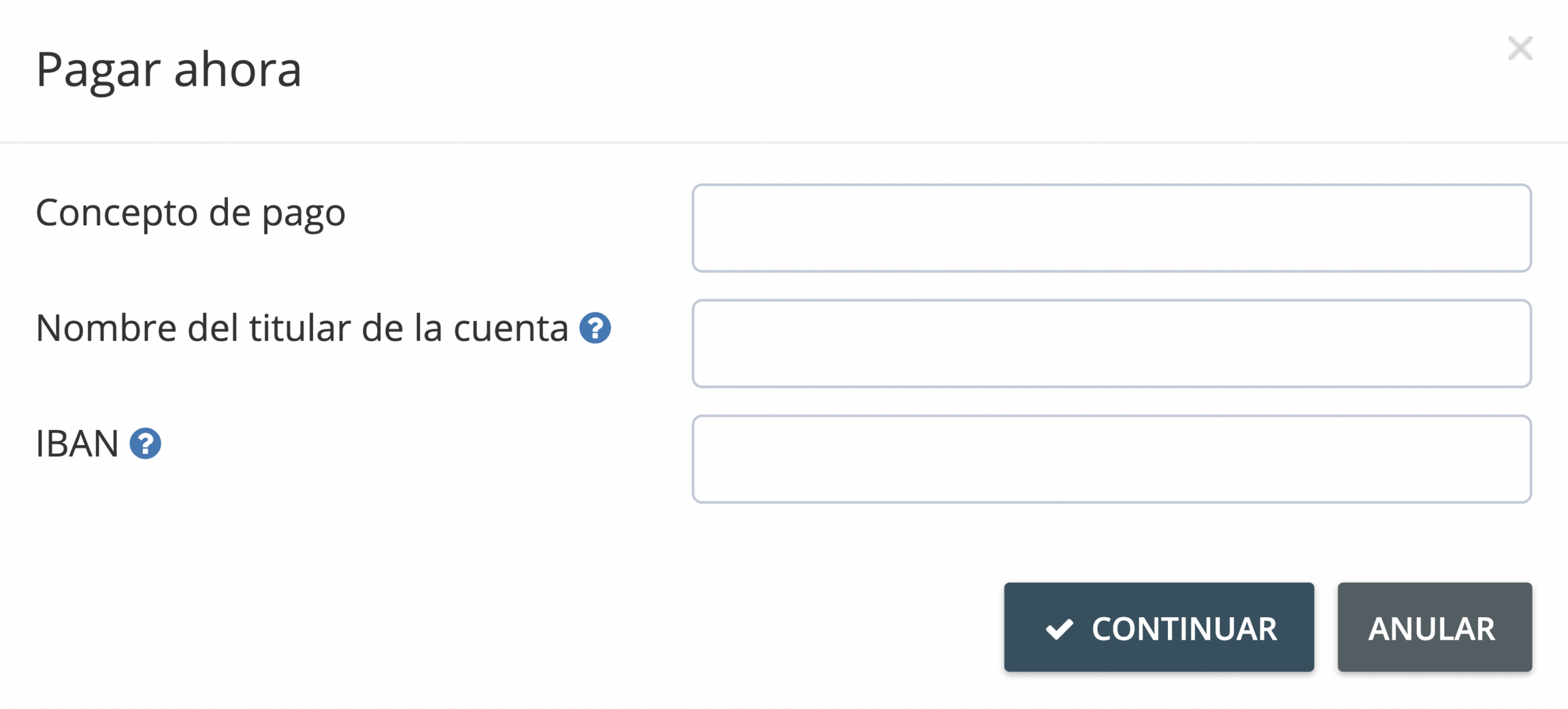
- Concepto de pago: deberás indicar el concepto de pago. Deberá contener entre 5 y 40 caracteres alfanuméricos.
- Nombre del titular de la cuenta: ingresa el nombre completo del titular de la cuenta, tal y como aparece en el extracto bancario.
- IBAN (número de cuenta bancaria internacional): número de hasta 34 caracteres alfanuméricos (según el banco). Si no estás seguro del IBAN de tu cuenta, contacta directamente con tu banco para obtener más información.
Configurar pagos automáticos de facturas (pagos recurrentes)
Puedes agilizar el pago de tus facturas al configurar tus datos bancarios en GetMyInvoices. Una vez configurados, GetMyInvoices deducirá los pagos directamente- y automáticamente de tu cuenta bancaria, para que puedas centrarte en otras tareas. Aquí te explicamos cómo configurar pagos recurrentes para cada portal en línea conectado.
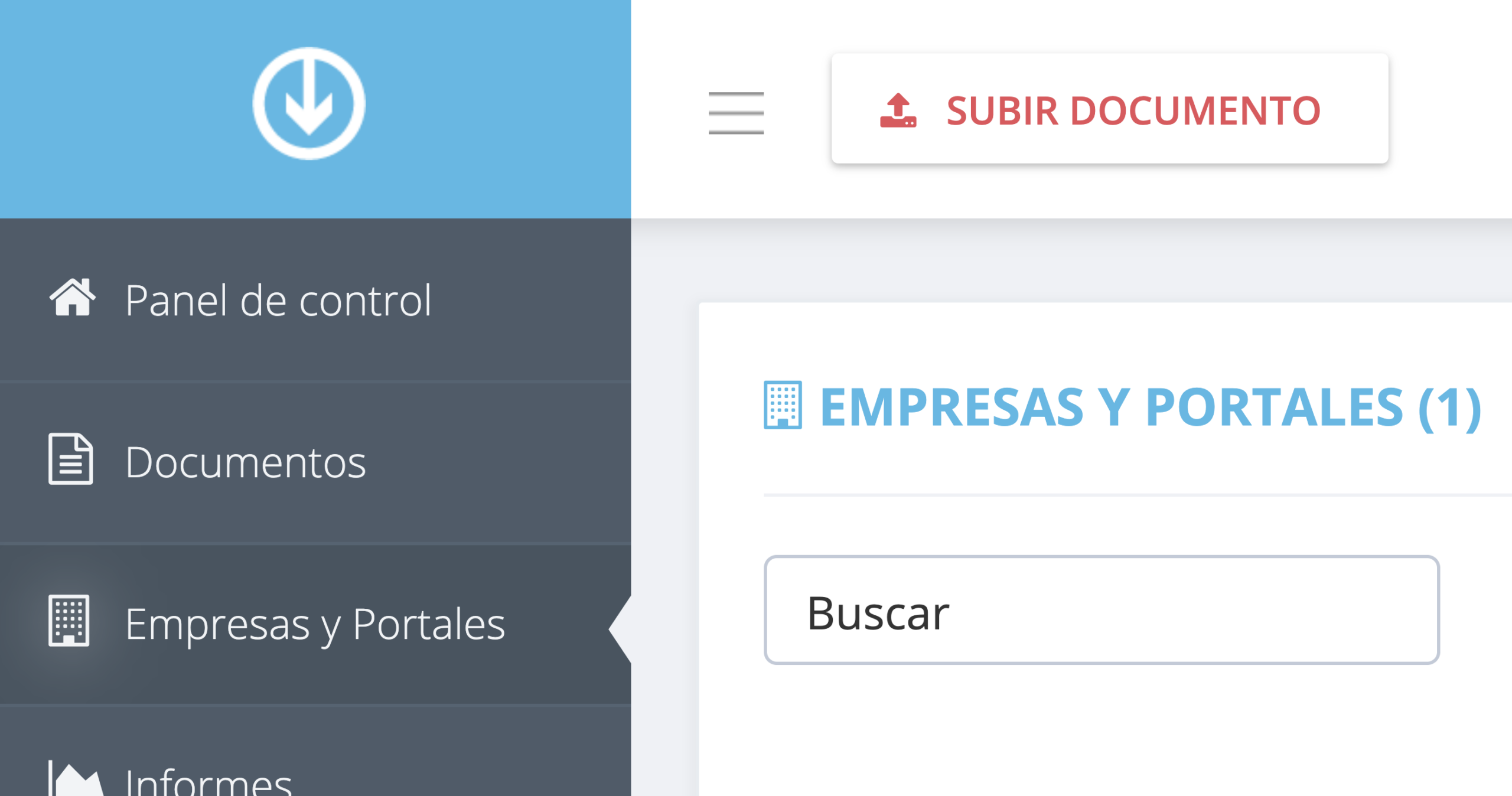
Paso 1. En el panel de control de GetMyInvoices, haz clic en “Empresas y Portales” en el menú de la izquierda.
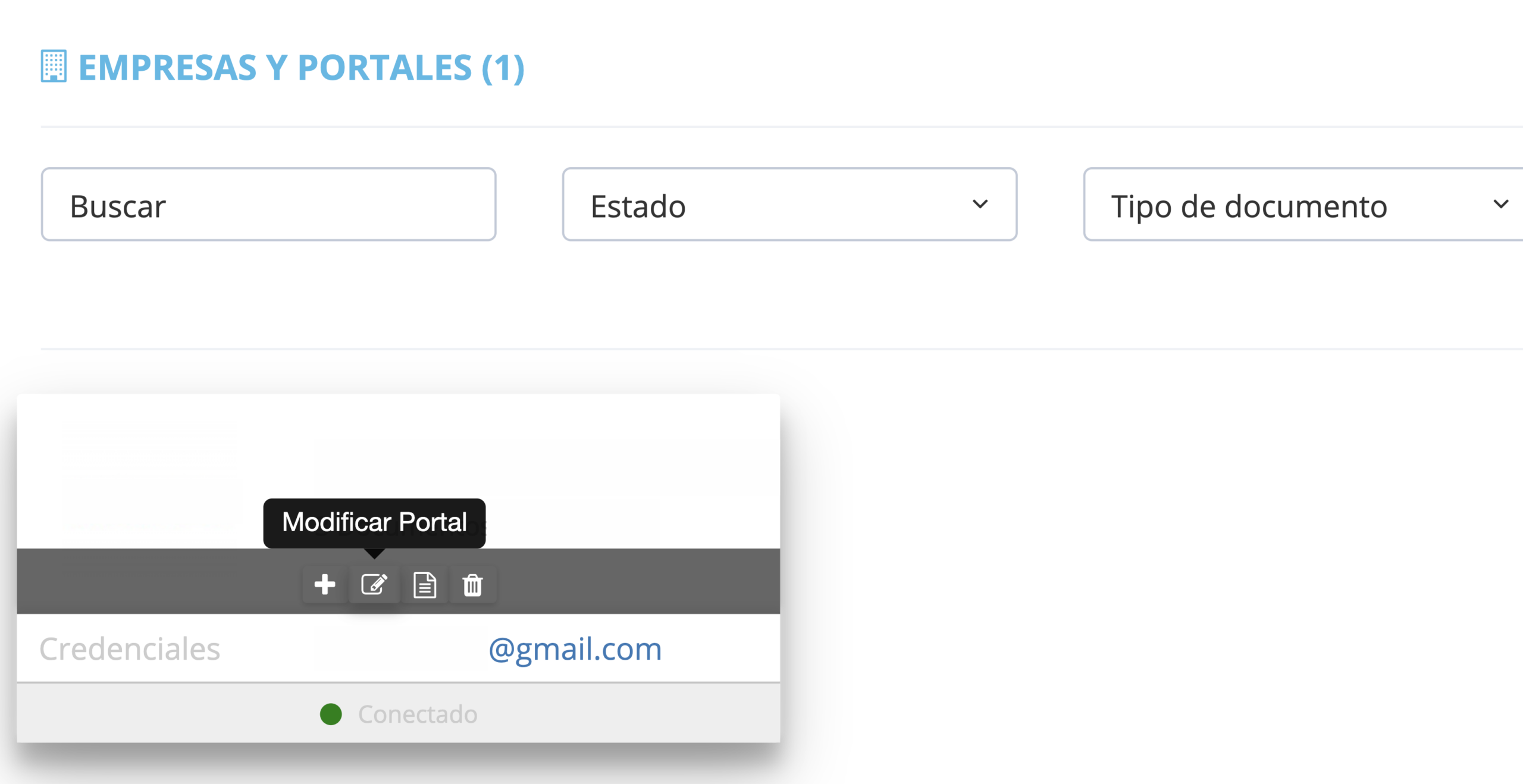
Paso 2. Navega hasta el portal en línea conectado y haz clic en “Modificar Portal” en la minibarra de herramientas flotante.
Paso 3. En la pestaña “Básico” de la ventana emergente, configura las siguientes opciones:
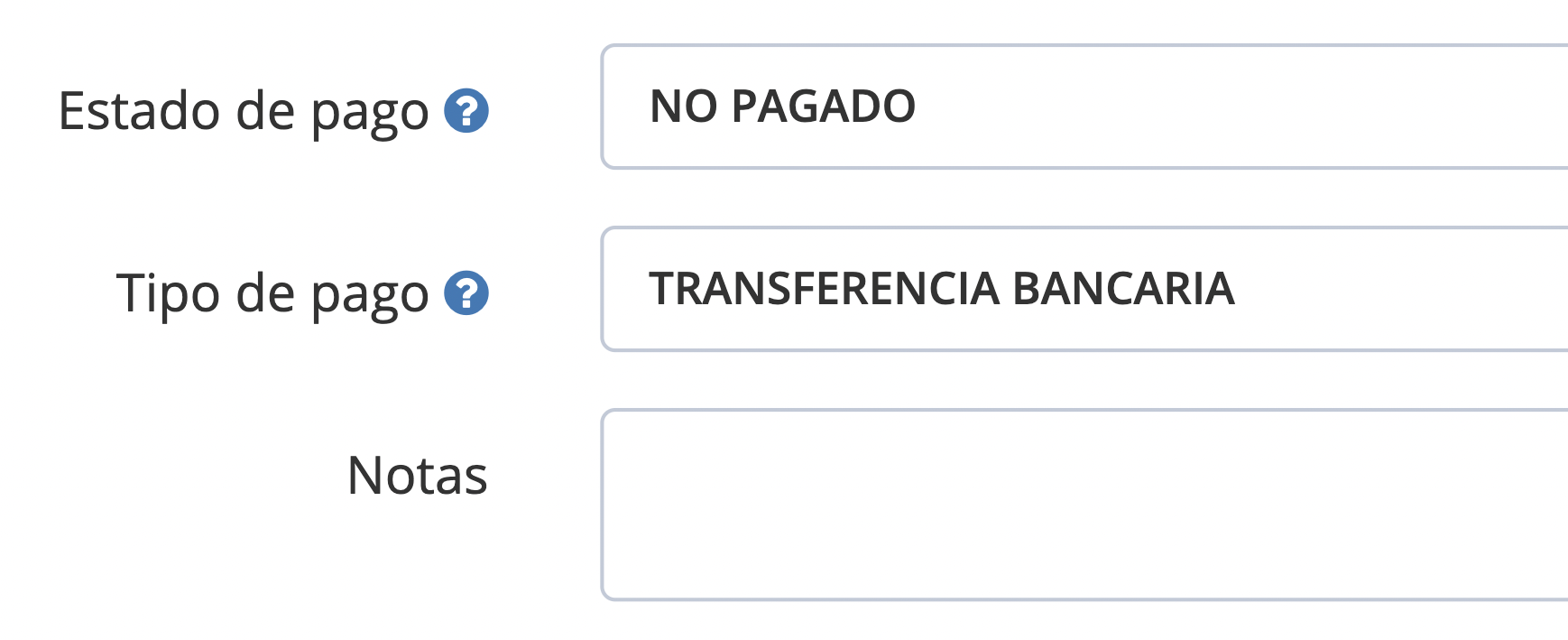
- Configurar el campo “Estado de Pago” en “No pagado”. Esto significa que todas las facturas que se importen en el futuro serán etiquetadas como impagadas; por lo tanto, se realizarán las transferencias bancarias.
- Configurar el campo “Tipo de Pago” en “Transferencia Bancaria”. Esto significa que todas las facturas etiquetadas como impagadas que se importen en el futuro se pagarán mediante transferencia bancaria.
Paso 4. Haz clic en la pestaña “Pago” e ingresa tus datos bancarios.
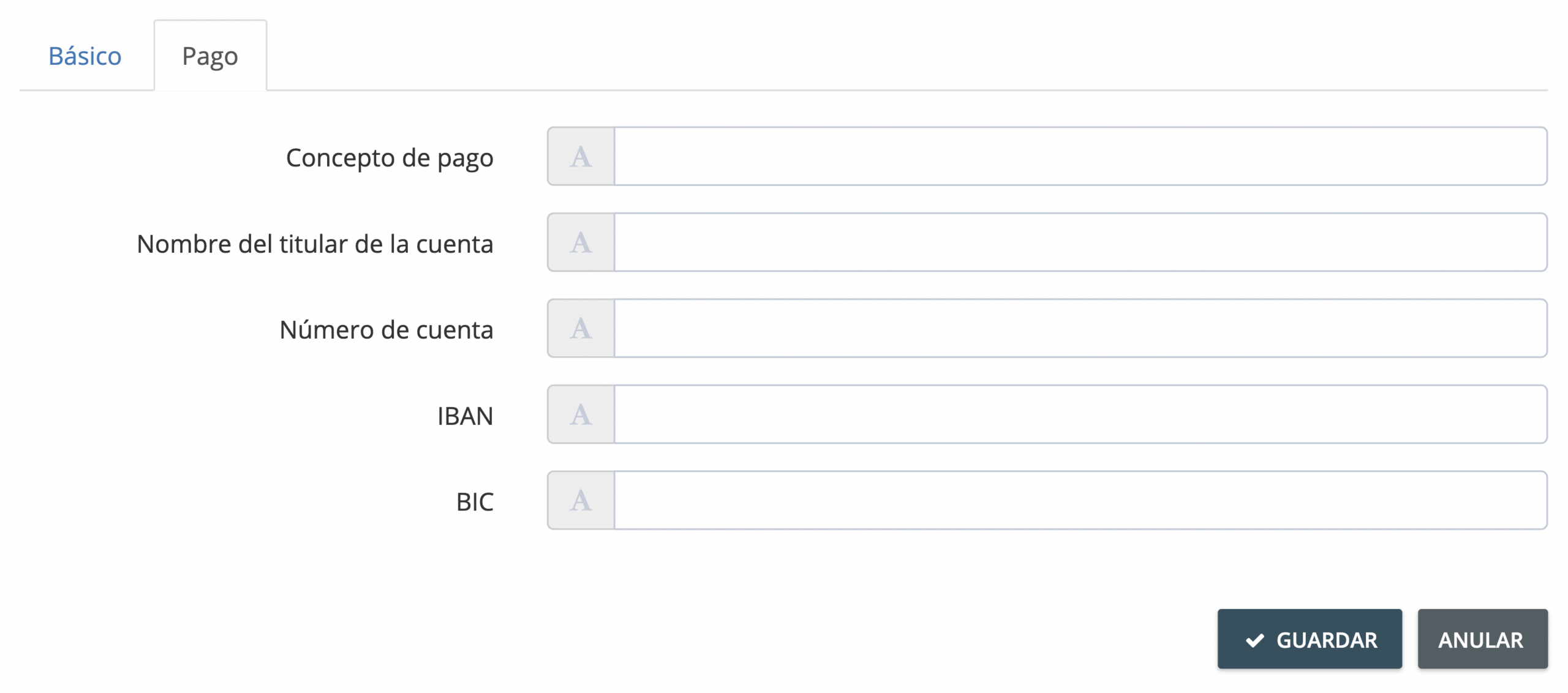
- Concepto de pago: indica el concepto de pago de la factura. Deberá contener entre 5 y 40 caracteres alfanuméricos.
- Nombre del titular de la cuenta: ingresa el nombre completo del titular de la cuenta, tal como aparece en el extracto bancario.
- Número de cuenta: ingresa el número de cuenta sin guiones ni espacios.
- IBAN (número de cuenta bancaria internacional): número de hasta 34 caracteres alfanuméricos, según el banco. Si no estás seguro del IBAN de tu cuenta, contacta con tu banco para obtener más información.
- BIC (código de identificación bancaria): también conocido como código SWIFT, relacionado con el nombre y el país del banco. Si no estás seguro de tu código BIC, contacta con tu banco para obtener más información.
Paso 5. Haz clic en “Guardar” para confirmar los cambios. Todos los pagos futuros de facturas impagadas se procesarán automáticamente a partir de la próxima importación programada de facturas.