

 Deutsch
 English
 Français
 Nederlands
 Italiano




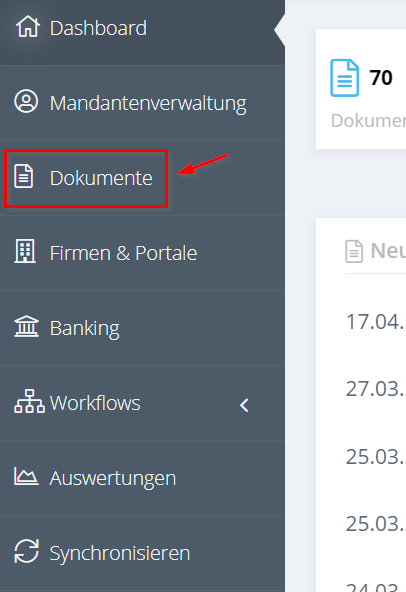
Paso 1. Haz clic en “Documentos” en el menú de la izquierda.
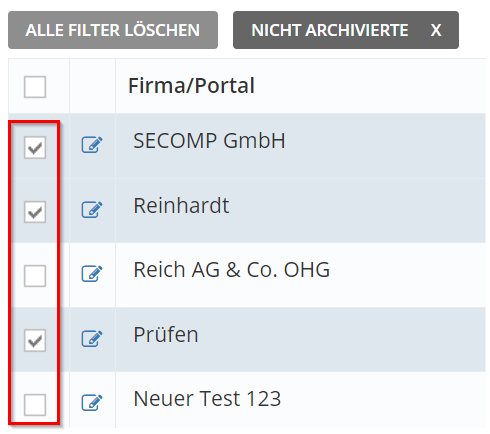
Paso 2. Selecciona las facturas que deseas descargar marcando la casilla de verificación correspondiente.
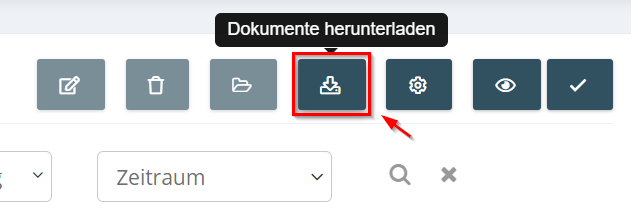
Paso 3. A continuación, haz clic en el símbolo “Descargar documentos” ubicado arriba a la derecha.
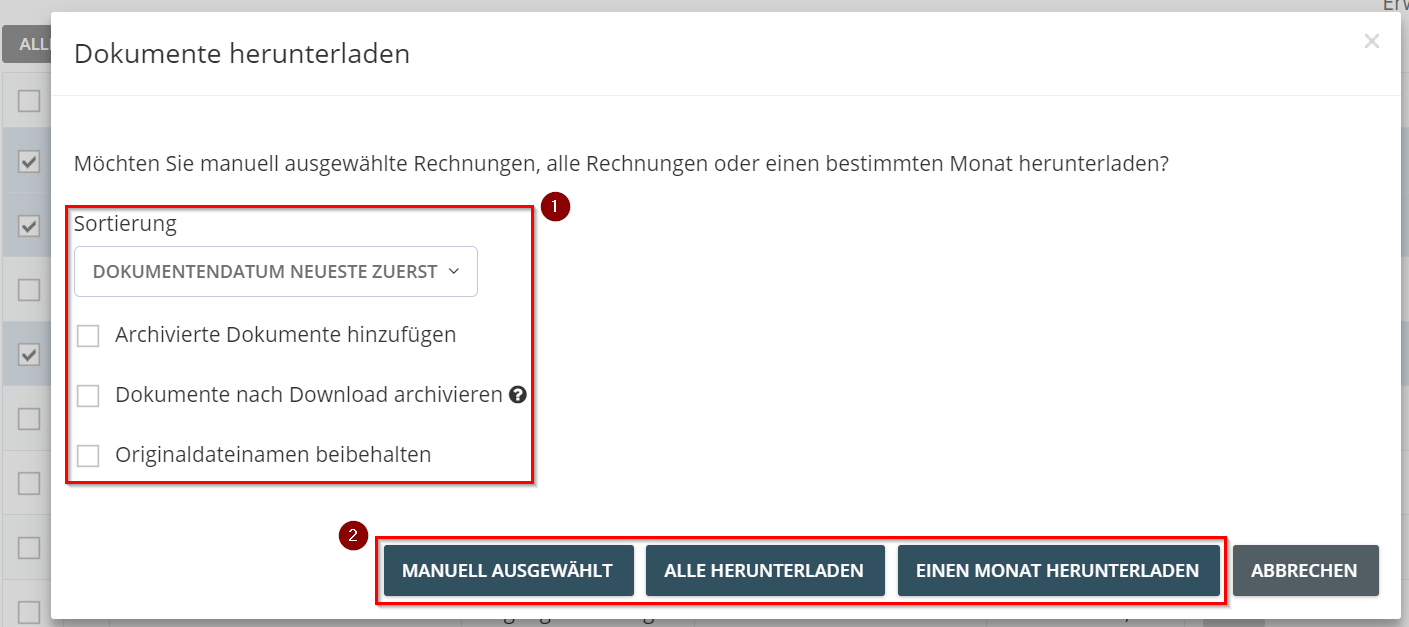
Paso 4. Antes de seleccionar las facturas que deseas descargar
 , ya sea sólo las “Seleccionadas manualmente", “Descargar todas” o sólo “Descargar un mes”, tienes la opción de especificar otros criterios
 para la descarga de documentos.
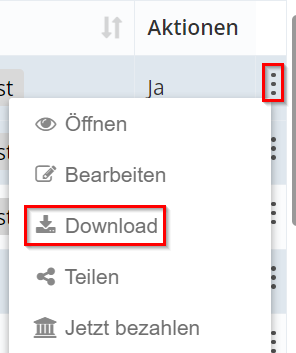
⇨ Además, tienes la opción de descargar facturas individuales en la parte posterior derecha, en “Acciones” y a través de “Descargar”.
Consulta también nuestro vídeo de ejemplo: