

 Deutsch
 English
 Français
 Nederlands
 Italiano




Puedes vincular tu cuenta de Microsoft Exchange (también conocida como Microsoft 365) a GetMyInvoices después de configurar los ajustes de IMAP de tu correo. Es importante que sigas estas instrucciones antes de empezar con los pasos a continuación.
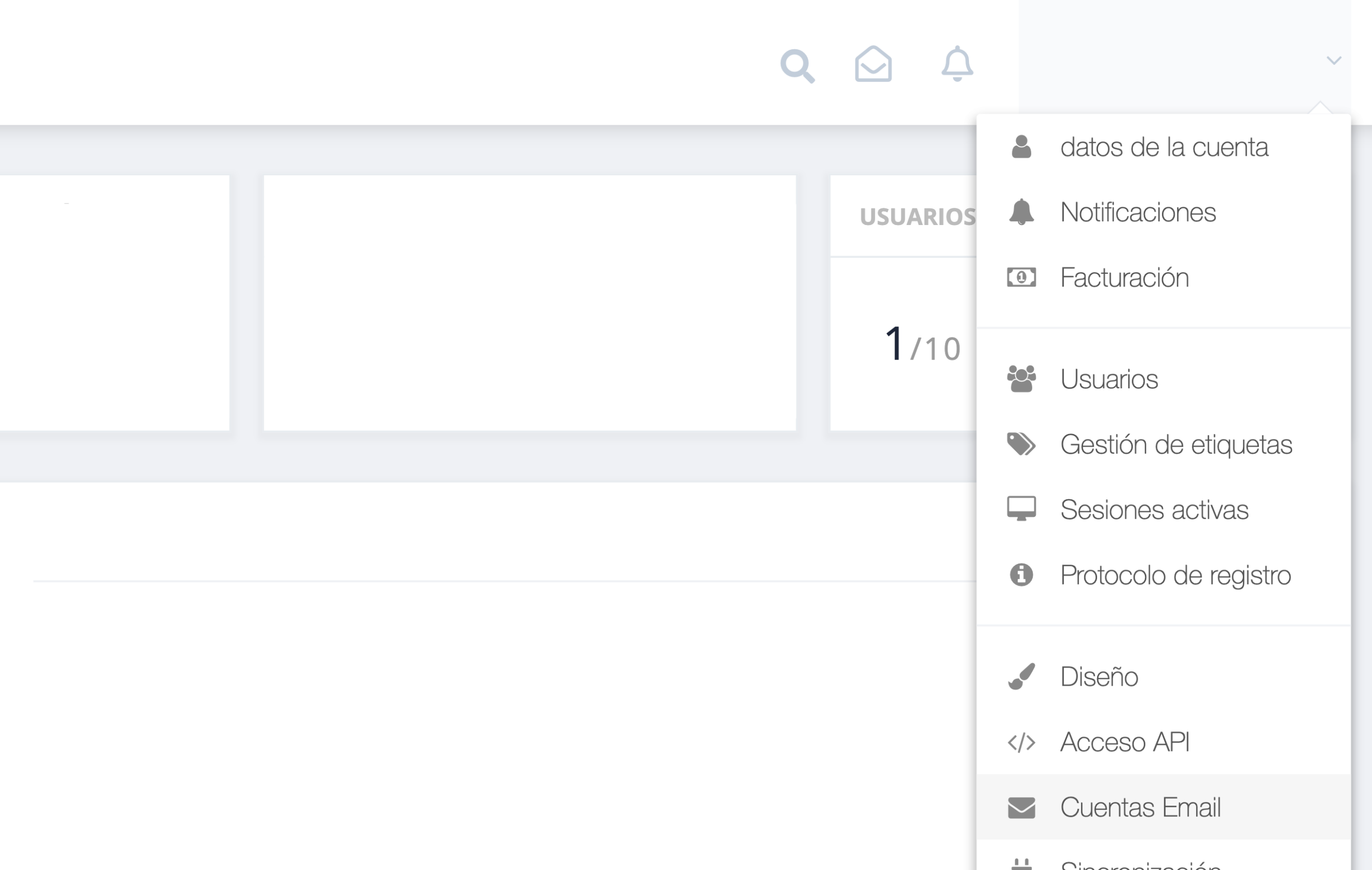
Paso 1. Desde el panel de control de GetMyInvoices, dirígete al nombre de tu cuenta en la esquina superior derecha y haz clic en “Cuentas de email”.
Paso 2
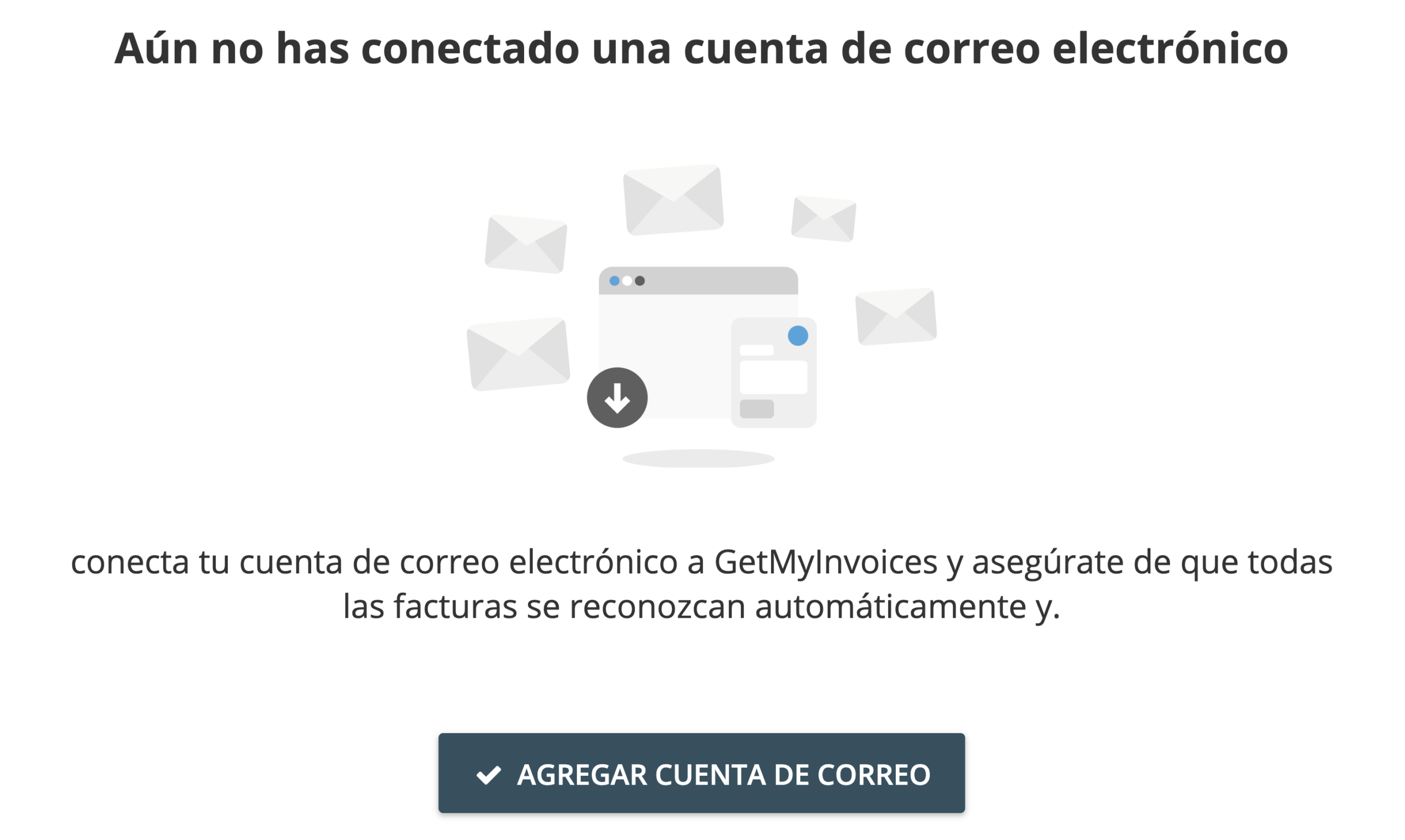
- Si todavía no has vinculado ninguna cuenta de correo electrónico a tu cuenta de GetMyInvoices, verás una ventana que te guiará en el proceso de vincular la primera. Haz clic en “Agregar cuenta de correo”.
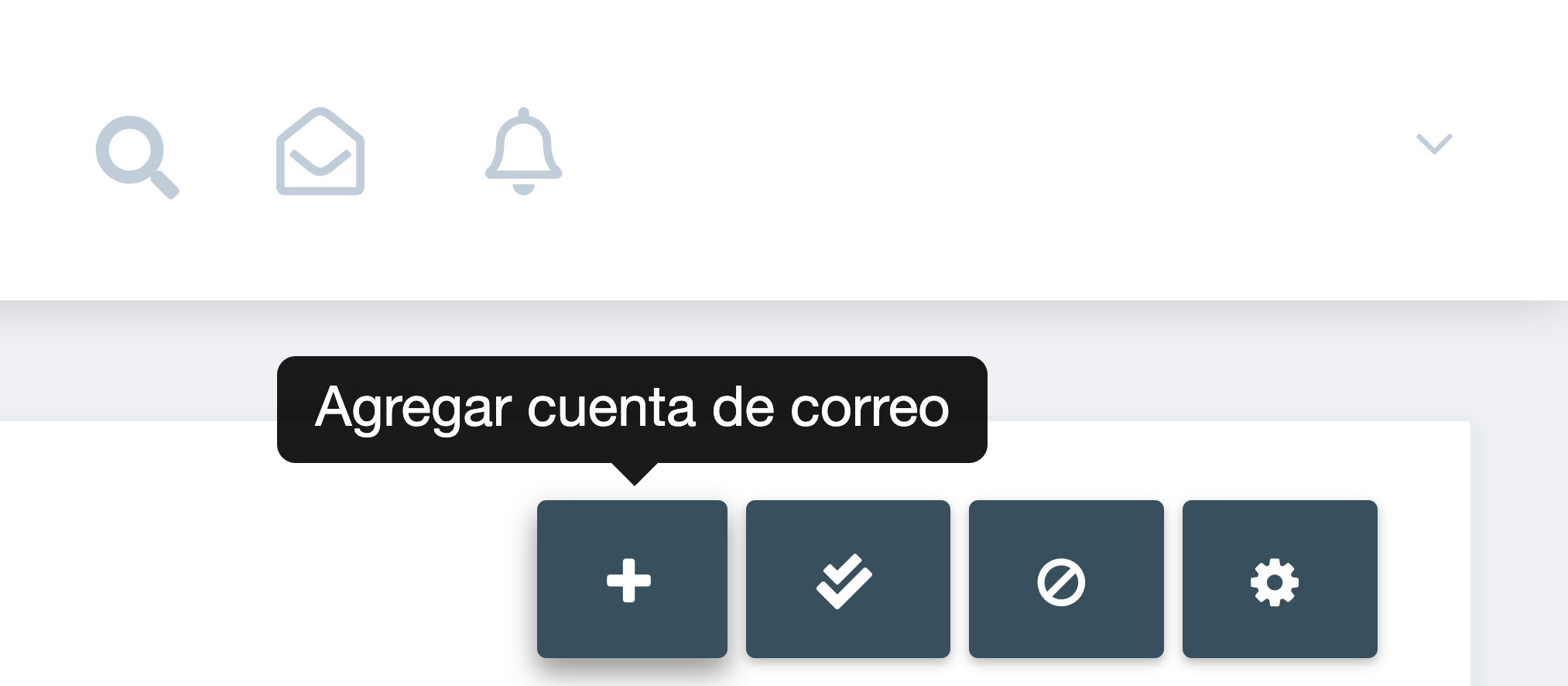
- Si ya has vinculado otras cuentas de correo electrónico a tu cuenta de GetMyInvoices, haz clic en el símbolo “+” en la esquina superior derecha.
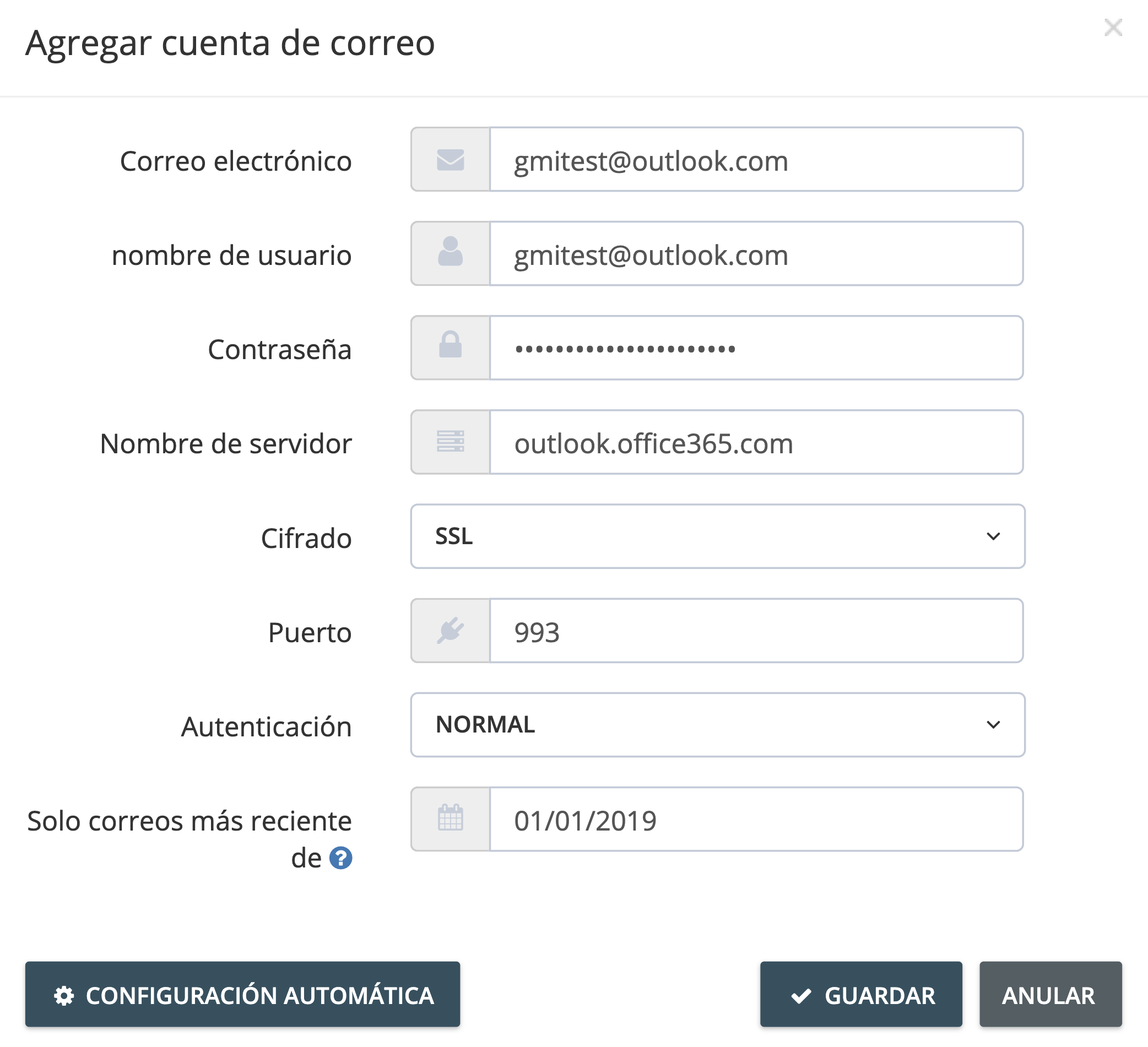
Paso 3. En la página de “Agregar cuenta de correo”, ingresa los detalles de tu cuenta de Microsoft Exchange y elige la fecha a partir de la cual solo se importarán los correos electrónicos posteriores a esa fecha. Haz clic en “Configuración automática” y luego en “Guardar”.
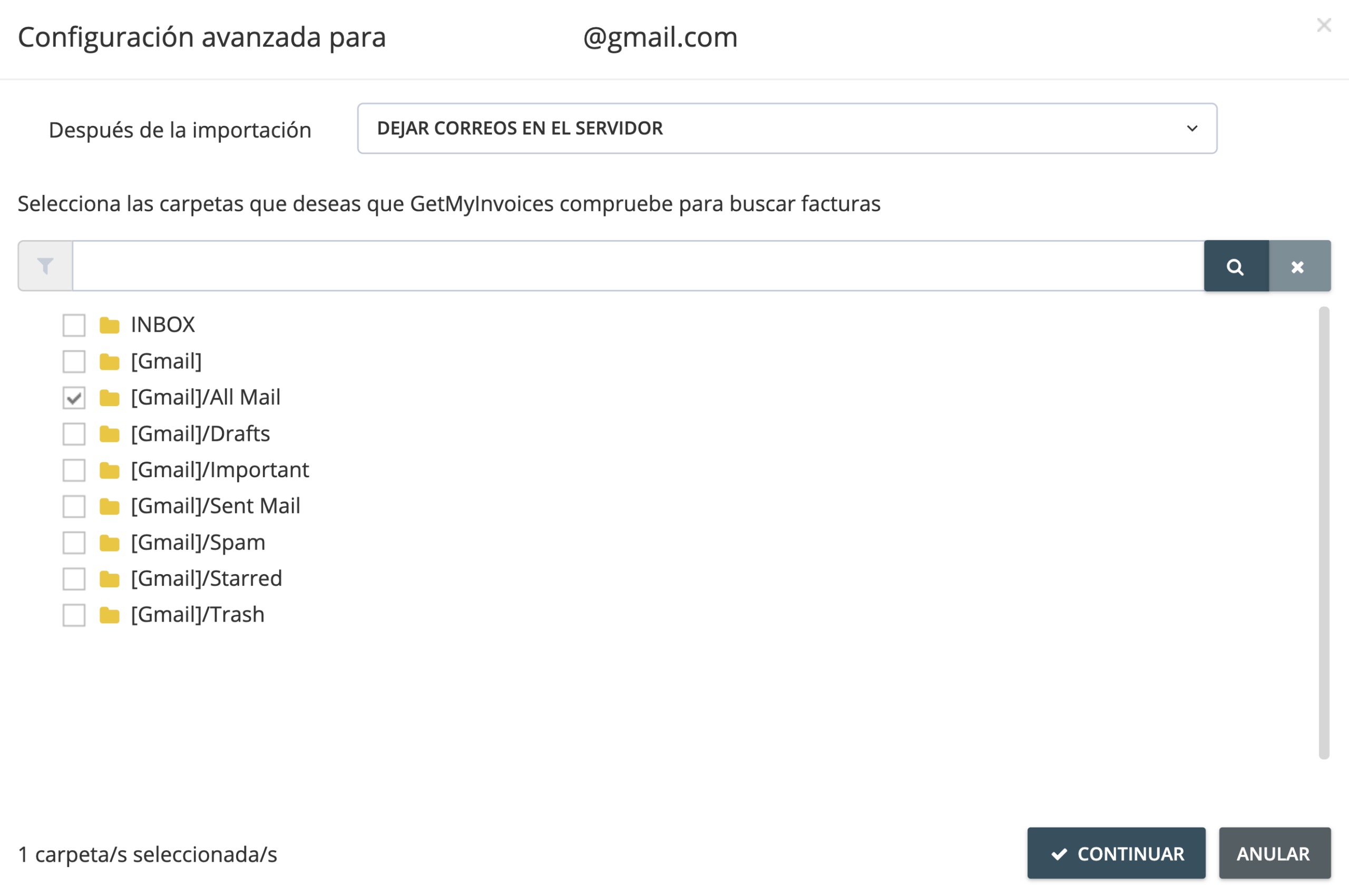
Paso 4. Elige la carpeta desde la que deseas importar documentos y haz clic en “Continuar”.
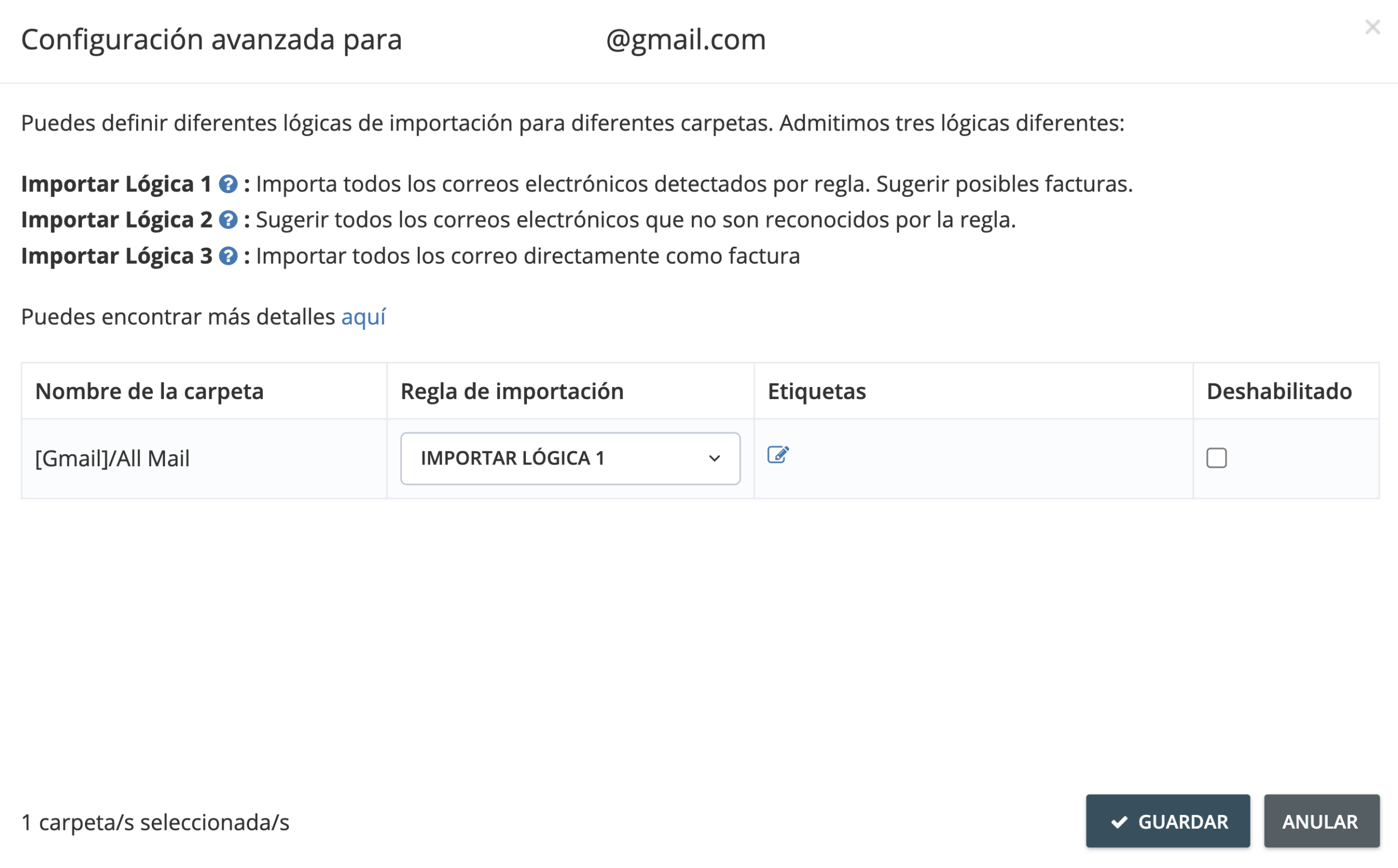
Paso 5. Ahora tienes la opción de elegir qué tipos específicos de documentos se importarán y definir las lógicas de importación. En “Regla de importación”, elige entre tres tipos de lógica de importación y luego haz clic en «Guardar.”
Has vinculado correctamente tu cuenta de Microsoft Exchange a GetMyInvoices, por lo tanto, podrás empezar a automatizar la importación de documentos entre Microsoft Exchange y GetMyInvoices.
¿Estás teniendo problemas con el reenvío automático de correos desde tu cuenta de Exchange/365 a GetMyInvoices? Lee este artículo de Preguntas Frecuentes para más información.