

 Deutsch
 English
 Français
 Español
 Italiano




U kunt uw Microsoft Exchange-account (ook bekend als Microsoft 365) aan uw GetMyInvoices-account koppelen nadat u de IMAP-instellingen van uw e-mail hebt geconfigureerd. Het is belangrijk dat u deze instructies eerst volgt voordat u doorgaat met de volgende koppelingsstappen.
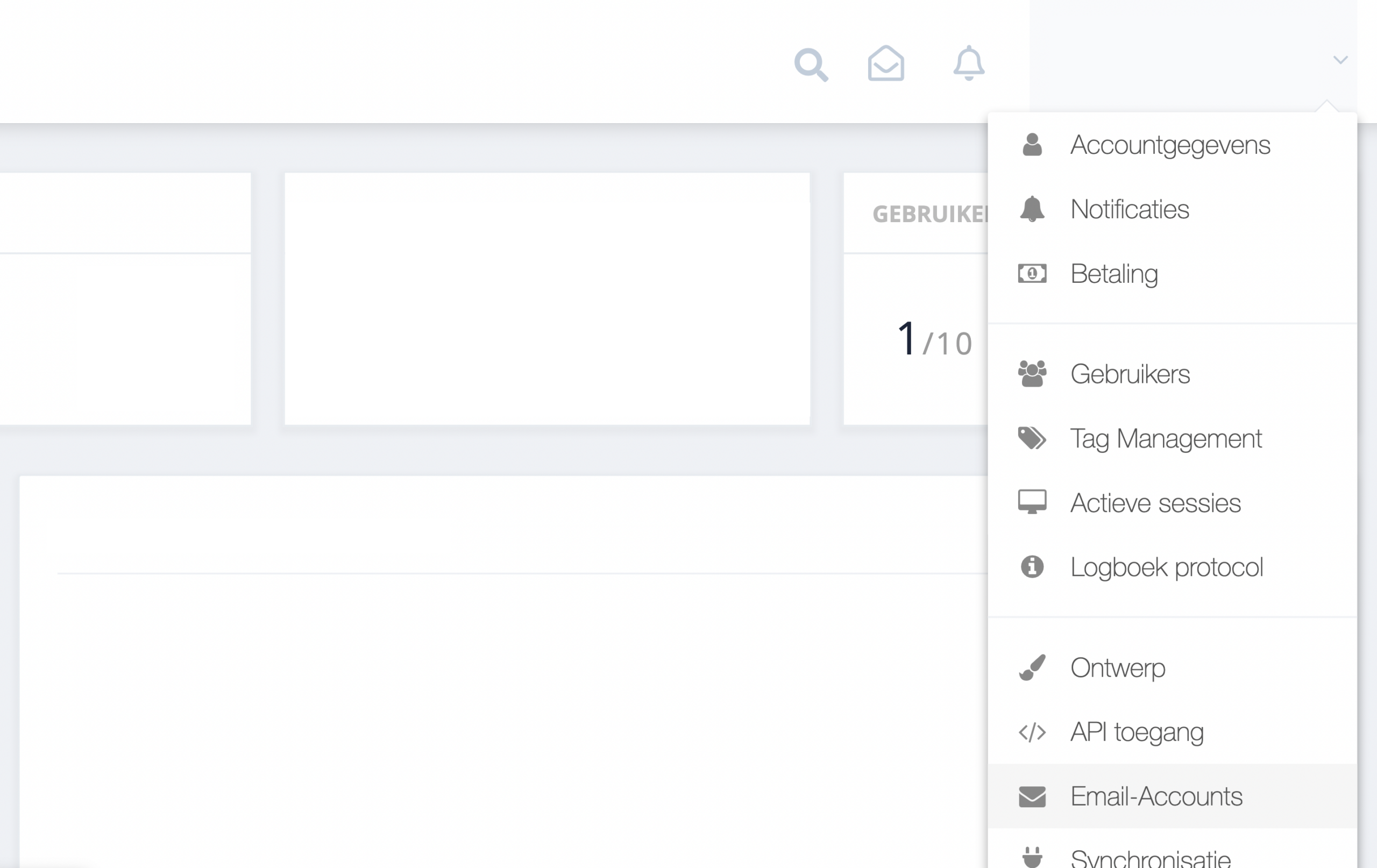
Stap 1. Vanuit uw dashboard van GetMyInvoices navigeert u naar uw account naam, in de rechter bovenhoek, en u klikt op ‘Email-accounts’.
Stap 2
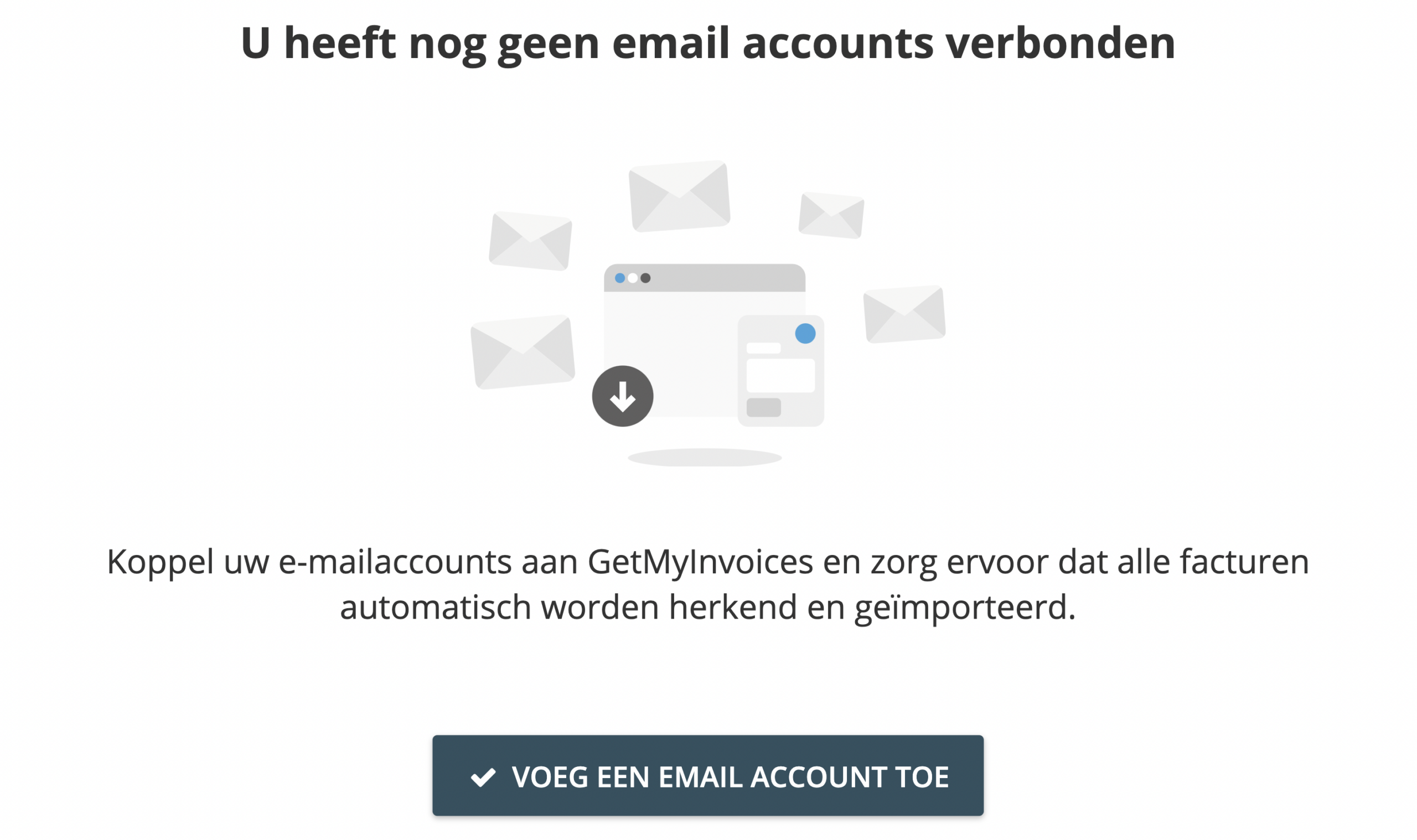
- Als u nog geen externe accounts aan uw GetMyInvoices-account heeft gekoppeld, ziet u een prompt die u zou moeten helpen bij het koppelen van uw eerste e-mailaccount. Klik op ‘Voeg een email account toe’ om door te gaan.
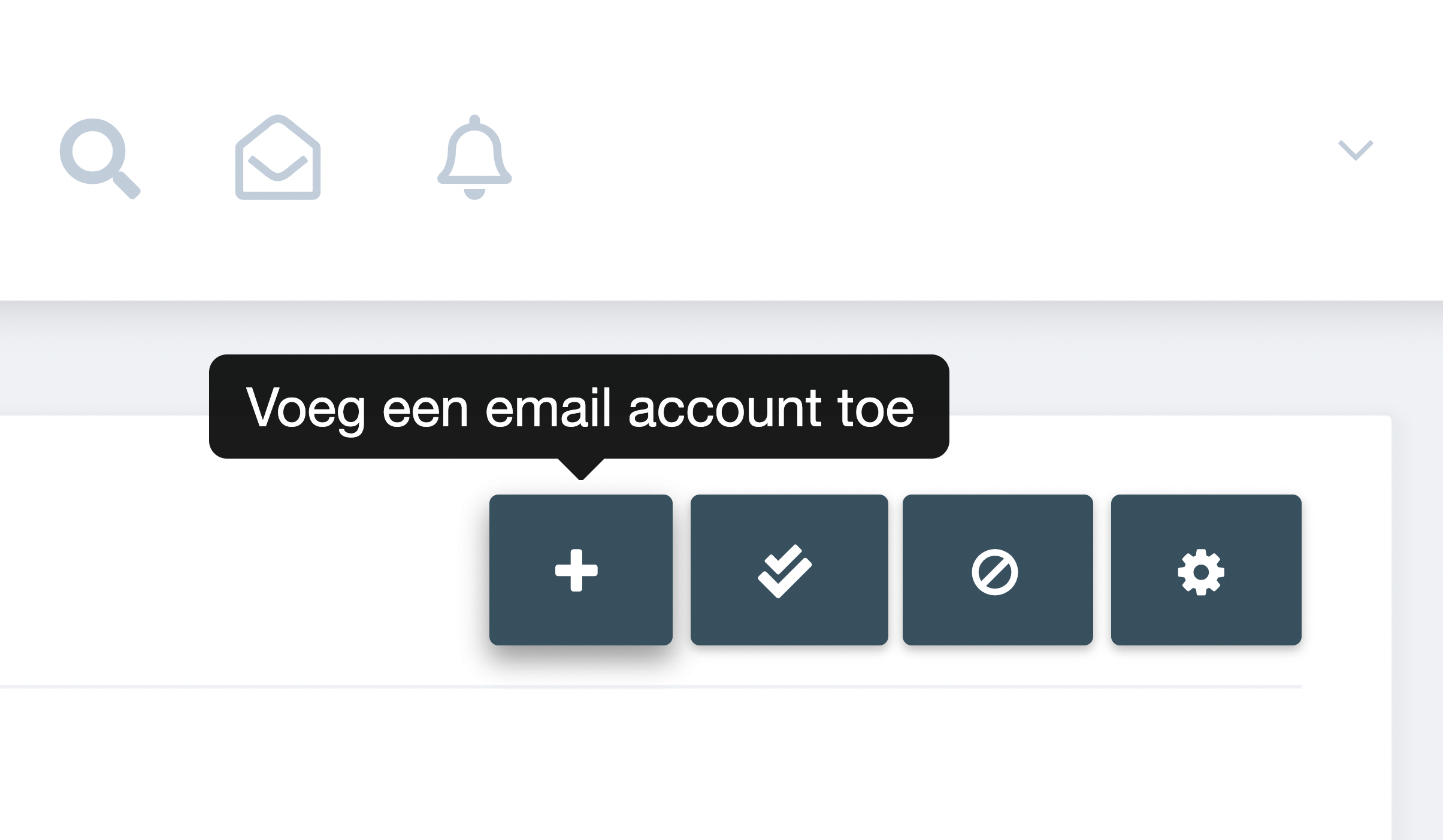
- Als u een ander extern email eerder heeft gekoppeld en u wilt er nog een toevoegen, klik dan op het ‘plus’ icoon in de rechter bovenhoek.
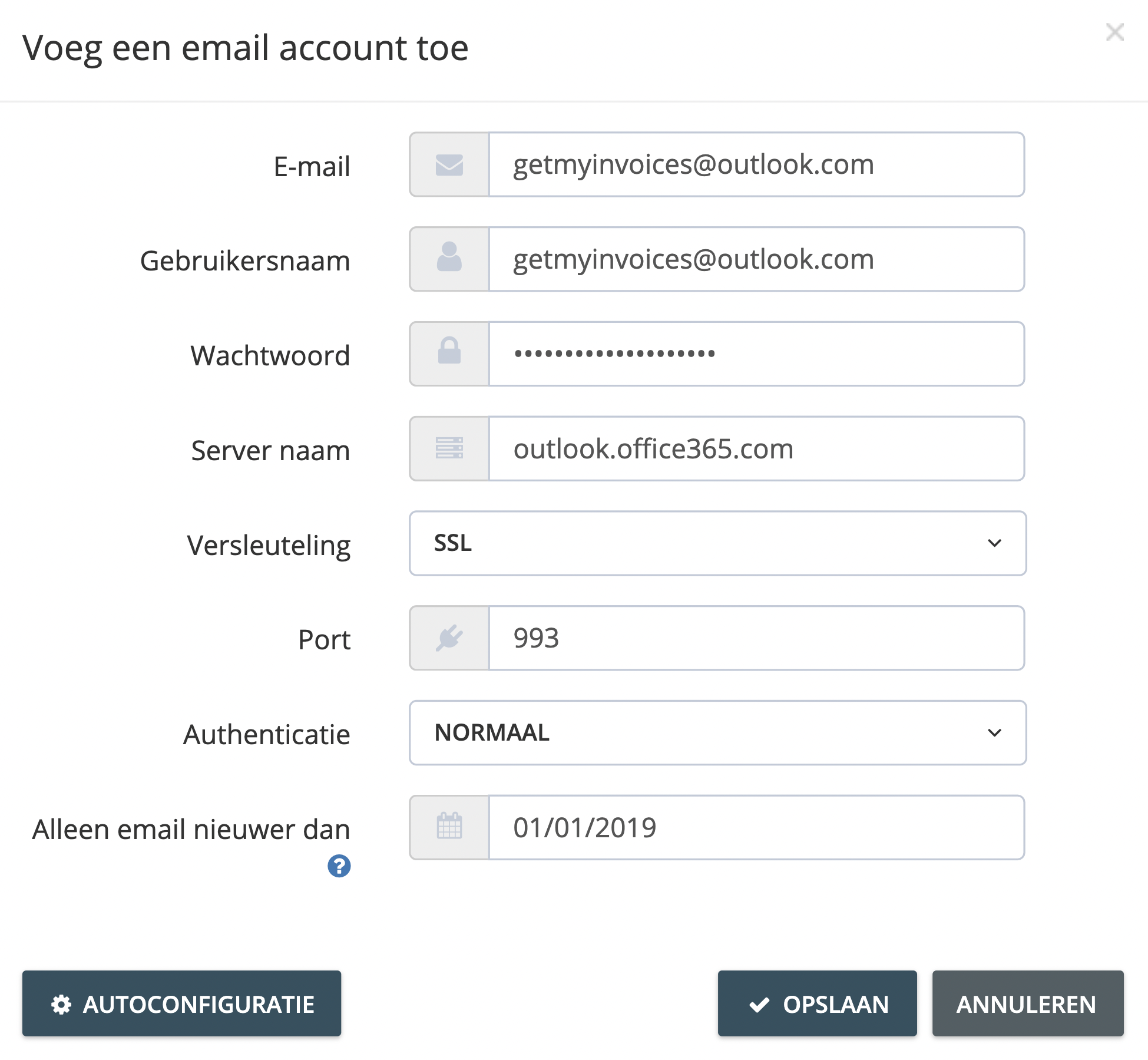
Stap 3. Voer op de pagina ‘E-mailaccount toevoegen’ uw Microsoft Exchange-accountgegevens in en kies vervolgens de datum waarop alleen e-mails met een nieuwere datum dan de gekozen datum worden geïmporteerd. Klik op ‘Autoconfiguratie’ en vervolgens op ‘Opslaan’.
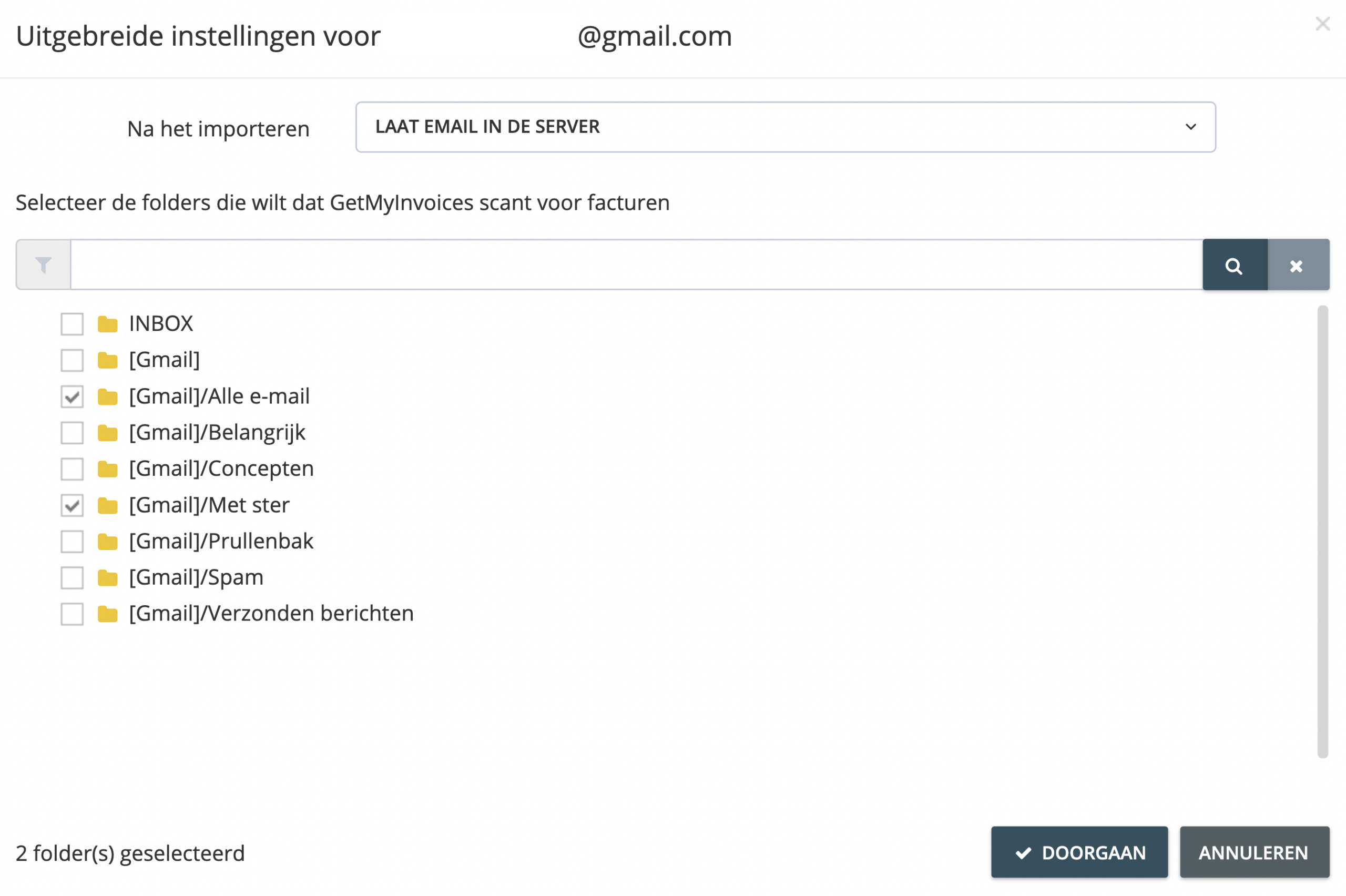
Stap 4. Kies emailfolders waarvan u documenten van wilt importeren en klik op ‘Doorgaan’.
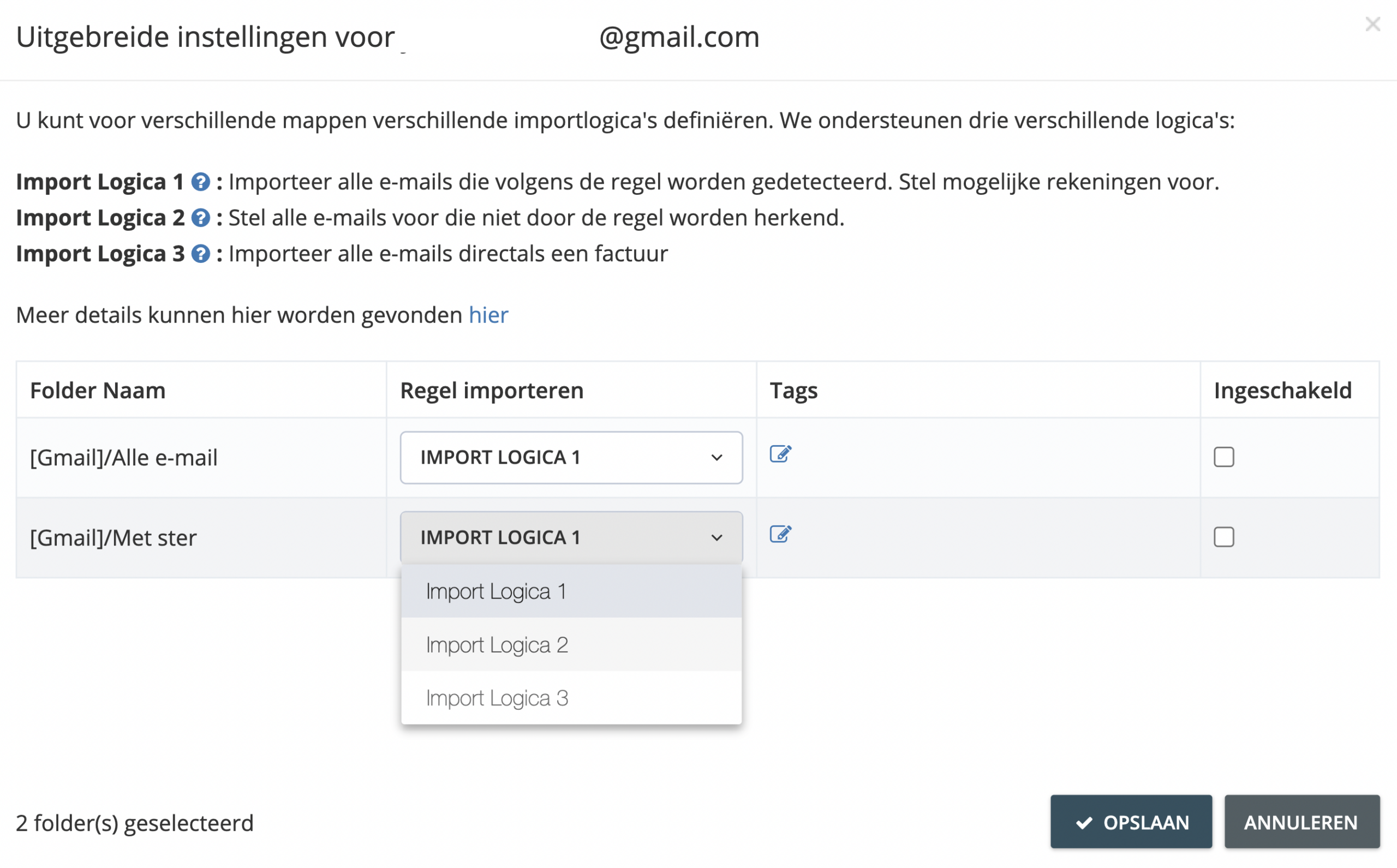
Stap 5. U heeft de mogelijkheid om te kiezen welke specifieke soorten documenten zullen worden geïmporteerd door importlogica’s te definiëren. Kies onder ’Regel importeren’ uit drie typen importlogica en klik op ‘Opslaan’.
U heeft nu met succes uw Microsoft Exchange-account aan uw GetMyInvoices-account gekoppeld en u kunt nu beginnen met het automatiseren van documentimport tussen Microsoft Exchange en GetMyInvoices.
Heeft u problemen met het automatisch doorsturen van e-mails van uw Exchange / 365-account naar GetMyInvoices? Lees dit FAQ-artikel voor meer informatie.
Als je problemen hebt met het koppelingsproces, neem dan contact op met ons klantenserviceteam door hier een supportticket aan te maken.