

 Deutsch
 English
 Français
 Nederlands
 Italiano




Las reglas de importación de GetMyInvoices te permiten definir qué documentos importar y cómo importarlos desde tus cuentas conectadas, portales en línea y cuentas de correo electrónico externas. También te permite importar bloques de texto de correos electrónicos y convertirlos en un documento que podrá copiar, compartir y gestionar como cualquier otro archivo. Imagínate un mensaje totalmente en HTML convertido en un documento PDF más fácil de gestionar.
Para crear reglas de importación y definir parámetros específicos para la importación de documentos, sigue estos pasos.
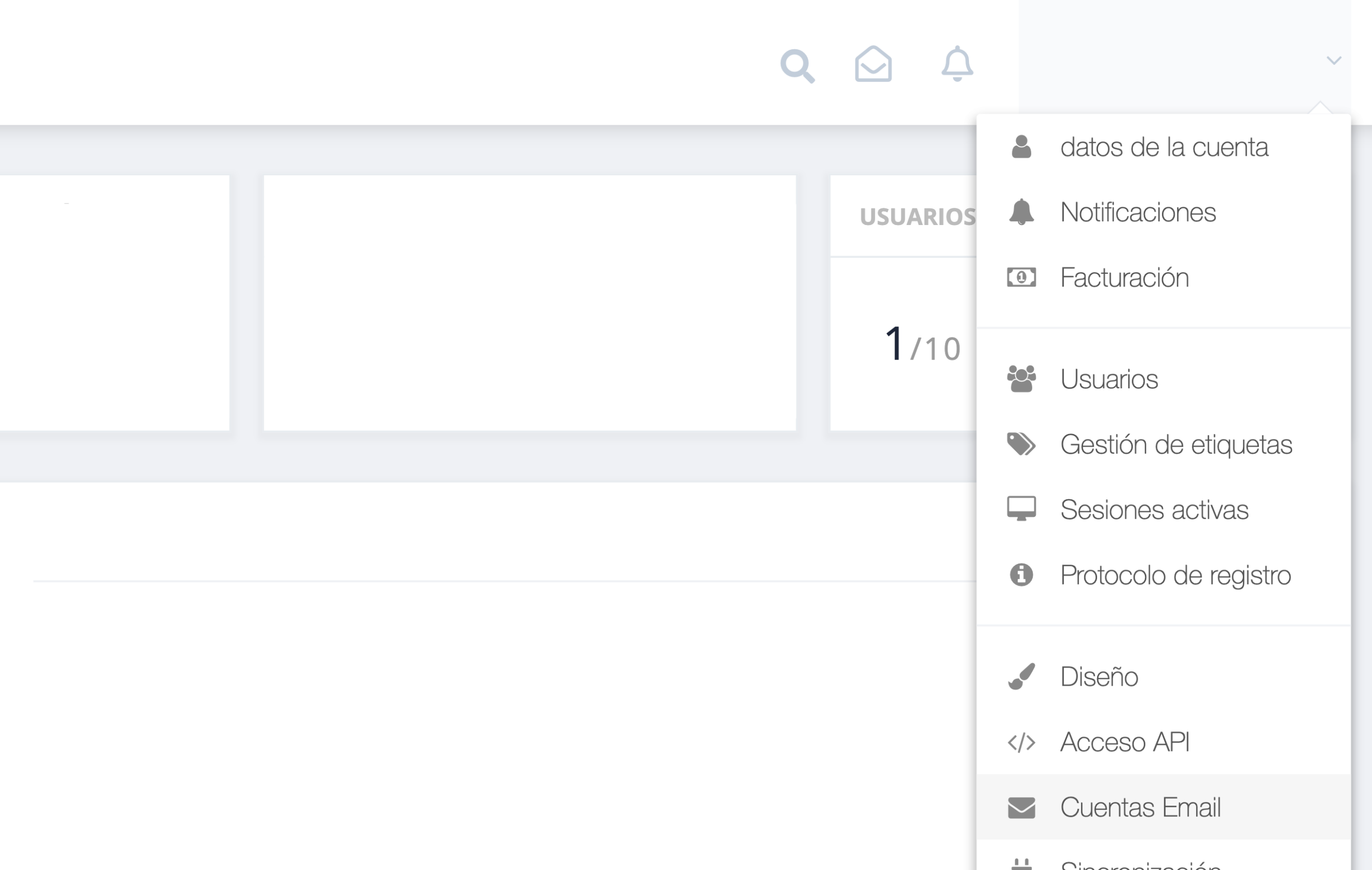
Paso 1. Desde la página de GetMyInvoices, dirígete al nombre de tu cuenta en la esquina superior derecha y haz clic en “Cuentas de email” del menú desplegable.
Paso 2. Haz clic en el ícono de engranaje situado en la esquina superior derecha para empezar a configurar las reglas de importación.

Paso 3. En la sección “Reglas de importación”, haz clic en “Añadir Regla de Importación”.
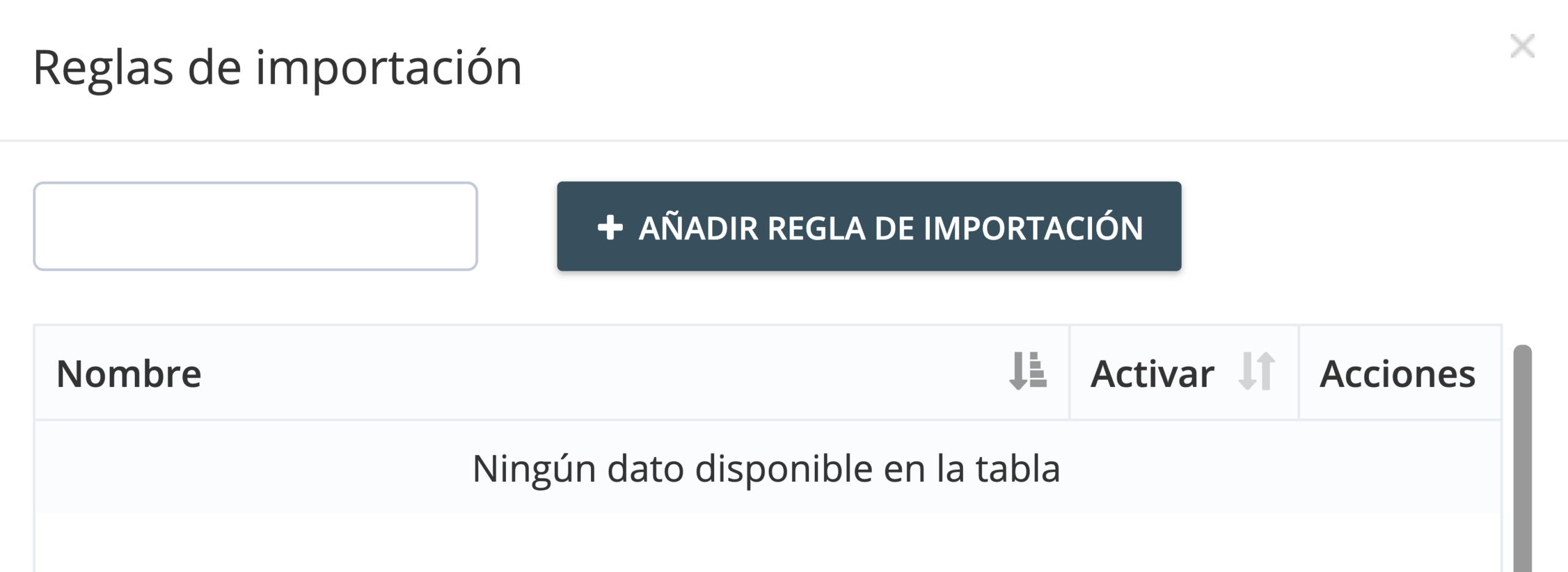
Paso 4. Una ventana emergente te mostrará distintos ajustes que podrás personalizar.
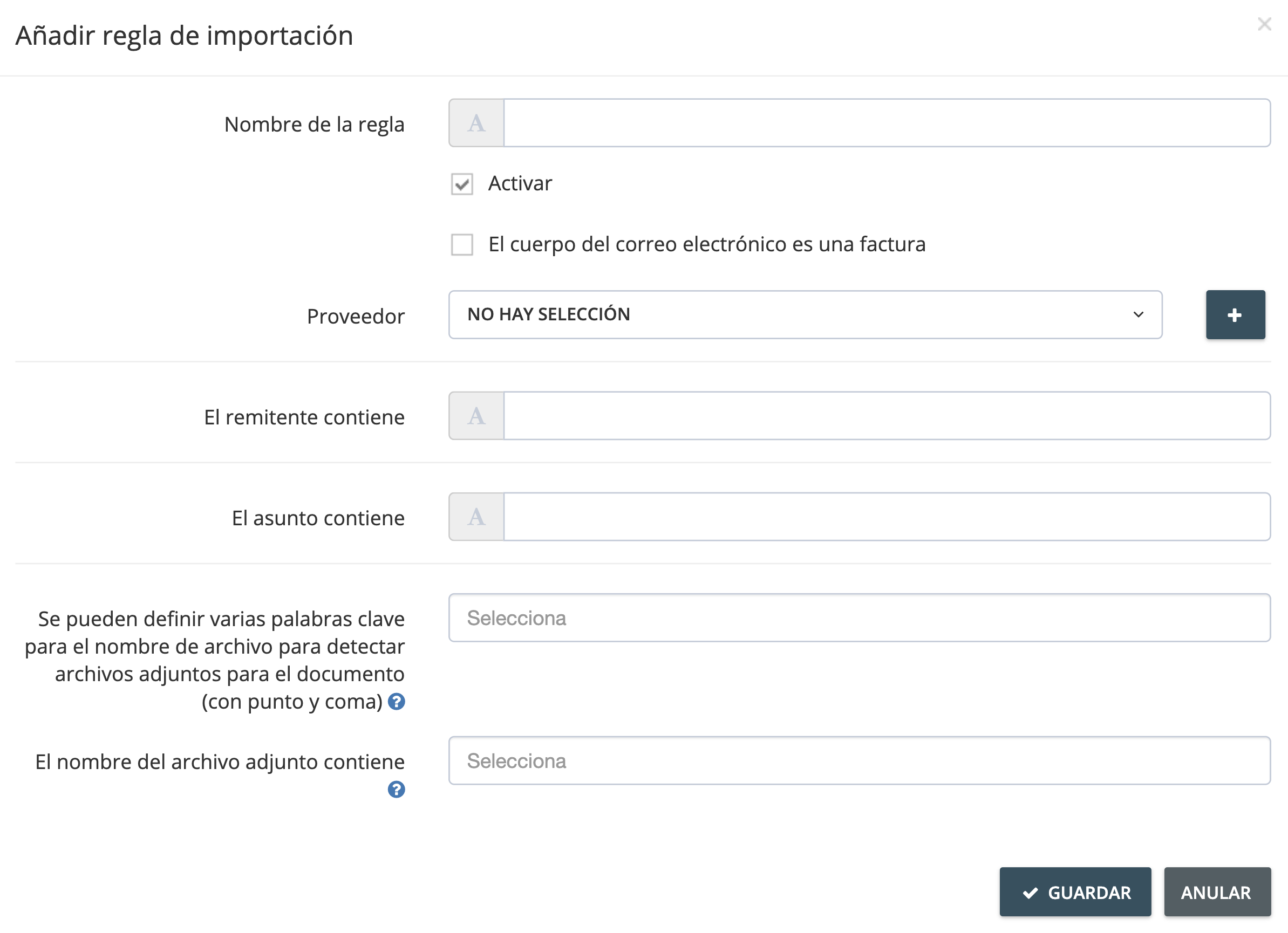
- Nombre de la regla: elige el nombre que desees para la regla de importación
- Activar: está marcado por defecto indica si una regla de importación está activa.
- El cuerpo del correo electrónico es una factura: marca esta casilla si deseas gestionar un mensaje específico como factura, que lo importa y lo convierte en un archivo de documento convencional (HTML a PDF).
- Proveedor: elige la cuenta en línea, el portal o dirección de correo electrónico desde donde se importará el documento sujeto a la regla de importación.
- El remitente contiene: si se importan mensajes de correo electrónico, indica el remitente de los mismos o activa las palabras clave en la información del remitente de los mensajes a importar.
- El asunto contiene: si se importan mensajes de correo electrónico, indica las palabras clave en la línea de asunto del mensaje a importar.
- Se pueden definir varias palabras clave en el nombre del archivo para detectar archivos adjuntos del documento (con punto y coma): elija qué tipo de archivo se importará según lo definido por la regla de importación.
- El nombre del archivo adjunto contiene las palabras clave del nombre de los documentos a importar.
Paso 5. Haz clic en “Guardar” para confirmar las reglas de importación y cualquier otro cambio realizado.
Las reglas de importación se activarán inmediatamente después de su creación.