

 English
 Français
 Español
 Nederlands
 Italiano




Mit Importregeln bestimmen Sie in GetMyInvoices genau, welche per E-Mail eingehenden Dokumente automatisch importiert werden. So landen nur die Belege im System, die Sie wirklich brauchen.
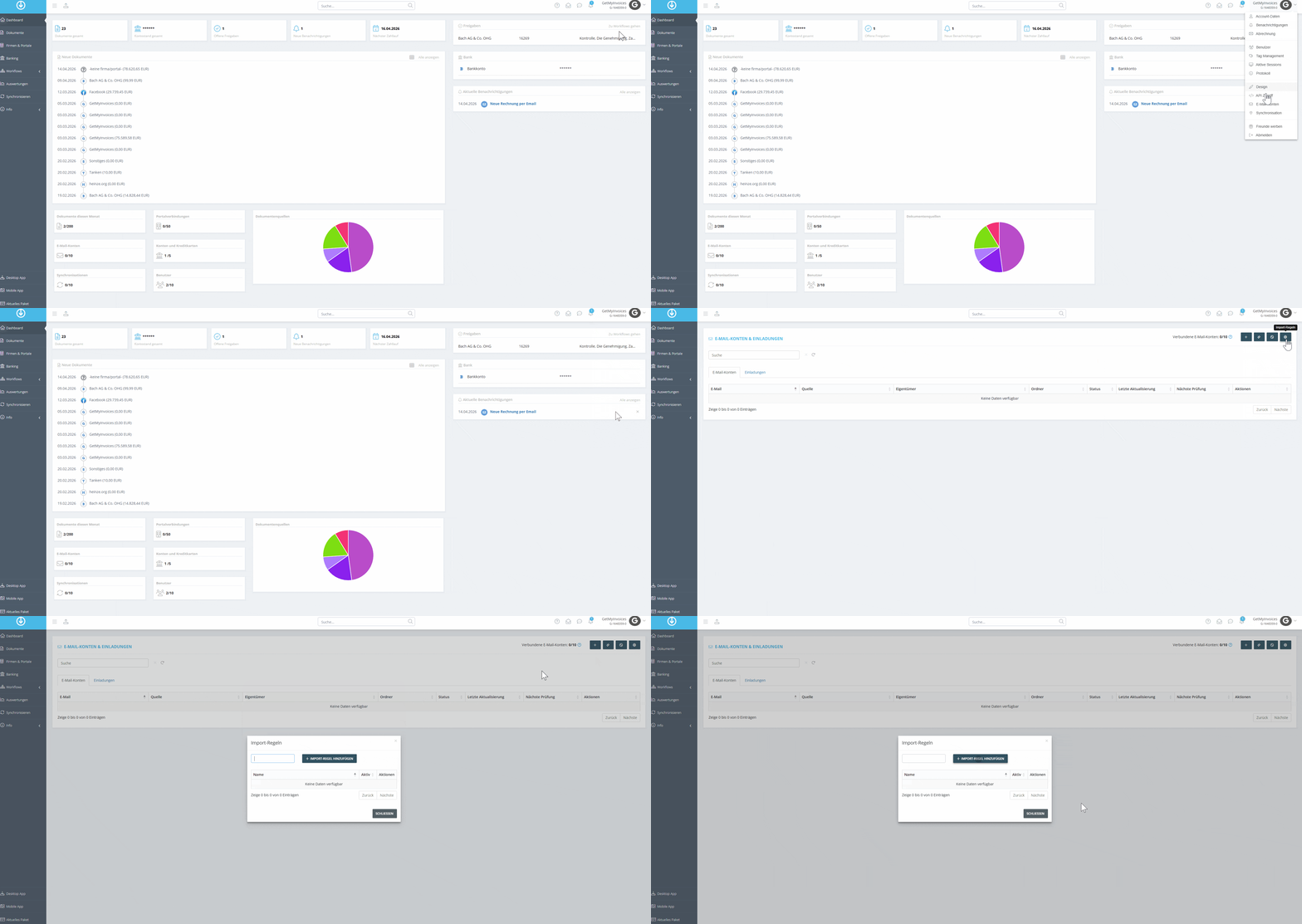
Schritt 1 Neue Importregel anlegen
- Bewegen Sie den Mauszeiger oben rechts auf Ihren Kontonamen.
- Wählen Sie E-Mail-Konten.
- Klicken Sie auf das Symbol für Import-Regel.
- Wählen Sie Import-Regel hinzufügen.
Schritt 2 Regel festlegen
Füllen Sie die Felder aus:
- Firma/Portal: die Firma, der die Dokumente zugeordnet werden. Ist sie noch nicht angelegt, fügen Sie sie über das Plus hinzu.
- Absender enthält: der Absender, von dem Sie die Rechnungen erhalten.
- Betreff enthält: ein Textbestandteil des Betreffs, zum Beispiel „Deine Rechnung“ oder „Invoice“.
- Anhang Dateityp: Brauchen Sie zusätzlich zur Rechnung eine weitere Datei, etwa einen Lieferschein, importiert GetMyInvoices diese mit. Sie wird als Anhang an der Rechnung hinterlegt.
- Anhang Dateiname enthält: ein Textbestandteil des Dateinamens, zum Beispiel „Lieferschein“.
Klicken Sie anschließend auf Speichern.
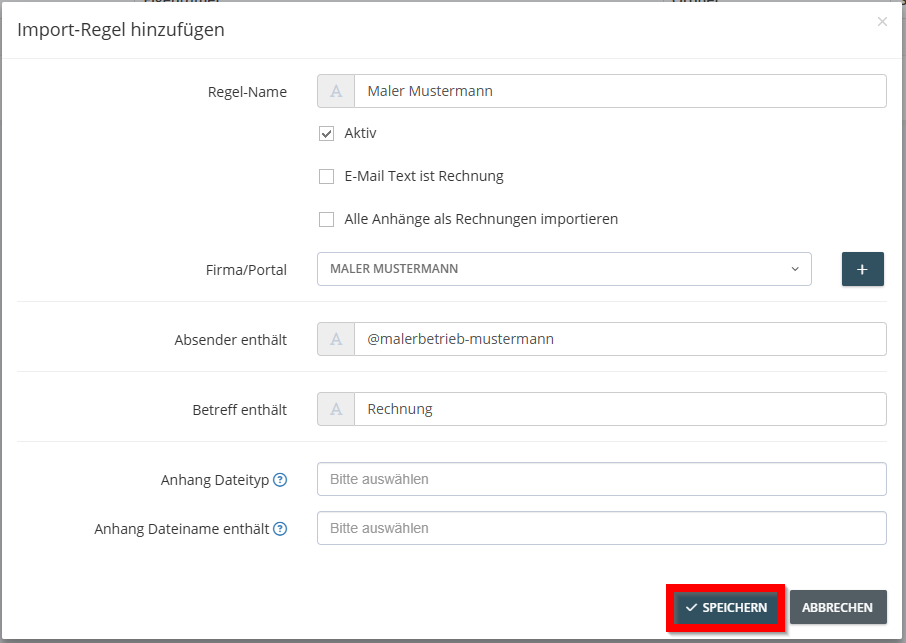
Hinweis: Ist die E-Mail selbst die Rechnung, aktivieren Sie E-Mail Text ist Rechnung. Sollen alle Anhänge als Rechnung übernommen werden, aktivieren Sie Alle Anhänge als Rechnungen importieren.