

 English
 Français
 Nederlands




Puedes configurar GetMyInvoices para sincronizar documentos con tus cuentas de sincronización de exportación según los criterios que elijas. Elige sincronizar sólo los documentos asociados a determinados portales en línea o a un perfil de empresa personalizado, a documentos dentro de un rango de fechas específico, o a documentos etiquetados de una forma determinada. Descubre cómo personalizar la configuración de sincronización de exportación siguiendo los pasos a continuación.
Restringir la sincronización de documentos de portales en línea / perfiles de empresa
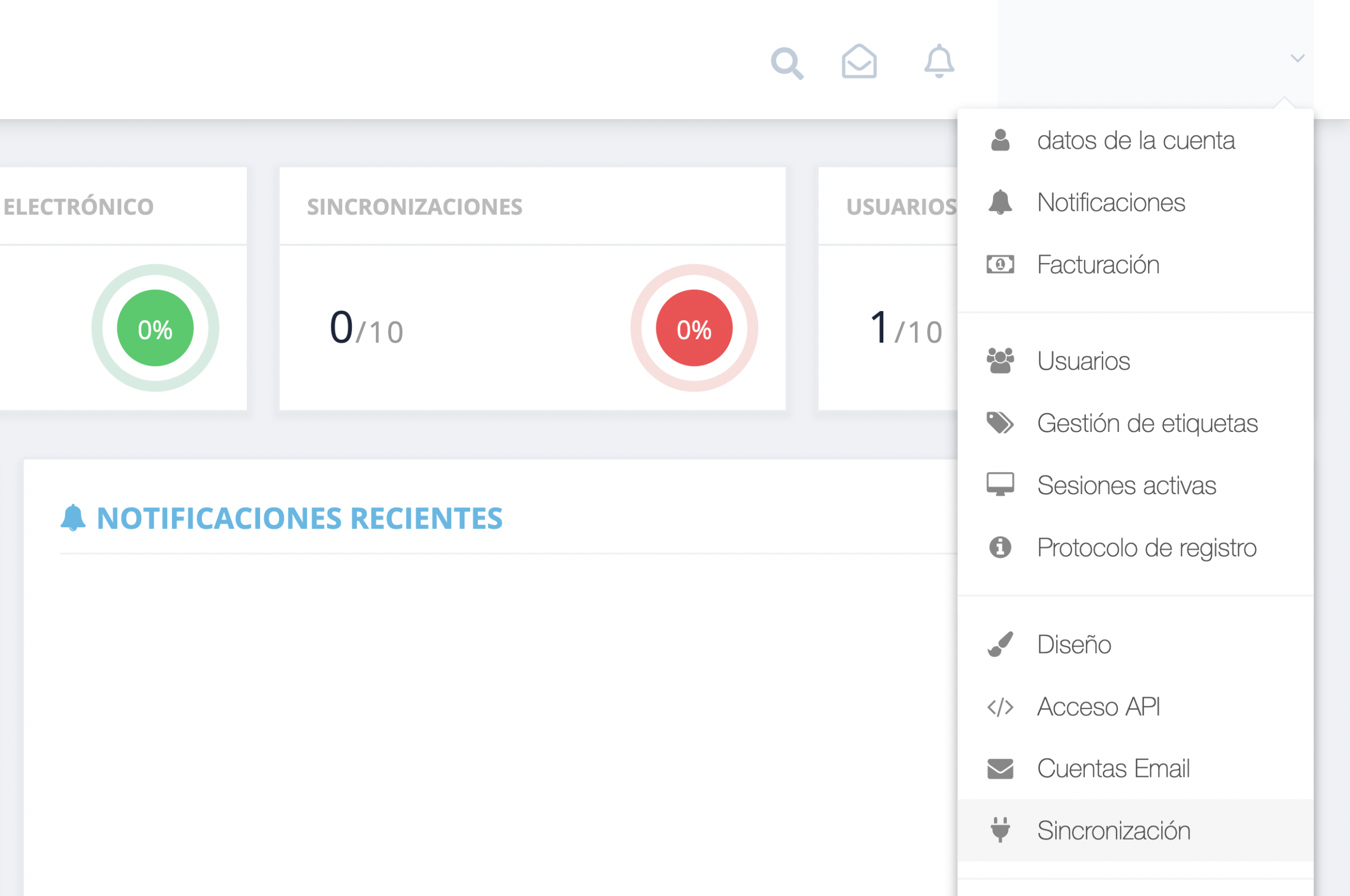
Paso 1. Desde el panel de control de GetMyInvoices, dirígete al nombre de tu cuenta, situado en la esquina superior derecha, y haz clic en “Sincronización” del menú desplegable.
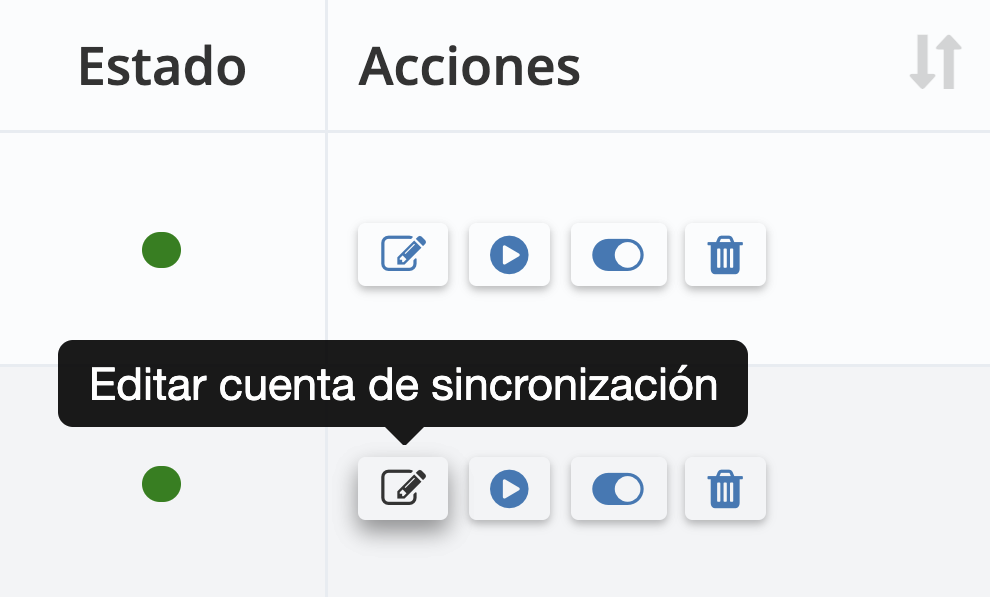
Paso 2. Busca la cuenta específica de sincronización de exportación que deseas configurar y haz clic en “Editar cuenta de sincronización” en Acciones.
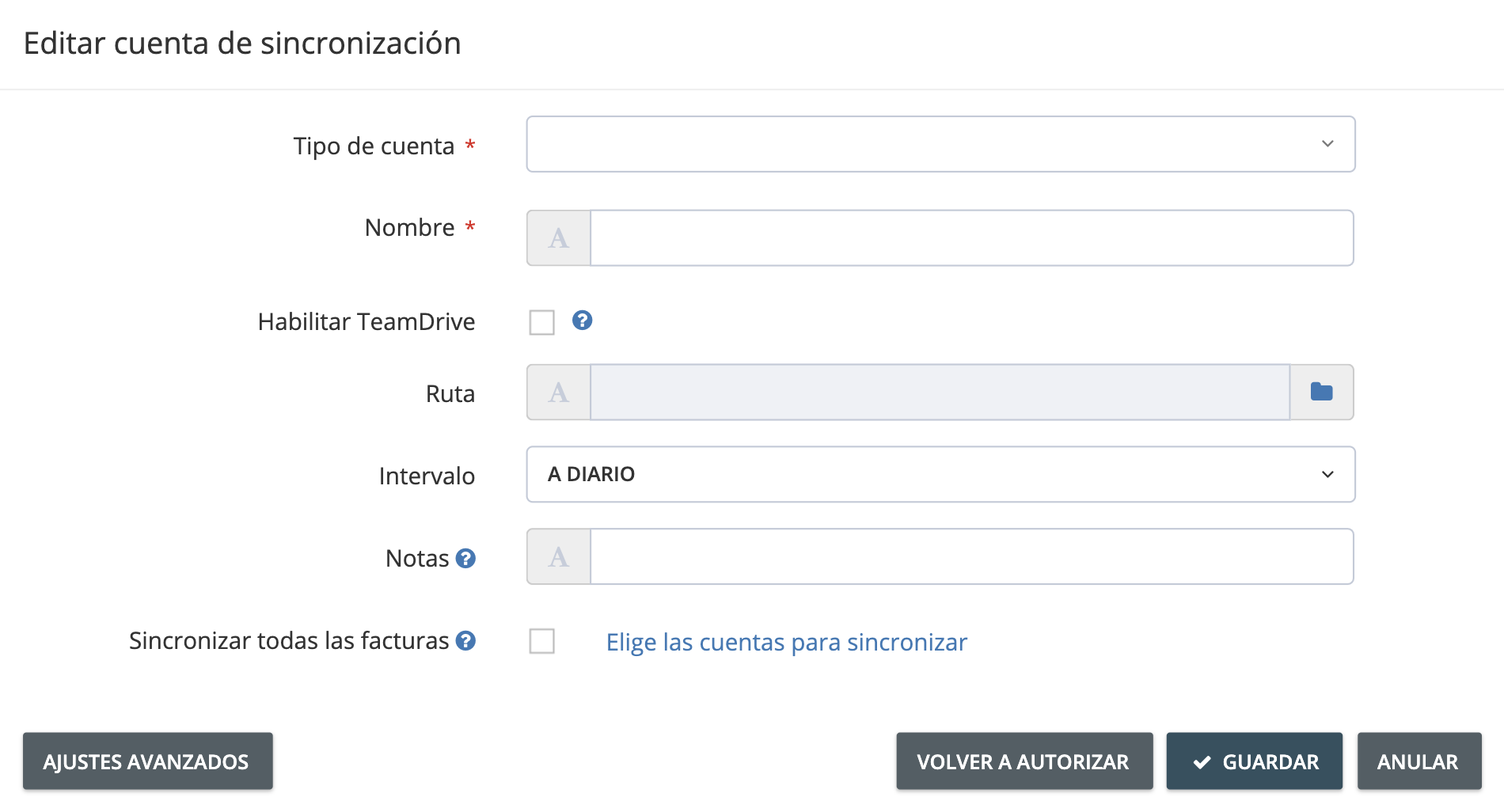
Paso 3. En la ventana de “Editar cuenta de sincronización”, deselecciona la casilla “Sincronizar todas las facturas”. Si la casilla ya está deseleccionada, haz clic en “Elige las cuentas para sincronizar”.
Paso 4. Todos sus portales en línea conectados y los perfiles personalizados de las empresas se mostrarán como una lista de verificación en la ventana Empresas y portales. En esta lista, puedes elegir las facturas y los documentos de las empresas que deseas sincronizar con tu cuenta de sincronización de exportación. Marca la casilla junto al portal en línea o la empresa que deseas incluir en tu configuración de sincronización de exportación.
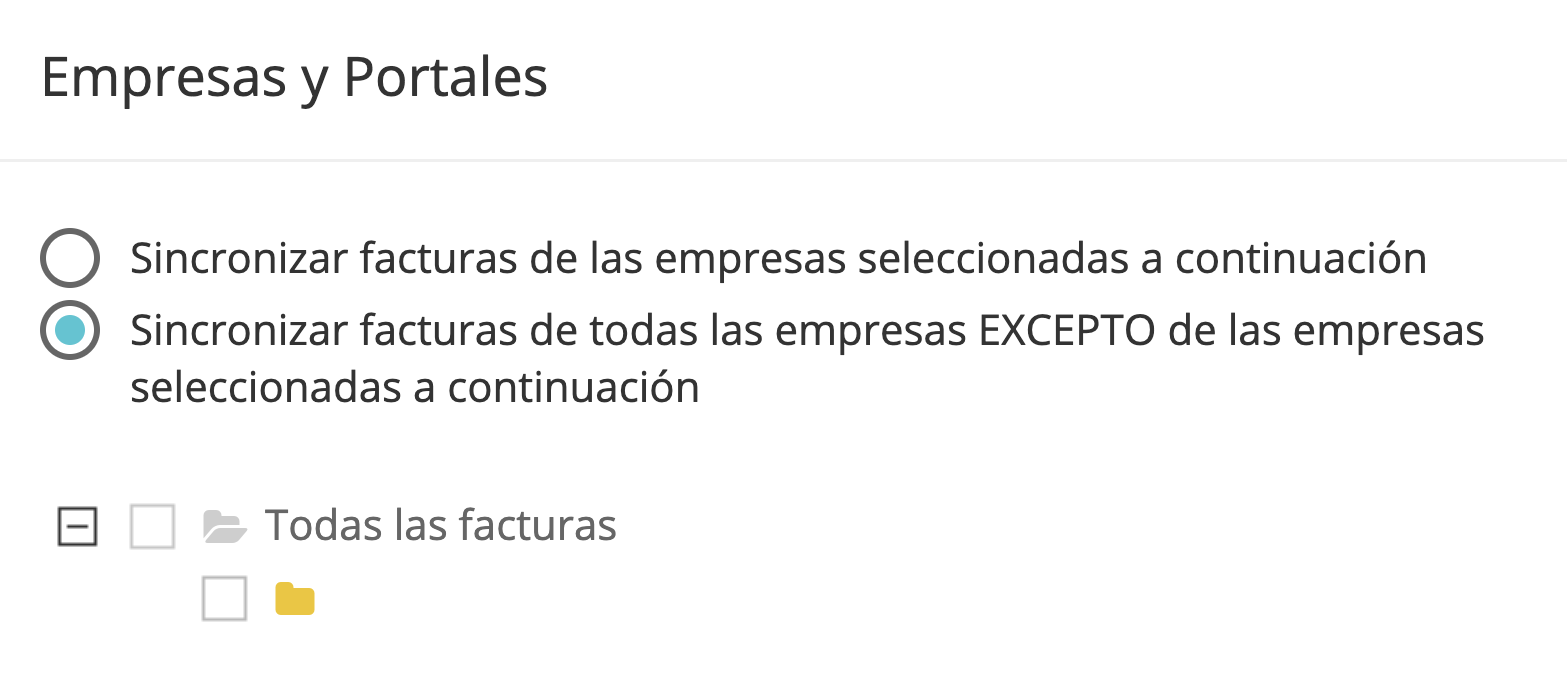
Paso 5. Finaliza la configuración de sincronización de exportación eligiendo si deseas incluir o excluir las empresas y portales seleccionados para sincronizarlos con tu cuenta de sincronización de exportación. Haz clic en el círculo junto a la opción deseada.
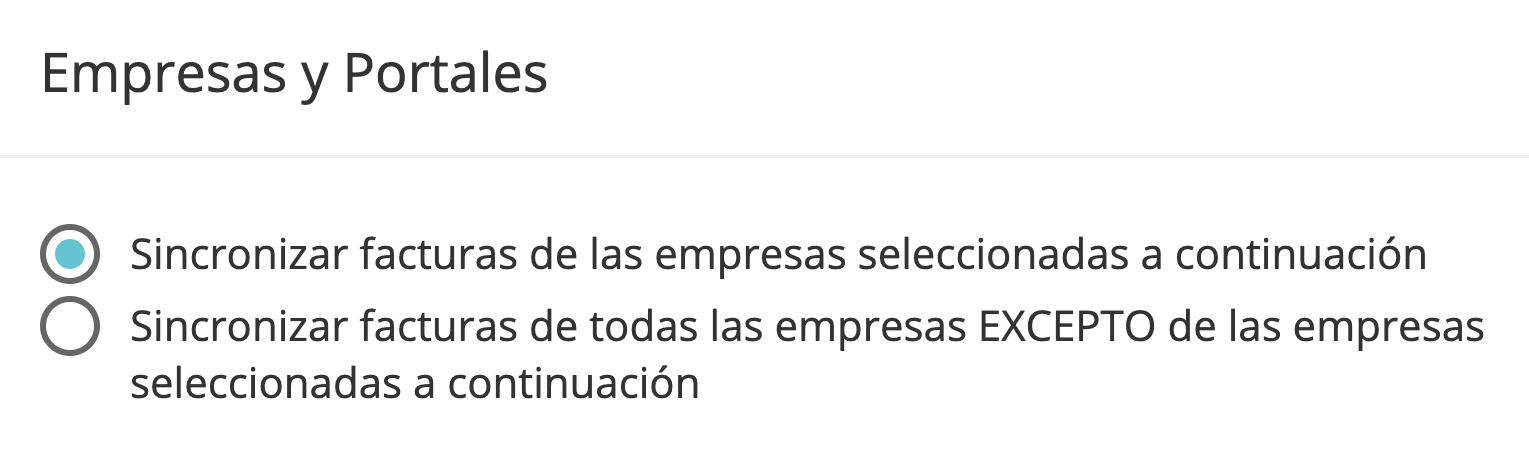
- Sincronizar facturas de las empresas seleccionadas a continuación: esta opción te permite habilitar la sincronización de tus facturas desde los portales en línea y los perfiles de las empresas que seleccionaste en la lista.
- Sincronizar facturas de todas las empresas EXCEPTO las empresas seleccionadas a continuación: esta opción excluye que las facturas provenientes de los portales y de las empresas que hayas seleccionado en la lista de verificación se sincronicen con tu cuenta de sincronización de exportación.
Paso 6. Después de configurar los ajustes de sincronización, haz clic en “Continuar” para volver a la ventana de Modificar Cuenta de Sincronización. Luego haz clic en “Guardar” para confirmar los cambios. Tus preferencias de sincronización se activarán en la próxima sincronización programada.
Restringir la sincronización para documentos dentro de un rango de fechas específico
Paso 1. Desde el panel de control de GetMyInvoices, dirígete al nombre de tu cuenta, situado en la esquina superior derecha, y haz clic en “Sincronización” del menú desplegable.
Paso 2. Busca la cuenta específica de sincronización de exportación que deseas configurar y haz clic en “Editar cuenta de sincronización”, en Acciones.
Paso 3. En la ventana de “Editar cuenta de sincronización”, haz clic en “Ajustes avanzados” en la esquina inferior izquierda.
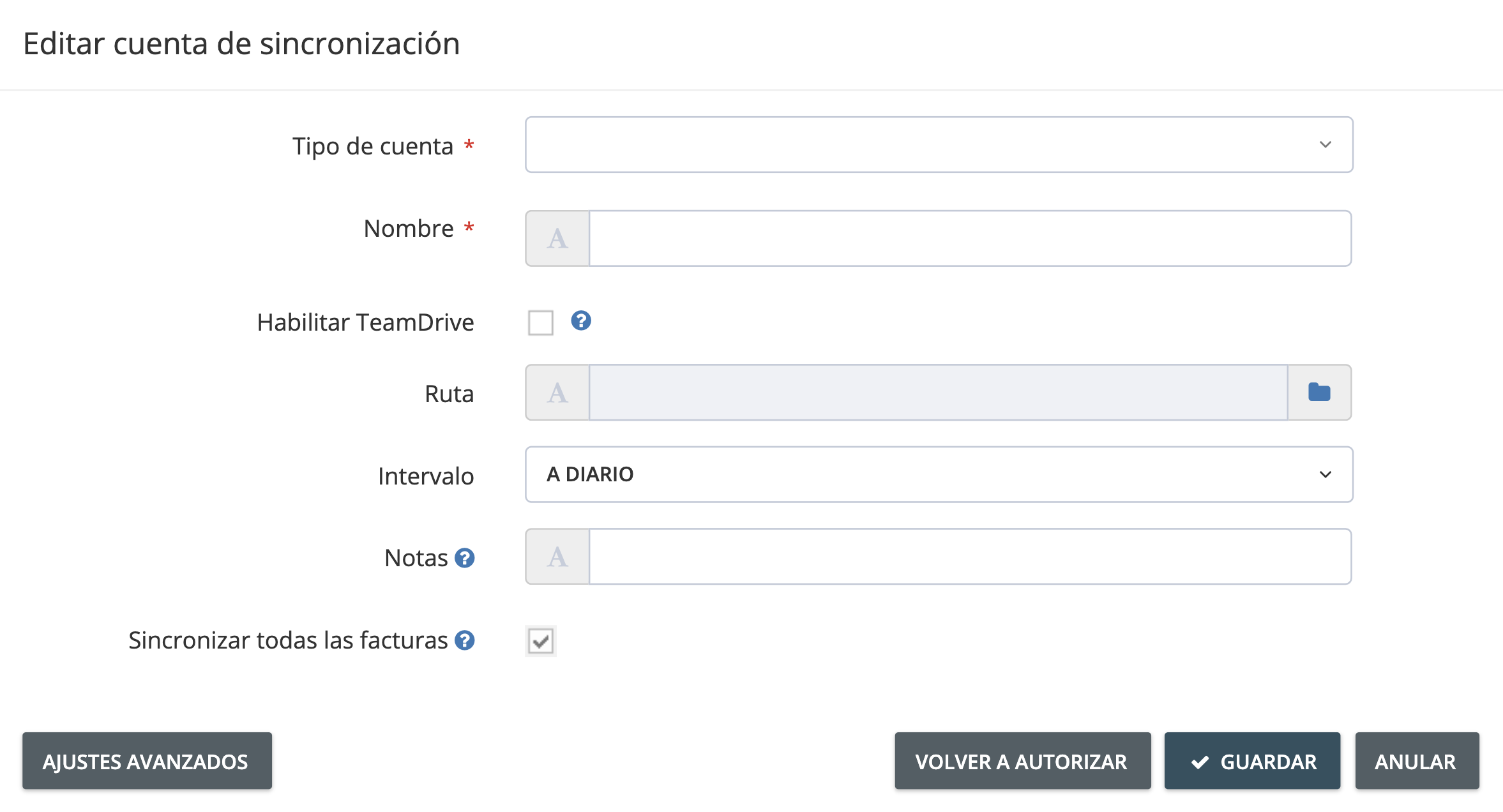
Paso 4. Encontrarás las opciones de rango de fechas en “Restricciones”. Haz clic en el círculo junto a la opción que prefieras.
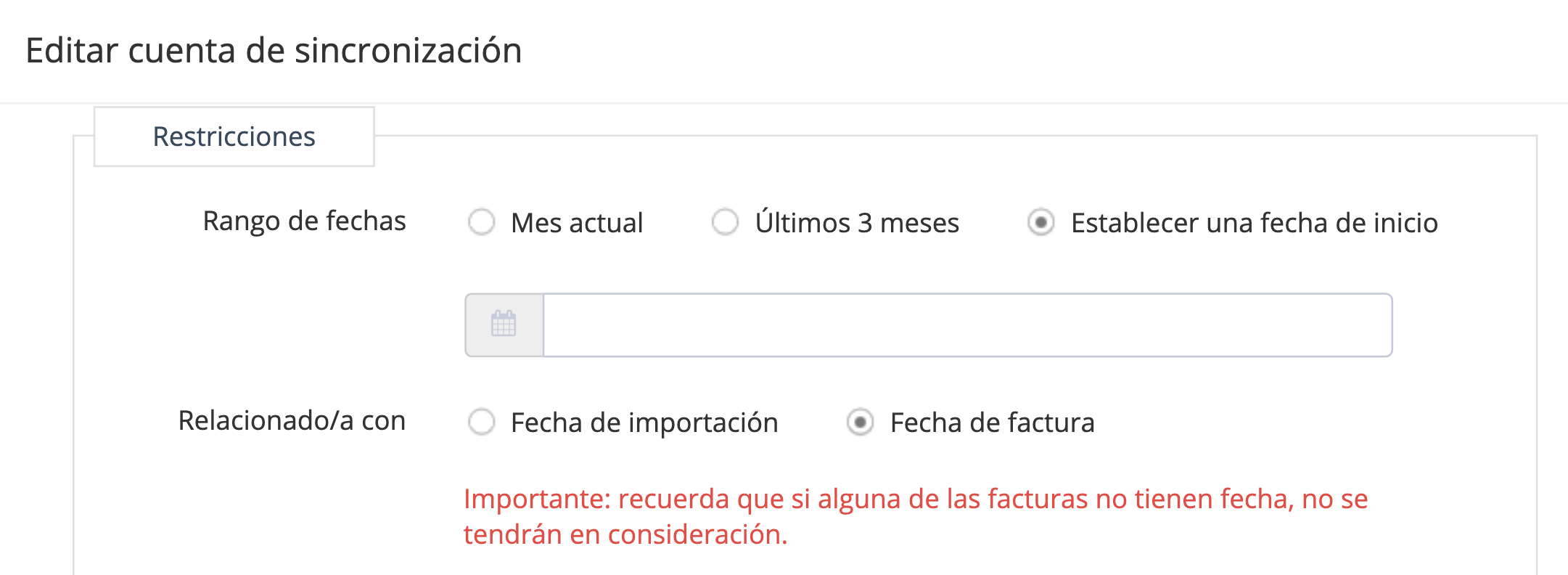
- Mes actual: esta opción te permite sincronizar facturas tanto importadas en el mes en curso como con fecha del mes actual.
- **Últimos 3 meses: **esta opción te permite sincronizar facturas importadas en los últimos 3 meses o con fecha dentro de ese periodo.
- Fecha de inicio fija: esta opción te permite sincronizar facturas ya importadas o con fecha posterior a la de inicio.
Paso 5. En la opción “Relacionado con”, elige la base de fechas correspondiente a la opción de rango de fechas seleccionada. La opción Fecha de Importación habilitará la sincronización de exportación según la fecha de importación de la factura en GetMyInvoices. La opción Fecha de Factura activará la sincronización según la fecha real indicada en la factura.
Paso 6. Haz clic en “Guardar” para confirmar los cambios. Tus preferencias de sincronización se activarán en la próxima sincronización programada.
Restringir la sincronización para documentos con propiedades específicas
Paso 1. Desde el panel de control de GetMyInvoices, dirígete al nombre de tu cuenta, situado en la esquina superior derecha, y haz clic en “Sincronización” del menú desplegable.
Paso 2. Busca la cuenta específica de sincronización de exportación que deseas configurar y haz clic en “Editar cuenta de sincronización”, en Acciones.
Paso 3. En la ventana de “Editar cuenta de sincronización”, haz clic en “Ajustes avanzados” en la esquina inferior izquierda.
Paso 4. Encontrarás las opciones de propiedades de los documentos en “Restricciones”.
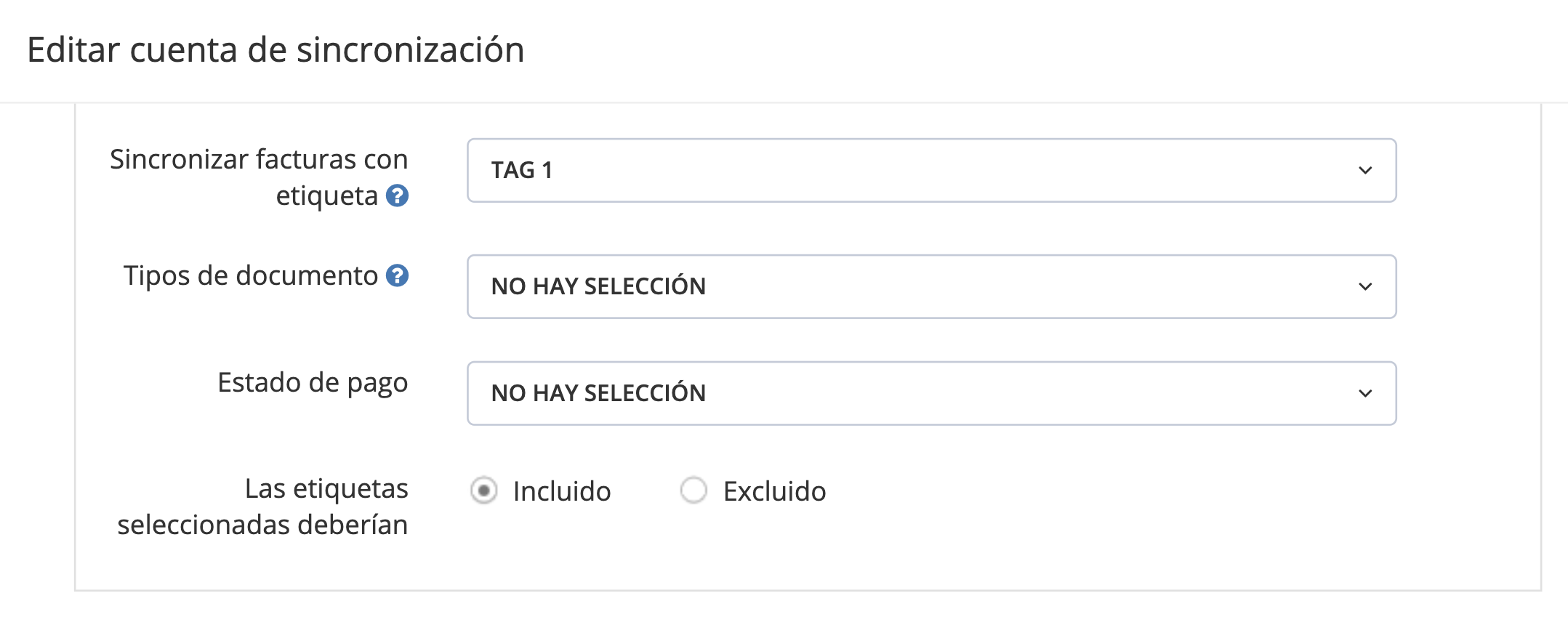
- Sincronizar facturas con etiqueta: esta opción te permite definir qué facturas deseas sincronizar según sus etiquetas.
- Tipos de documentos: elige los que deseas sincronizar. Puedes elegir más de un tipo de documento.
- Estado de pago: esta opción te permite sincronizar facturas según su estado de pago.
- Las etiquetas seleccionadas deberían: esta opción actúa como filtro de inclusión o exclusión para las facturas etiquetadas.
Paso 5. Haz clic en “Guardar” para confirmar los cambios. Tus preferencias de sincronización se activarán en la próxima sincronización programada.