

 Deutsch
 English
 Español
 Nederlands
 Italiano




Grâce au plugin Gmail GetMyInvoices , vous pouvez importer automatiquement les factures de votre boîte de réception Gmail vers votre compte GetMyInvoices. Cette extension offre une fonction d'importation Web puissante qui vous permet de définir des règles d'importation et d'automatiser ainsi efficacement l'importation de vos factures.
Les principales fonctionnalités de l’extension Gmail GetMyInvoices
-
Téléchargement automatique :
Configurez certains dossiers Gmail afin que les factures soient automatiquement téléchargées vers votre compte GetMyInvoices dès qu’elles sont détectées. -
Logique d’importation intelligente :
L’extension reconnaît les factures en fonction de règles prédéfinies. Vous pouvez choisir d’importer tous les e-mails d’un dossier spécifique ou uniquement certaines factures sélectionnées. -
Téléchargement manuel :
Si nécessaire, vous pouvez importer manuellement des pièces jointes au format PDF ou des e-mails entiers et les enregistrer dans votre compte GetMyInvoices.
Comment configurer l'extension
Étape 1
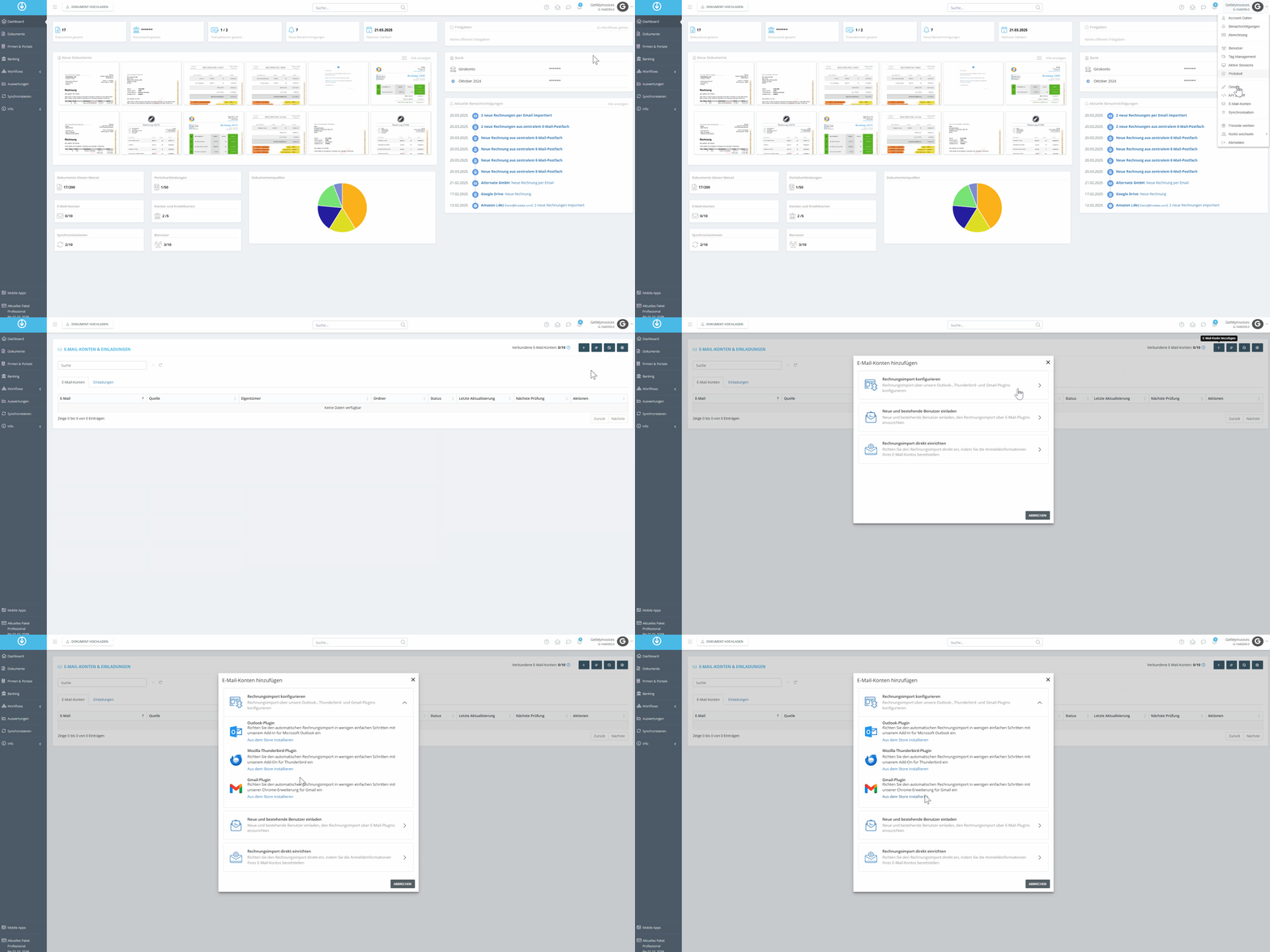
- Dans le tableau de bord, cliquez sur le nom de votre compte en haut à droite.
- Dans le menu déroulant, sélectionnez Comptes de messagerie.
- Cliquez sur Ajouter un compte de messagerie.
- Sélectionnez Configurer l’importation des factures.**
- Cliquez sur Installer depuis le Store.
Étape 2
- Dans l’interface Google, cliquez sur Ajouter.
- Sélectionnez Ajouter une extension.
- Le téléchargement de l’extension démarre dans le navigateur.
Étape 3
- Redirection vers le compte Gmail.
- Sélectionnez Se connecter avec Google.
- Suivez la procédure de connexion à Google.
Étape 4
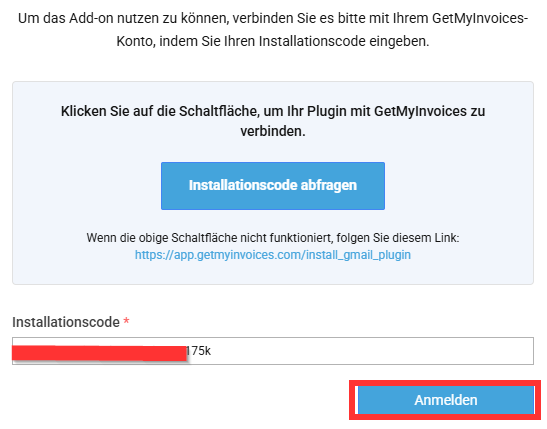
- Cliquez sur Demander le code d'installation.
- Redirection vers GetMyInvoices.
- Copier le code et le coller dans le champ prévu à cet effet.
- Cliquer sur Se connecter.
Étape 5
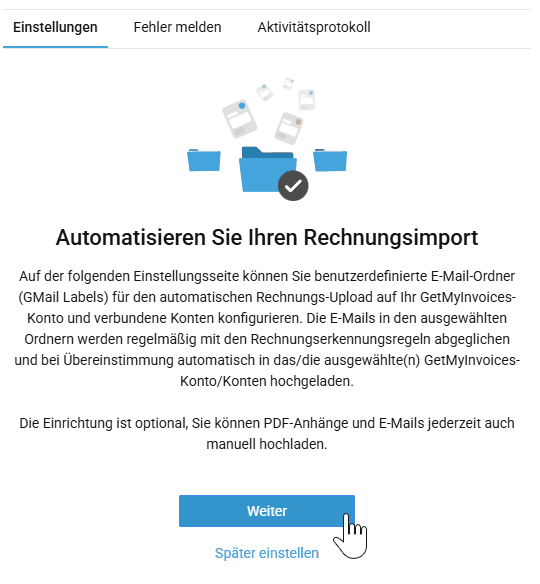
- Cliquer sur Suivant.
- Configurer l'importation.
- Sélectionnez le dossier souhaité pour l’importation.
Étape 6
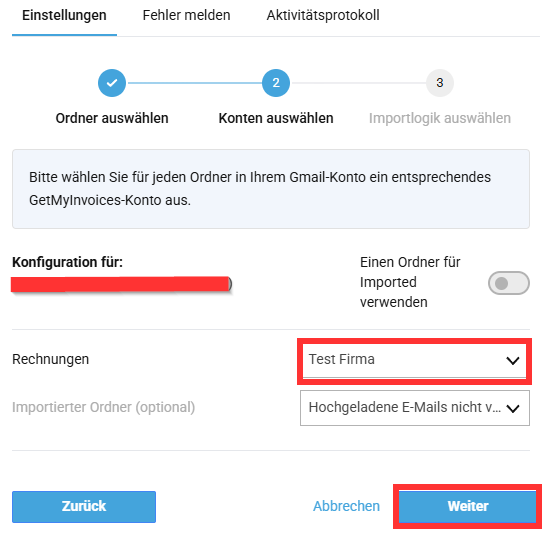
- Sélectionnez le compte GetMyInvoices dans lequel les e-mails doivent être importés.
- Facultatif : déplacez les factures vers un autre dossier après l’importation.
- Cliquez sur Suivant.
Étape 7
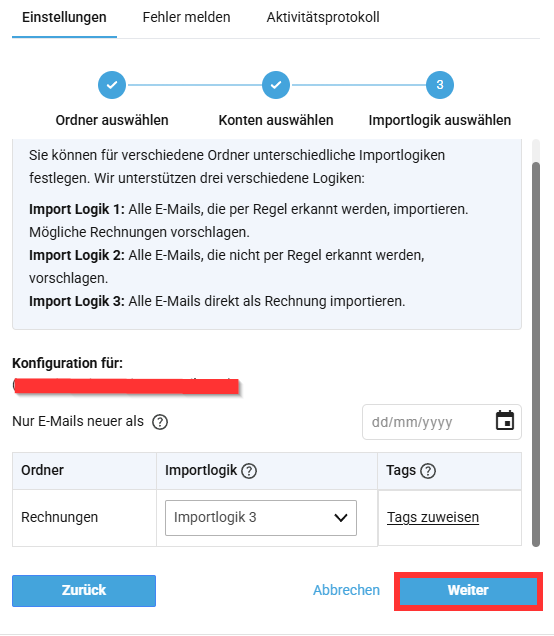
- Sélectionnez la logique d'importation souhaitée pour le dossier.
- Cliquez sur Suivant.
Vous avez désormais ajouté avec succès le plugin permettant d’importer des e-mails depuis votre compte de messagerie Google. Dans la section dédiée au compte de messagerie dans GetMyInvoices, vous avez toujours accès au [journal d’importation des e-mails],(/fr/help/importation-de-mails/comptes-de-messagerie-%C3%A9lectronique/quelle-frequence-importe-documents/) , afin de suivre le déroulement du processus.