

 Deutsch
 English
 Français
 Español
 Nederlands




Con il plugin per Gmail di GetMyInvoices è possibile importare automaticamente le fatture dalla propria casella di posta Gmail. Tramite le regole di importazione è possibile definire quali dati devono essere importati.
Cosa può fare il plugin
- Caricamento automatico: può specificare le cartelle di Gmail da cui le fatture verranno caricate automaticamente nel Suo account non appena vengono riconosciute.
- Logica di importazione: il plugin riconosce le fatture in base a regole predefinite. Può decidere se importare tutte le e-mail di una cartella o solo le fatture selezionate.
- Caricamento manuale: se necessario, può caricare manualmente singoli allegati PDF o intere e-mail.
Fase 1 Avviare l’installazione
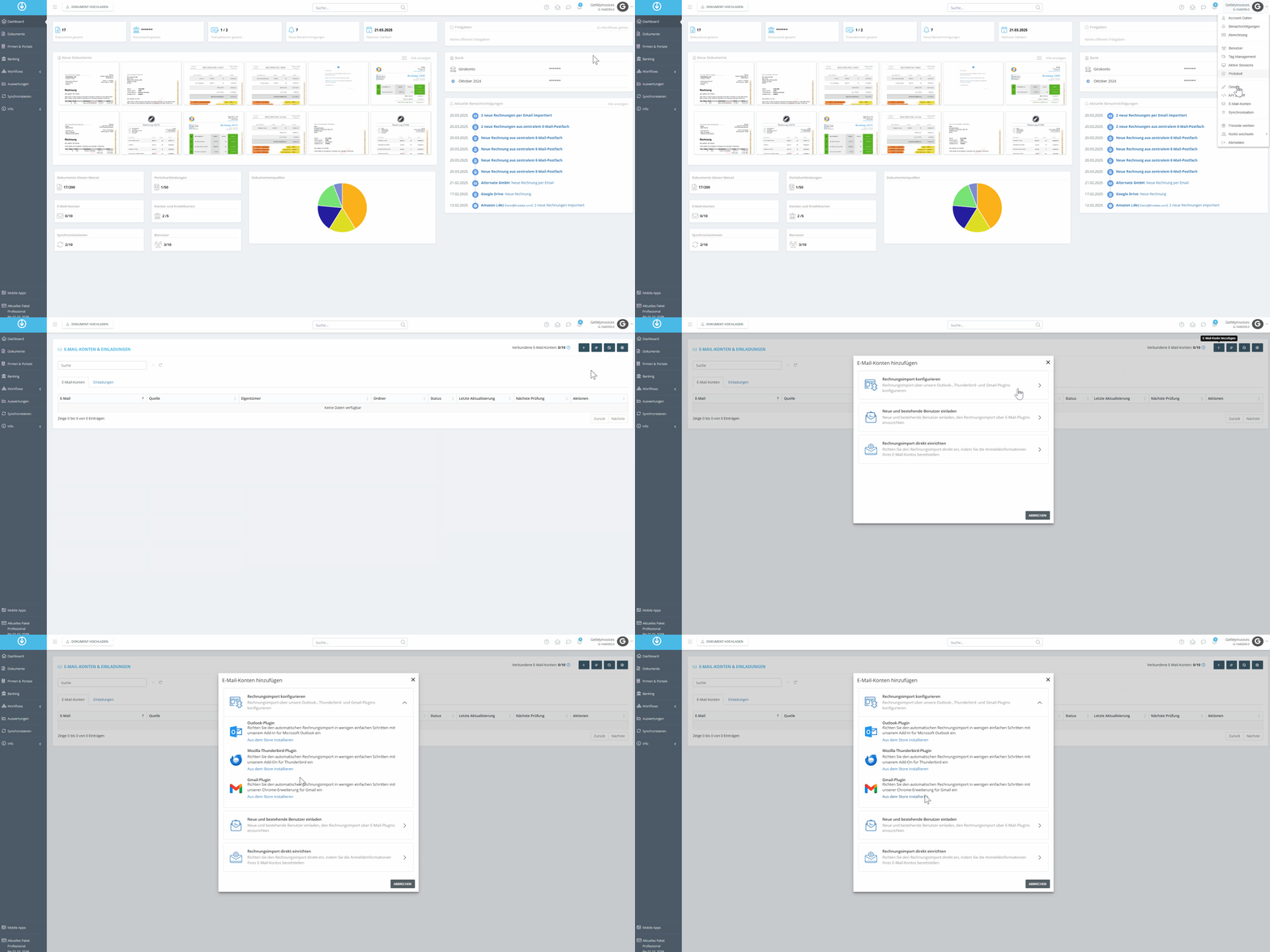
- Nella dashboard, clicchi in alto a destra sul nome del Suo account.
- Selezioni «Account e-mail» dal menu a tendina.
- Clicchi su «Aggiungi account e-mail».
- Selezioni «Configurare l'importazione delle fatture».
- Clicchi su «Installa dallo Store».
Fase 2 Aggiungere l’estensione
- Nell’interfaccia di Google, clicchi su «Aggiungi».
- Selezioni «Aggiungi estensione». Il download avrà inizio nel browser.
Fase 3 Accedere a Google
- Verrà reindirizzato al Suo account Gmail.
- Selezioni «Accedi con Google».
- Segua la procedura di registrazione su Google.
Fase 4 Inserimento del codice di installazione
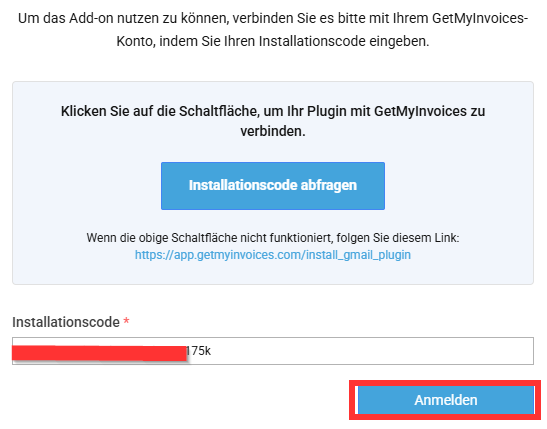
- Clicchi su «Richiedere codice di installazione». Verrà reindirizzato a GetMyInvoices.
- Copi il codice e lo incolli nel campo.
- Clicchi su «Accedi».
Fase 5 Selezionare la cartella
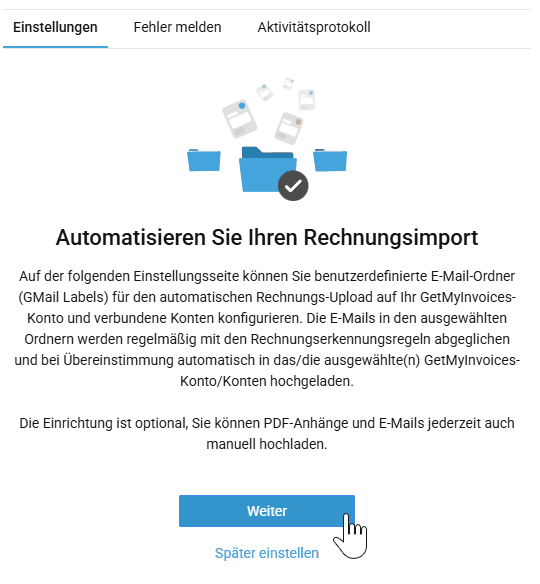
- Clicchi su Avanti.
- Configurare l’importazione.
- Selezioni la cartella da cui desidera effettuare l’importazione.
Fase 6 Impostare l’account di destinazione
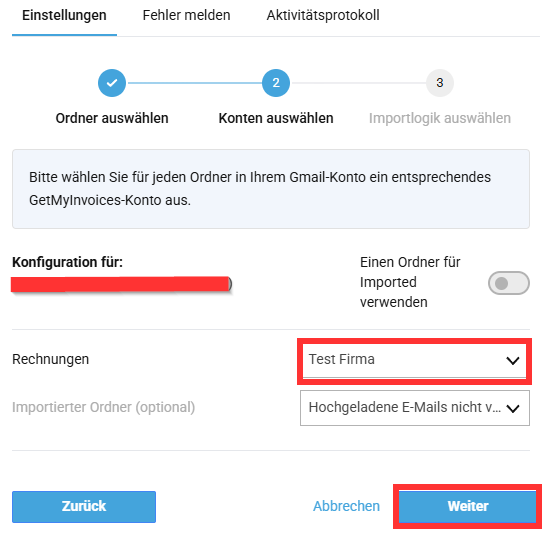
- Selezioni l’account GetMyInvoices in cui desidera importare le e-mail.
- Se lo desidera, può impostare lo spostamento delle fatture in un’altra cartella dopo l’importazione.
- Clicchi su Avanti.
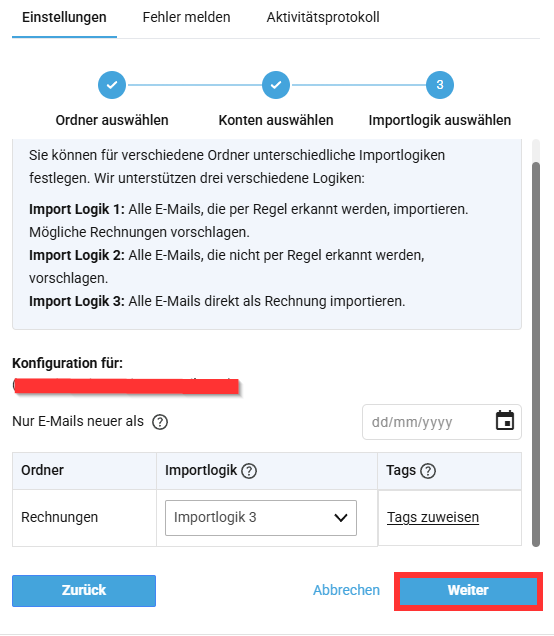
Fase 7 Selezionare la logica di importazione
- Selezioni la logica di importazione desiderata per la cartella.
- Clicchi su Avanti.
Il plugin è ora configurato. Nella sezione dedicata agli account e-mail troverete inoltre il registro delle importazioni e-mail , che vi consentirà di monitorare il processo di importazione.