

 Deutsch
 English
 Français
 Nederlands
 Italiano




Con el complemento de Gmail GetMyInvoices , puedes importar automáticamente las facturas de tu bandeja de entrada de Gmail a tu cuenta de GetMyInvoices. La extensión ofrece una potente función de importación web que te permite establecer reglas de importación y, de este modo, automatizar de manera eficiente la importación de facturas.
Las funciones más importantes del complemento de GetMyInvoices para Gmail
- **Carga automática: **Configura determinadas carpetas de Gmail para que las facturas se carguen automáticamente en tu cuenta de GetMyInvoices en cuanto sean detectadas.
- **Lógica de importación inteligente: **La extensión reconoce las facturas según reglas predefinidas. Puede especificar si se importan todos los correos electrónicos de una carpeta concreta o solo las facturas seleccionadas.
- **Carga manual: **Si es necesario, puede subir manualmente archivos PDF adjuntos a facturas o correos electrónicos completos y guardarlos en su cuenta de GetMyInvoices.
Cómo configurar la extensión
Paso 1.
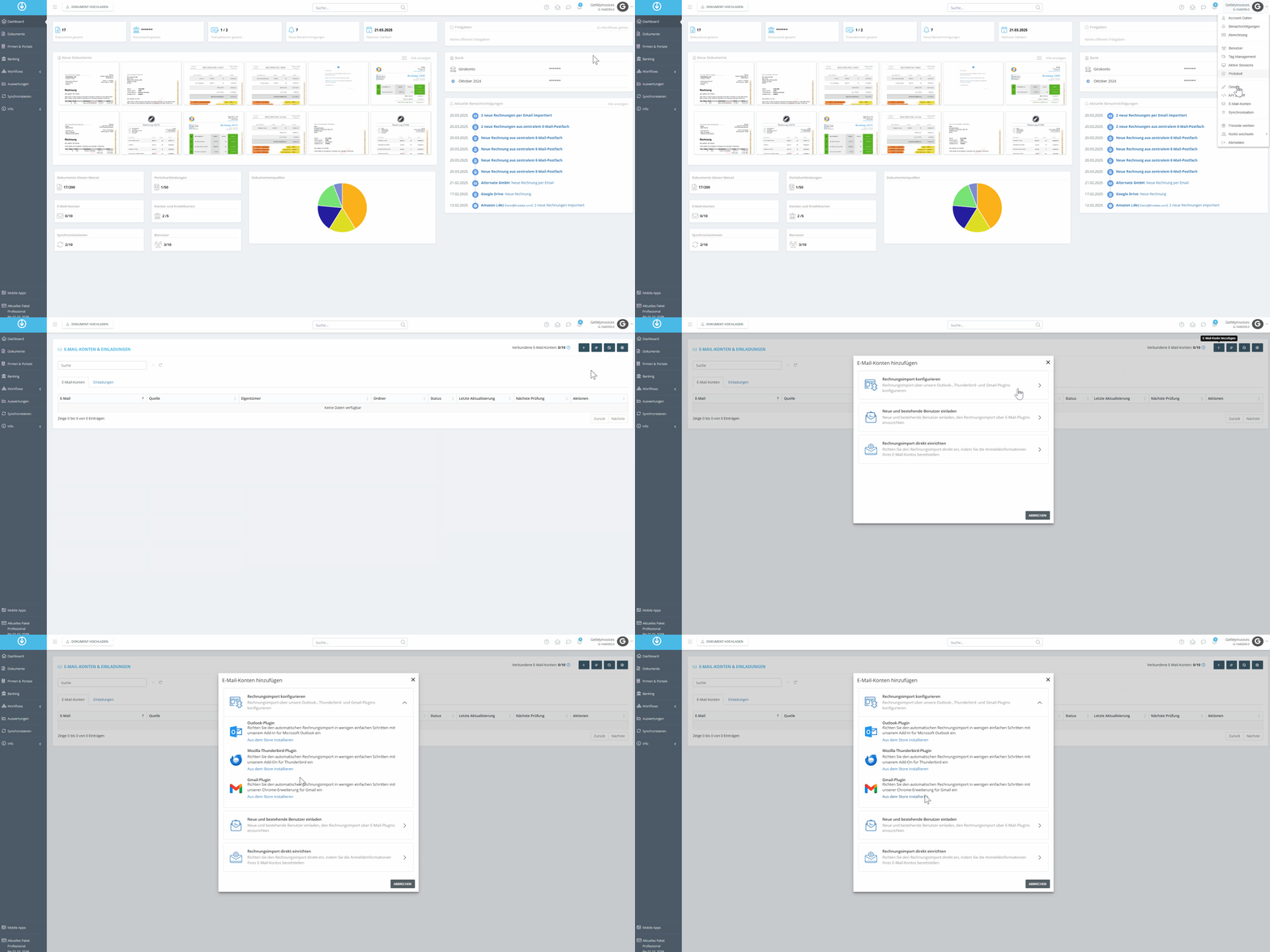
- En el panel de control, haz clic en el nombre de la cuenta ubicado en la esquina superior derecha.
- En el menú desplegable, selecciona “Cuentas de correo electrónico”.
- Haz clic en “Añadir cuenta de correo electrónico”.
- Selecciona “Configurar la importación de facturas”.
- Haz clic en “Instalar desde la tienda”.
 Paso 2.
- En la interfaz de Google, haz clic en “Añadir”.
- Selecciona “Añadir extensión”.
- Se iniciará la descarga del complemento en el navegador.
Paso 3.
- Se te redirigirá a tu cuenta de Gmail.
- Selecciona “Iniciar sesión con Google”.
- Sigue el proceso de inicio de sesión de Google.
Paso 4.
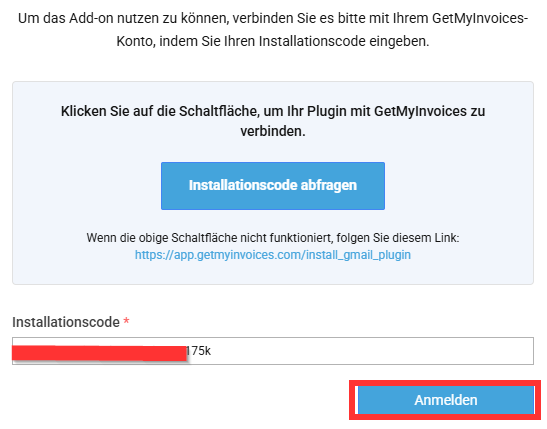
- Haz clic en “Solicitar código de instalación”.
- Se te redirigirá a GetMyInvoices.
- Copia el código y pégalo en el campo correspondiente.
- Haz clic en “Iniciar sesión”.
 Paso 5.
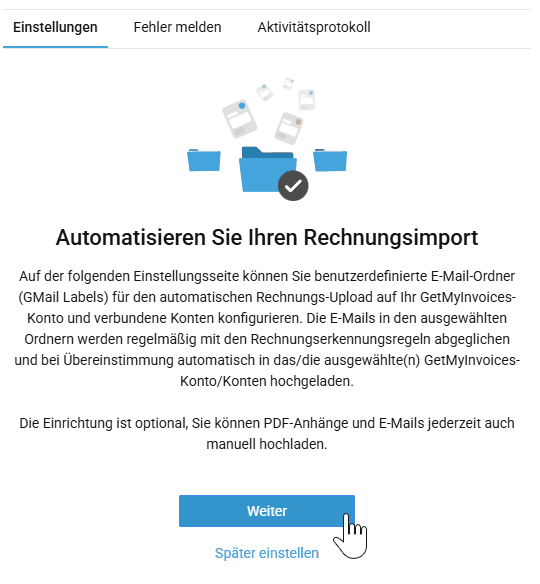
- Haz clic en “Continuar”.
- Configura la importación.
- Selecciona la carpeta deseada para la importación.
 Paso 6.
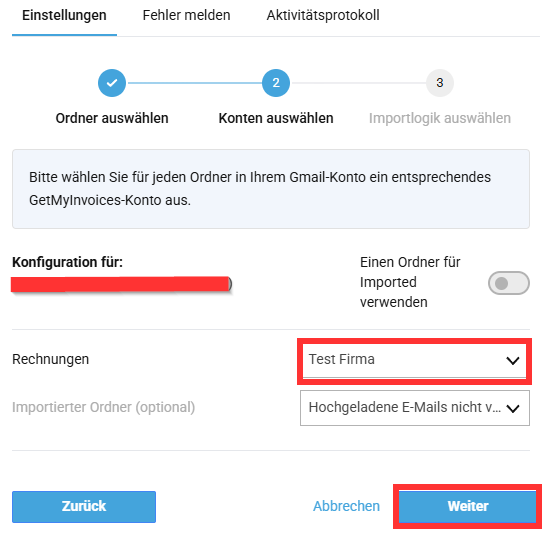
- Selecciona la cuenta de GetMyInvoices a la que se importarán los correos electrónicos.
- Opcional: Mueve las facturas a otra carpeta tras la importación.
- Haz clic en “Siguiente”.
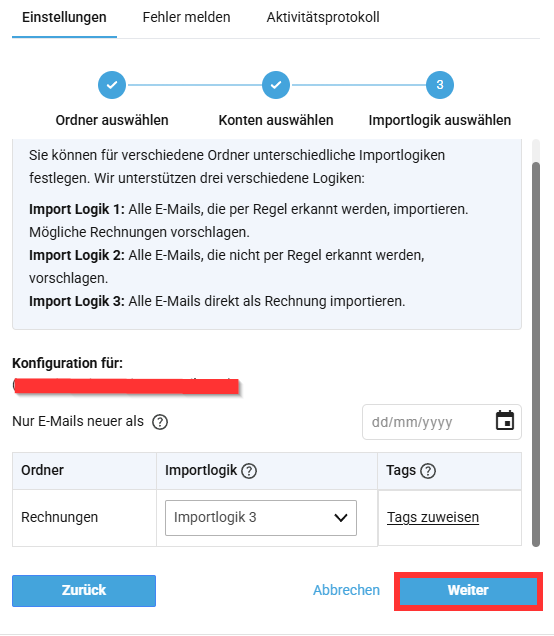
 Paso 7.
- Selecciona la lógica de importación deseada para la carpeta.
- Haz clic en “Siguiente”.
 Ya has añadido correctamente el complemento para importar correos electrónicos desde tu cuenta de
Google. En la sección de la cuenta de correo de GetMyInvoices seguirá teniendo acceso al
registro de importación de correos electrónicos ,, para poder seguir el proceso.
Ya has añadido correctamente el complemento para importar correos electrónicos desde tu cuenta de
Google. En la sección de la cuenta de correo de GetMyInvoices seguirá teniendo acceso al
registro de importación de correos electrónicos ,, para poder seguir el proceso.