

 Deutsch
 English
 Español
 Nederlands
 Italiano




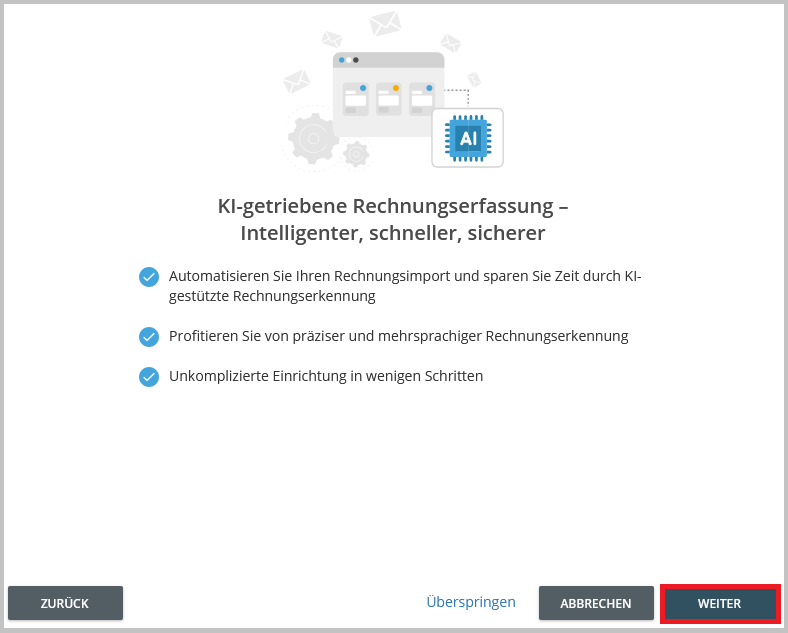
GetMyInvoices importe automatiquement les factures que vous recevez par e-mail. La reconnaissance des factures assistée par IA analyse les dossiers de messagerie que vous avez sélectionnés et importe uniquement les messages qui contiennent effectivement une facture. Cette fonctionnalité est également disponible dans plusieurs langues.
ÉTAPE 1
Ouvrir les comptes de messagerie
- Cliquez sur le nom du compte en haut à droite.
- Dans le menu déroulant, sélectionnez Comptes de messagerie.
ÉTAPE 2
Lancer la configuration
- Cliquez sur l'icône « + » en haut à droite pour ajouter un compte de messagerie.
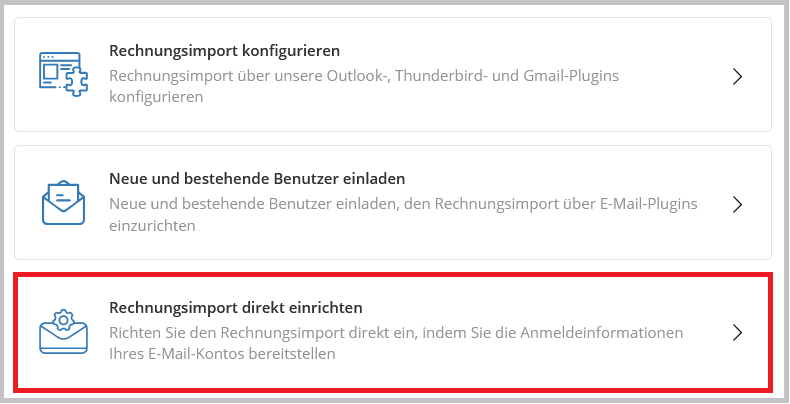
- Sélectionnez Configurer directement l'importation des factures.
ÉTAPE 3
Sélectionner un fournisseur
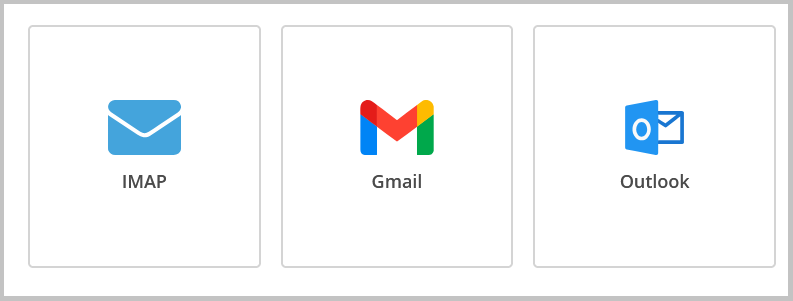
- Sélectionnez l'icône du fournisseur correspondant, dans cet exemple Gmail.
- Cliquez sur Continuer.
ÉTAPE 4
S'inscrire auprès du prestataire
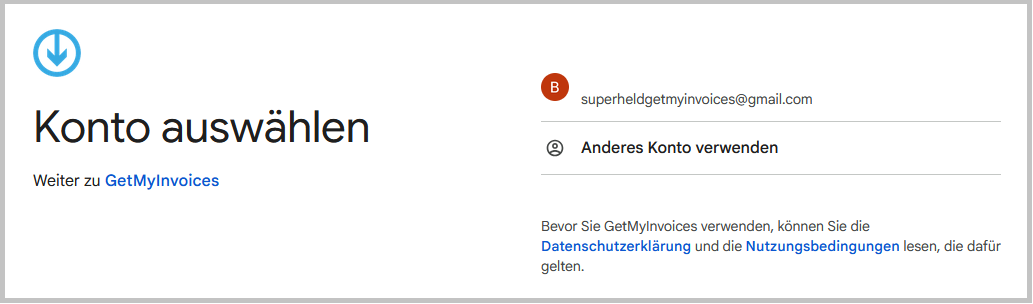
Vous allez être redirigé vers Google. Saisissez-y votre adresse e-mail ou sélectionnez-la.
ÉTAPE 5
Confirmer les conditions
Acceptez la politique de confidentialité et les conditions d'utilisation en cliquant sur Continuer.
ÉTAPE 6
Autoriser l'accès
- Autorisez GetMyInvoices à accéder à votre compte de messagerie.
- Cliquez sur Suivant.
ÉTAPE 7
Sélectionner un dossier
- Sélectionnez les dossiers à partir desquels les factures doivent être importées.
- Cliquez sur Suivant.
ÉTAPE 8
Déplacer les e-mails après l'importation (facultatif)
- Activez le curseur sur ON.
- Sélectionnez le dossier de destination.
- Cliquez sur Suivant.
ÉTAPE 9
Définir la date de début et la méthode d'importation
- Définissez la date de début à partir de laquelle les e-mails doivent être vérifiés en vue de l'importation (réglage par défaut : 90 jours).
- Sélectionnez la méthode d'importation . Nous recommandons d'utiliser la reconnaissance des factures assistée par IA.
- Facultatif : attribuez des balises .
- Cliquez sur Suivant.
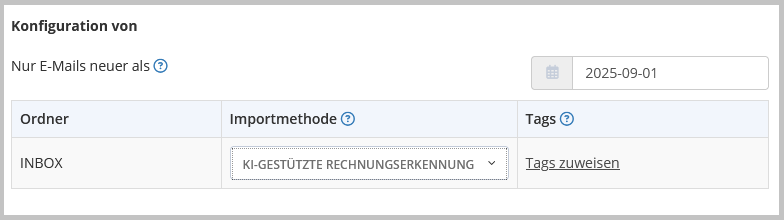
L'importation des e-mails est désormais configurée.
Modifier la méthode d'importation ultérieurement
- Dans la liste des comptes de messagerie connectés, cliquez sur l'adresse e-mail souhaitée.
-
En haut à droite, cliquez sur l’icône en forme de crayon pour modifier la
configuration de l'importation des factures.
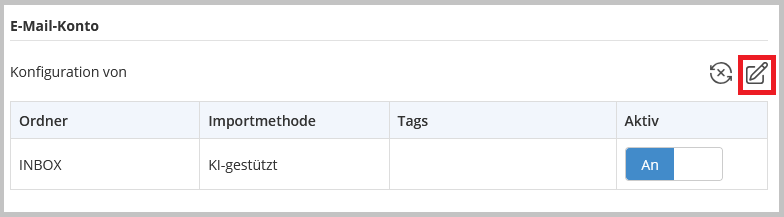
- Sélectionnez un dossier de messagerie.
- À la dernière étape de la configuration, modifiez la méthode d'importation.
- Cliquez sur Continuer pour enregistrer la modification.