

 Deutsch
 English
 Français
 Nederlands
 Italiano




GetMyInvoices te permite importar automáticamente las facturas que recibes por correo electrónico. Gracias al reconocimiento de facturas basado en IA, podrás automatizar la importación de tus facturas recibidas directamente desde todas las carpetas de correo electrónico seleccionadas. Nuestra IA clasifica tus correos electrónicos e importa solo los mensajes que contienen facturas, de forma rápida y precisa, en varios idiomas.
Paso 1.
- Haz clic en el nombre de la cuenta en la esquina superior derecha.
- En el menú desplegable, selecciona “Cuentas de correo electrónico”.
Paso 2.
- Haz clic en el símbolo “+” de la esquina superior derecha (Añadir cuenta de correo electrónico).
- Selecciona “Configurar la importación de facturas directamente”.
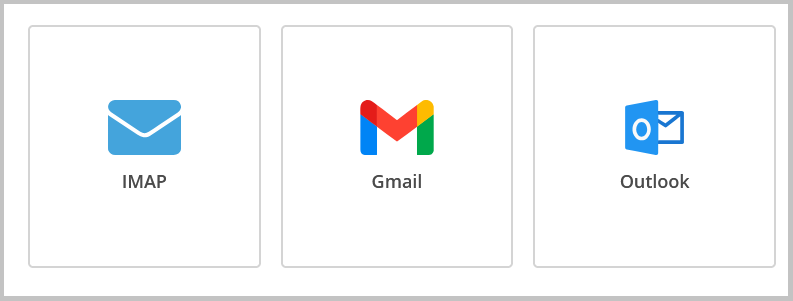
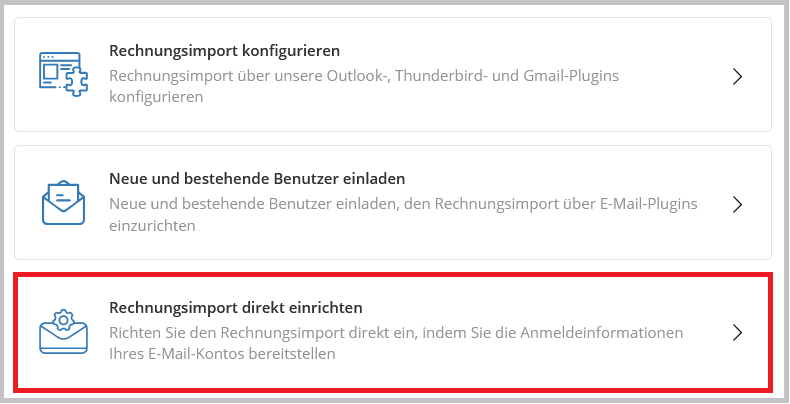 Paso 3.
- Selecciona el icono del proveedor correspondiente (ejemplo aquí: Gmail)
- Haz clic en “Continuar”.
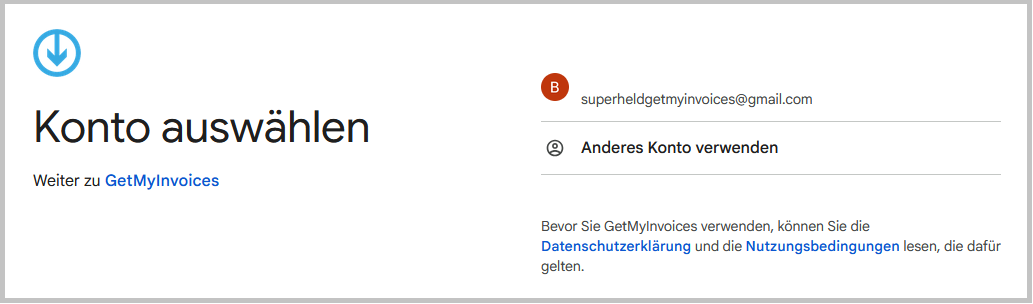
 Paso 4.
- Se te redirigirá a Google: introduce o selecciona tu dirección de correo electrónico.
 Paso 5.
- Confirma la política de privacidad y las condiciones de uso haciendo clic en «Continuar».
Paso 6.
- Permitir a GetMyInvoices el acceso a tu cuenta de correo electrónico.
- Haz clic en “Siguiente”.
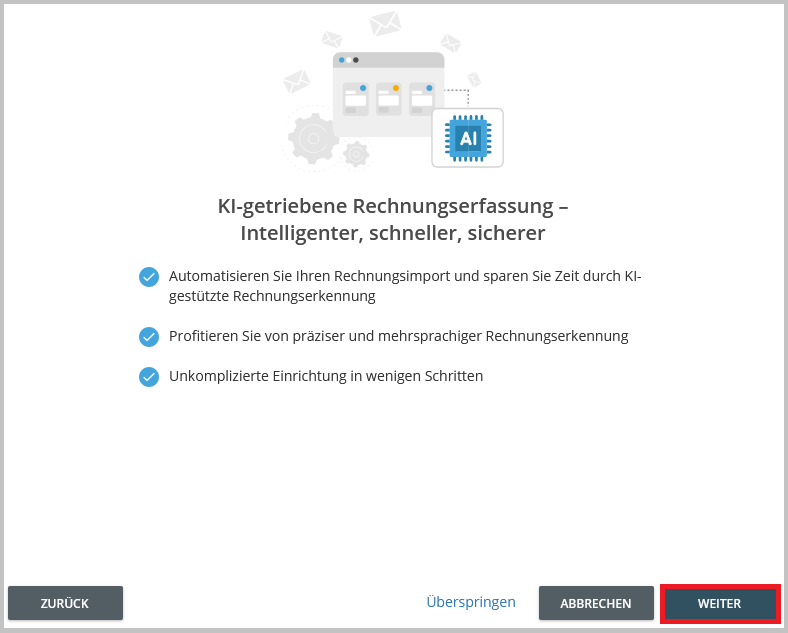 Paso 7.
- Selecciona las carpetas de las que deseas importar las facturas.
- Haz clic en “Siguiente”.
Paso 8 (opcional).
- Activa el control deslizante “ON” (mover los correos electrónicos tras la importación).
- Selecciona la carpeta de destino.
- Haz clic en “Siguiente”.
Paso 9.
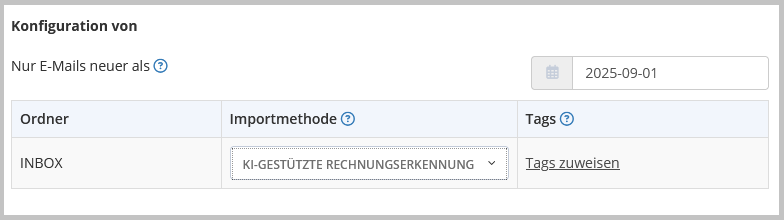
- Establece la fecha de inicio a partir de la cual se comprobarán los correos electrónicos para la importación (ajuste predeterminado automático: 90 días)
- Selecciona método de importación (recomendado: reconocimiento de facturas basado en IA)
- Opcional: Asignar etiquetas.
- Haz clic en “Siguiente”.
 ¡Listo! La configuración de la importación de correo electrónico se ha completado con
éxito.
¡Listo! La configuración de la importación de correo electrónico se ha completado con
éxito.
¿Deseas cambiar el método de importación más adelante?
Paso 1.
- En la lista de cuentas de correo electrónico vinculadas, haz clic en la dirección de correo electrónico que deseas.
- En la esquina superior derecha, **haz clic en el icono del lápiz **para editar la configuración de la importación de facturas.
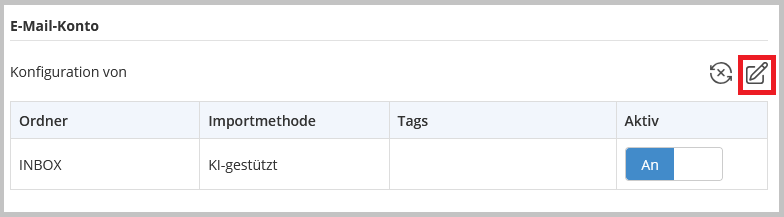 Paso 2.
- Selecciona una carpeta de correo electrónico.
- En el último paso de la configuración, cambia el método de importación.
- Haz clic en “Siguiente” para guardar el cambio.