Deutsch
 English
 Español
 Nederlands
 Italiano




GetMyInvoices prend en charge un nombre croissant de possibilités de synchronisation des exportations, y compris les logiciels de comptabilité tiers, les systèmes ERP et les services d’hébergement de fichiers.
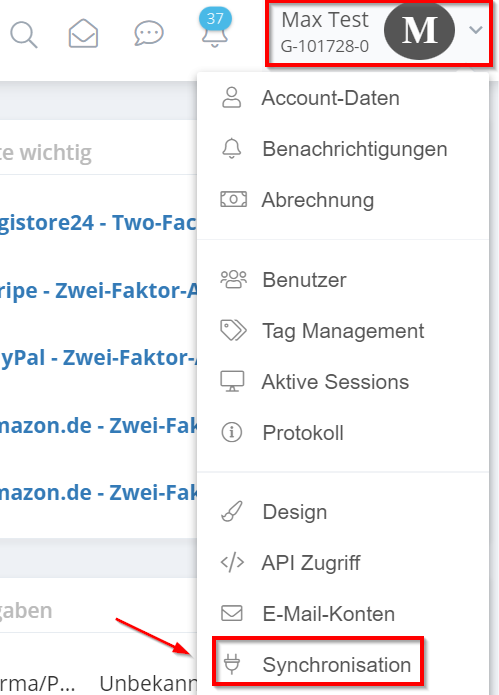
Étape 1. Sur la page de votre tableau de bord GetMyInvoices, accédez au nom de votre compte en haut à droite et cliquez sur Synchronisation dans le menu déroulant.
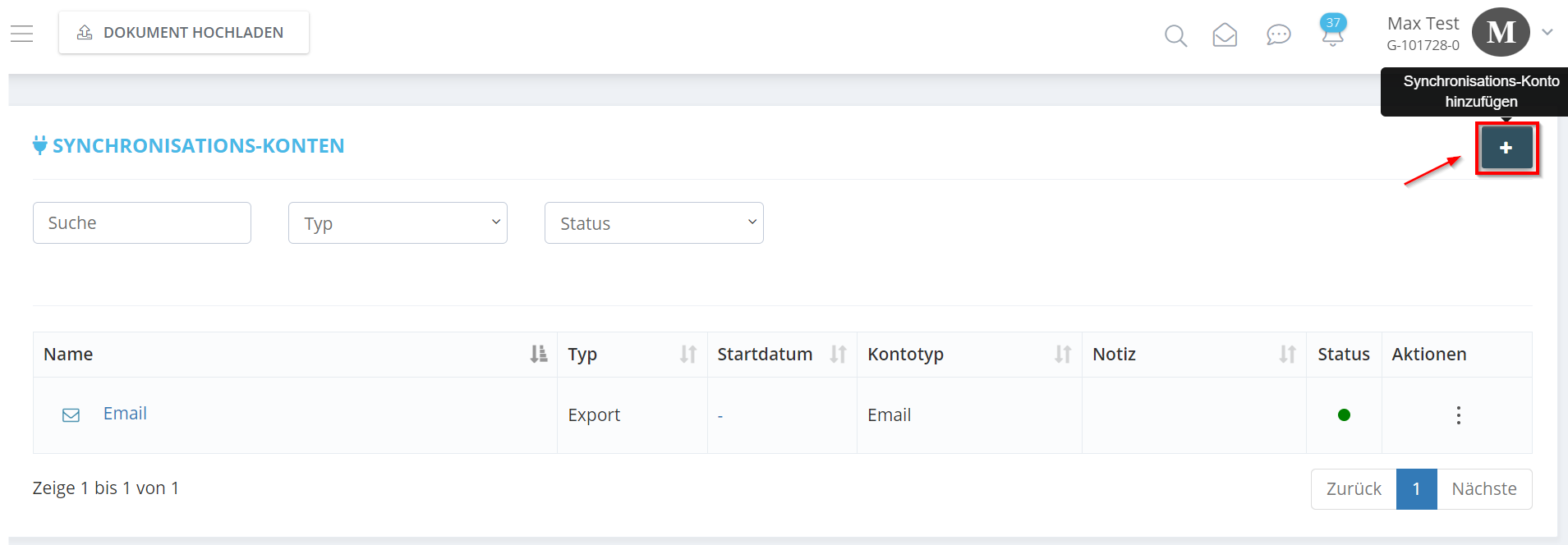
Étape 2. Après avoir cliqué sur Synchronisation, vous vous trouvez dans la zone des comptes de synchronisation. Cliquez ensuite sur le « plus » en haut à droite.
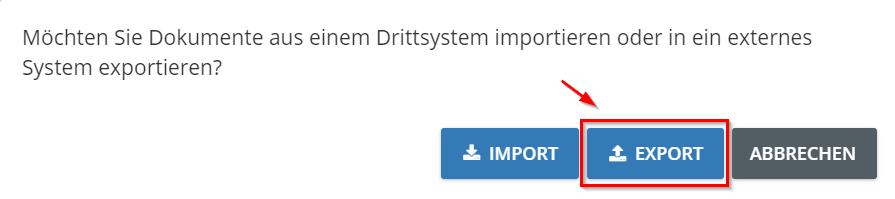
Étape 3. Une petite fenêtre s’ouvre, cliquez sur**« Exporter ».**
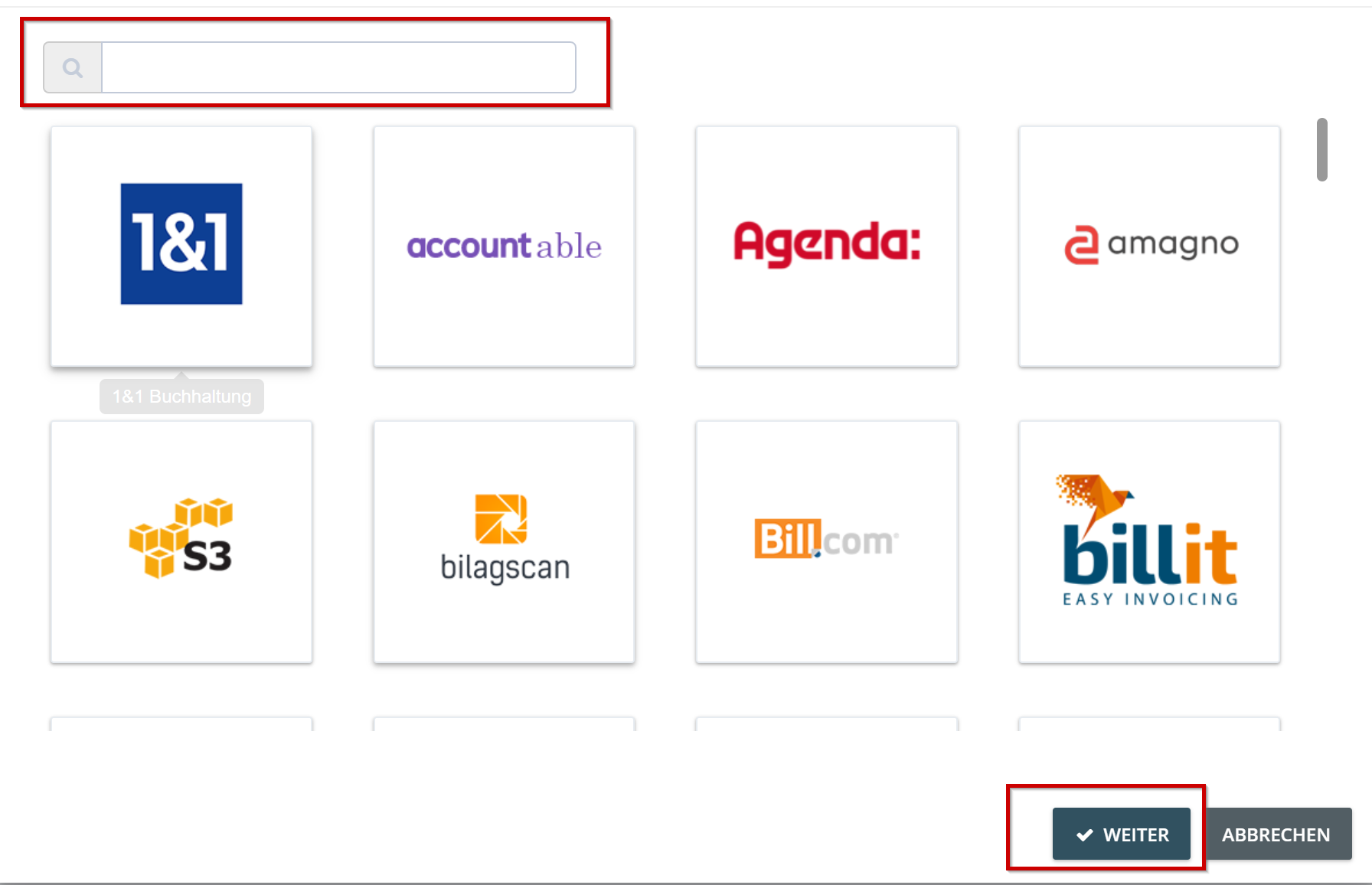
Étape 4. Une nouvelle fenêtre apparaît, dans laquelle vous pouvez rechercher le compte de synchronisation que vous souhaitez ajouter. Cliquez sur le logo du compte de synchronisation souhaité, puis sur Suivant.
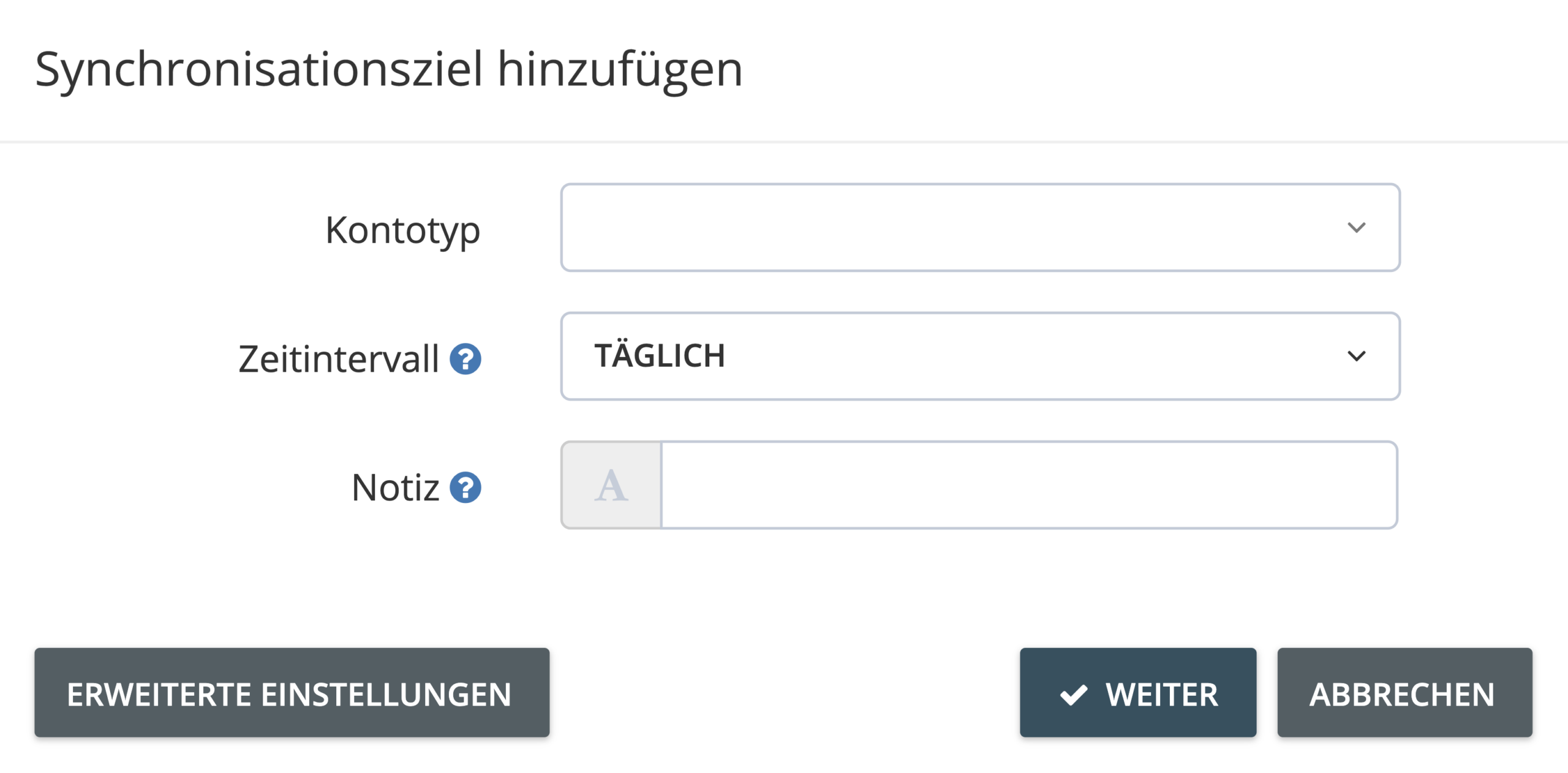
Étape 5. Vous pouvez maintenant définir les paramètres souhaités pour l’exportation des documents. En cliquant sur « Paramètres avancés » , vous avez la possibilité de définir d’autres critères pour l’exportation. Cliquez ensuite sur « Suivant« .
Étape 6. Il vous sera alors demandé de saisir les données d’accès à votre compte de synchronisation dans la fenêtre suivante. Suivez les instructions qui s’affichent et qui peuvent varier en fonction du compte de synchronisation. Si votre compte de synchronisation utilise l’authentification multi-facteurs, veuillez saisir le code de vérification requis ou remplir les questions de sécurité. Une fois l’authentification réussie, vous serez redirigé vers GetMyInvoices.
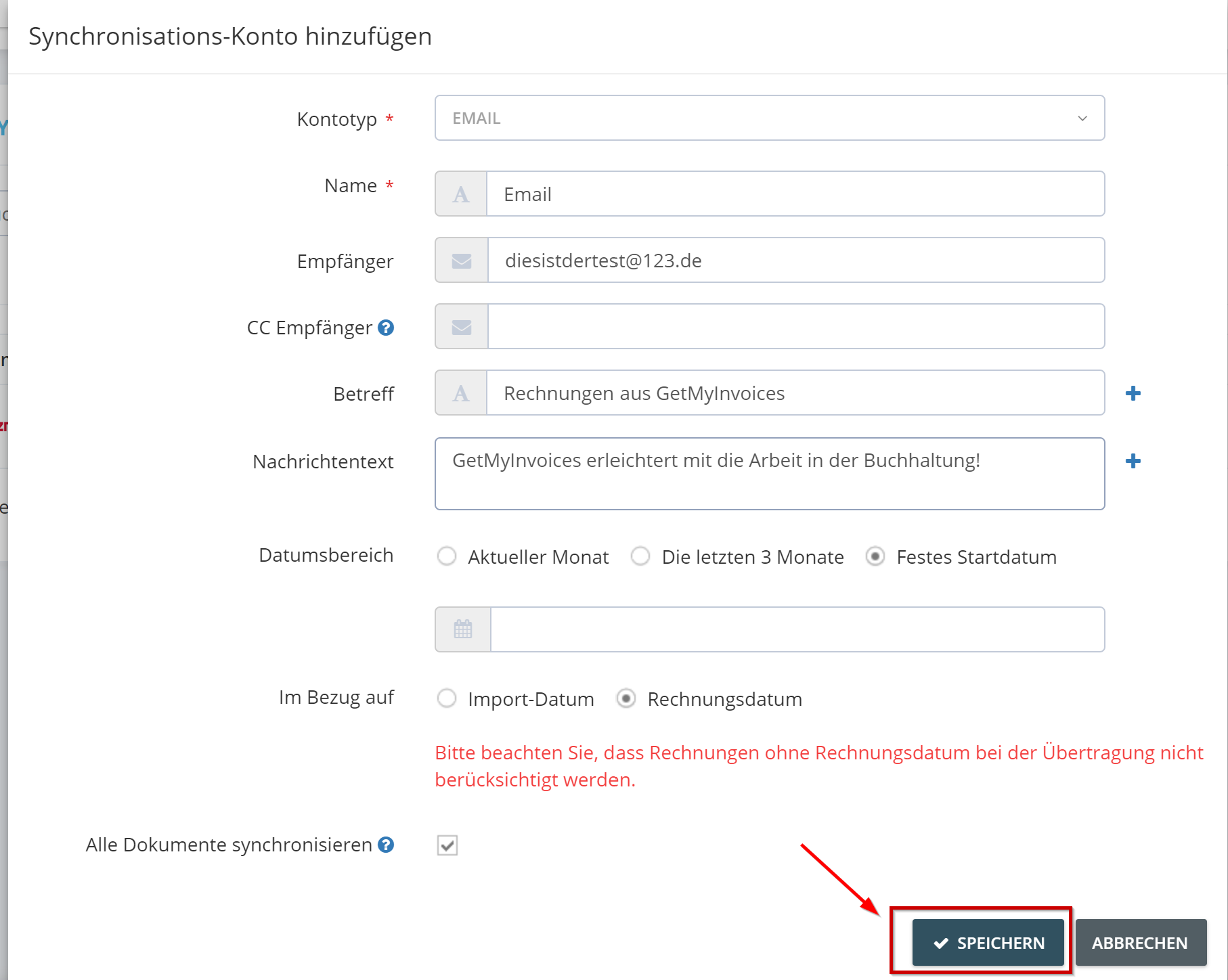
Étape 7. La dernière étape consiste à ajouter le compte de synchronisation final. Cliquez ensuite sur « Enregistrer » et la synchronisation démarrera sous peu.