

 English
 Français
 Español
 Nederlands
 Italiano




GetMyInvoices unterstützt zahlreiche Export-Synchronisationen, darunter Buchhaltungssoftware von Drittanbietern, ERP-Systeme und Filehosting-Dienste. Damit exportieren Sie Dokumente automatisch in Ihr bevorzugtes System.
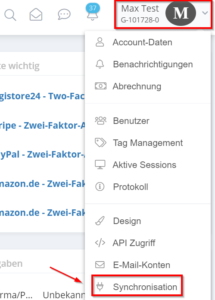
Schritt 1 Synchronisation öffnen
- Klicken Sie oben rechts auf Ihren Kontonamen.
- Wählen Sie im Dropdown-Menü Synchronisation.
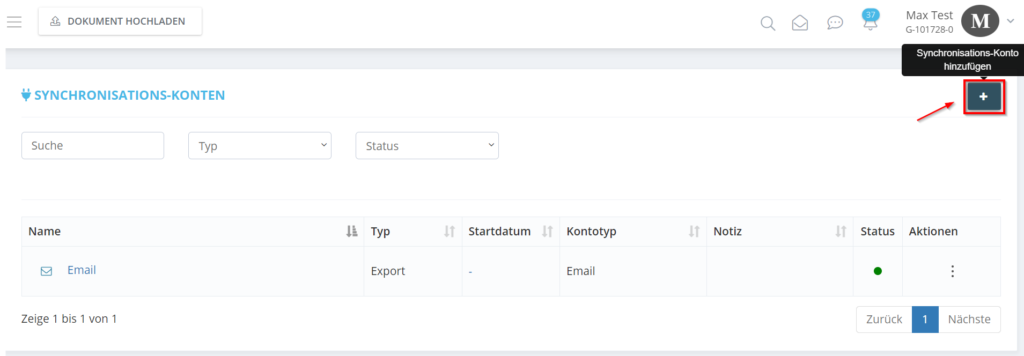
Schritt 2 Neues Konto anlegen
Klicken Sie im Bereich der Synchronisationskonten auf das Plus-Symbol.
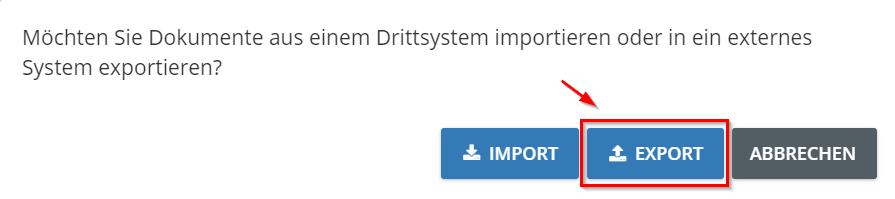
Schritt 3 Export wählen
Klicken Sie auf Export.
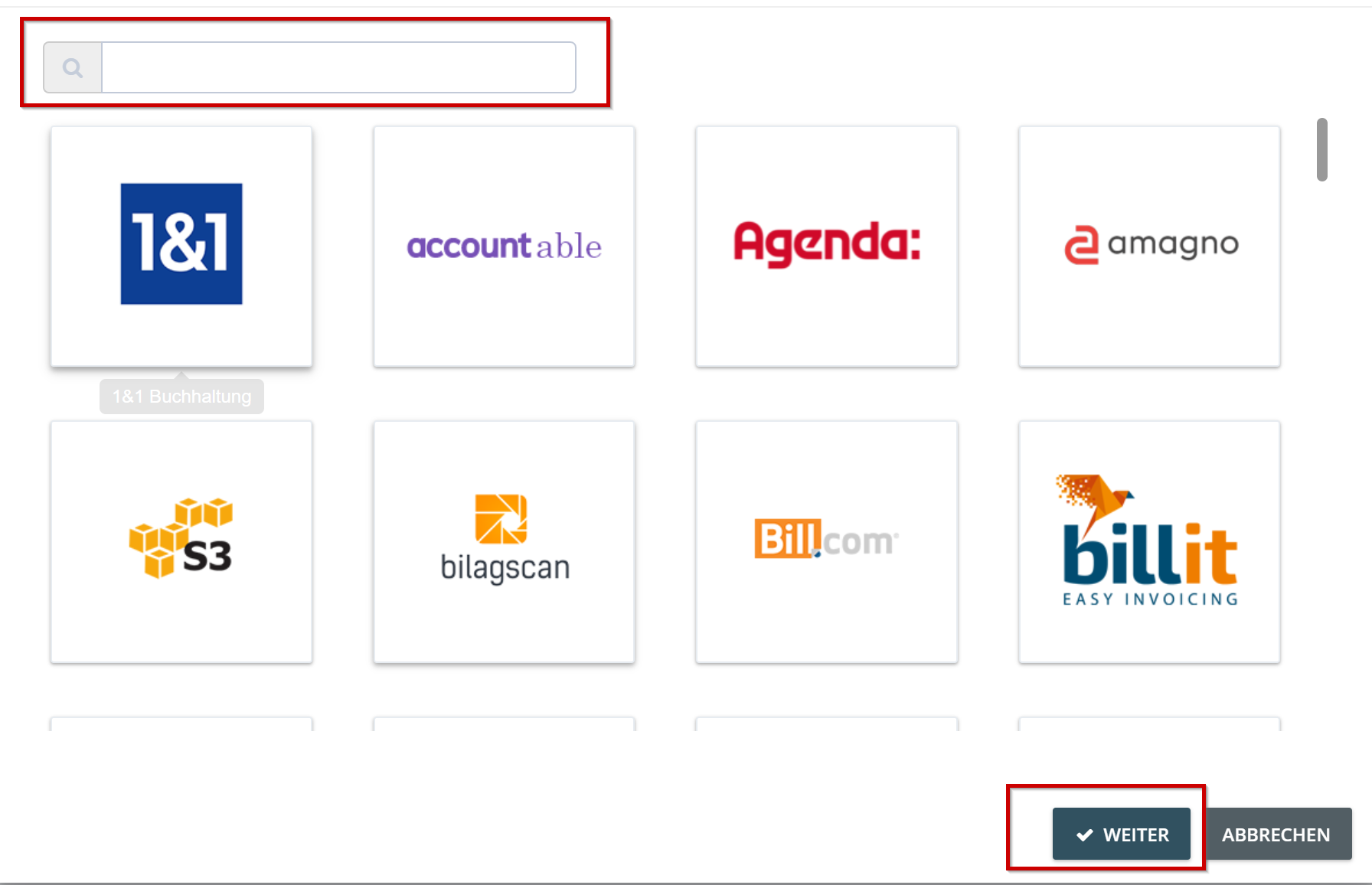
Schritt 4 Zielsystem auswählen
- Geben Sie den Namen im Suchfeld ein.
- Wählen Sie das gewünschte Synchronisationskonto aus.
- Klicken Sie auf Weiter.
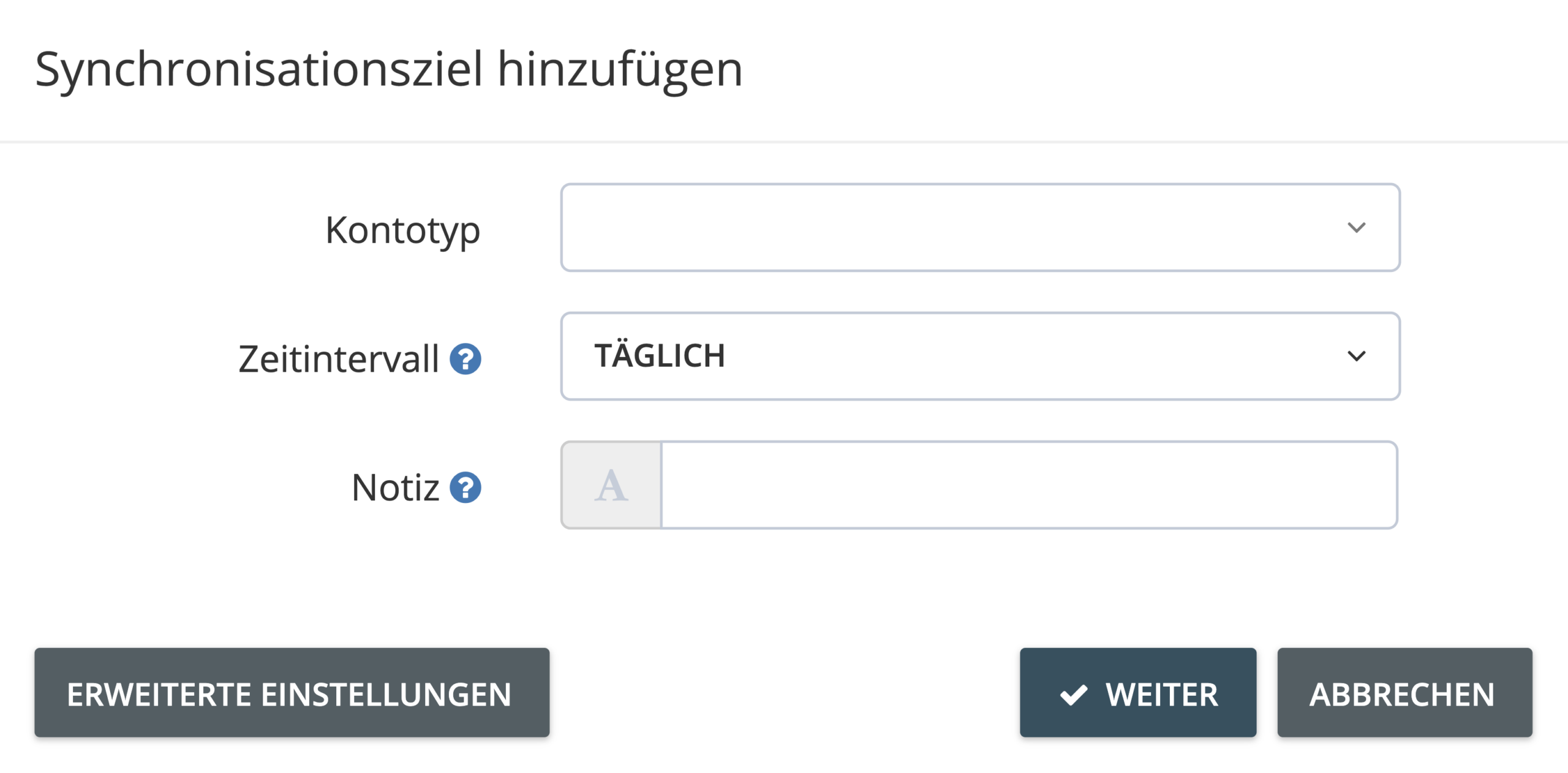
Schritt 5 Export-Einstellungen festlegen
- Legen Sie die Einstellungen für den Export der Dokumente fest.
- Nutzen Sie bei Bedarf die erweiterten Einstellungen für weitere Kriterien.
- Klicken Sie auf Weiter.
Schritt 6 Zugangsdaten eingeben
- Geben Sie im nächsten Fenster die Zugangsdaten für das Synchronisationskonto ein.
- Folgen Sie den Anweisungen, die je nach Konto unterschiedlich ausfallen.
- Ist eine Multi-Faktor-Authentifizierung aktiv, geben Sie den Verifizierungscode ein oder beantworten Sie die Sicherheitsfragen.
Nach erfolgreicher Authentifizierung kehren Sie automatisch zu GetMyInvoices zurück.
Schritt 7 Konto hinzufügen
Klicken Sie auf Speichern. Die Synchronisation startet in Kürze.