

 Deutsch
 English
 Français
 Español
 Nederlands




GetMyInvoices supporta numerose sincronizzazioni per l’esportazione, tra cui software di contabilità di terze parti, sistemi ERP e servizi di file hosting. In questo modo potrà esportare automaticamente i documenti nel Suo sistema preferito.
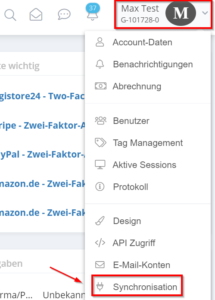
Fase 1 Aprire la sezione «Sincronizzazione»
- Clicchi in alto a destra sul nome del Suo account.
- Selezioni «Sincronizzazione» dal menu a tendina.
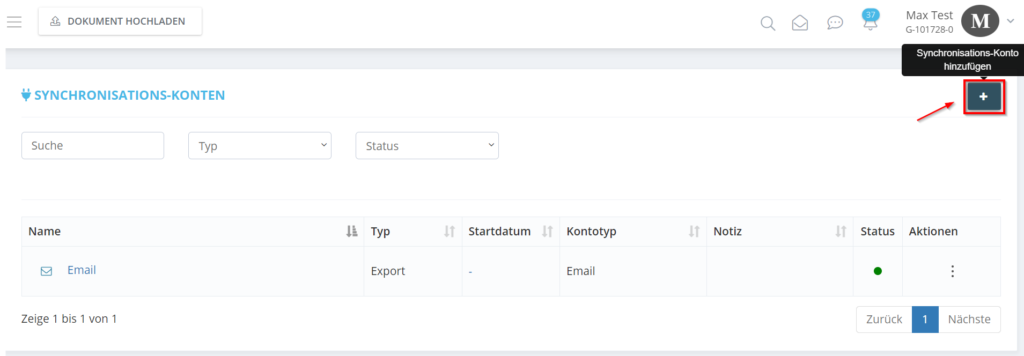
Fase 2 Creare un nuovo account
Nella sezione degli account di sincronizzazione, clicchi sull’icona con il segno più.
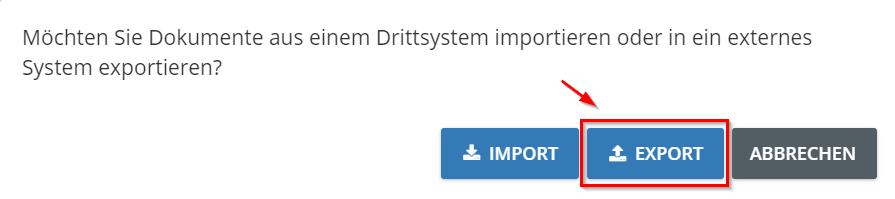
Fase 3 Selezionare l’esportazione
Clicchi su «Esportare».
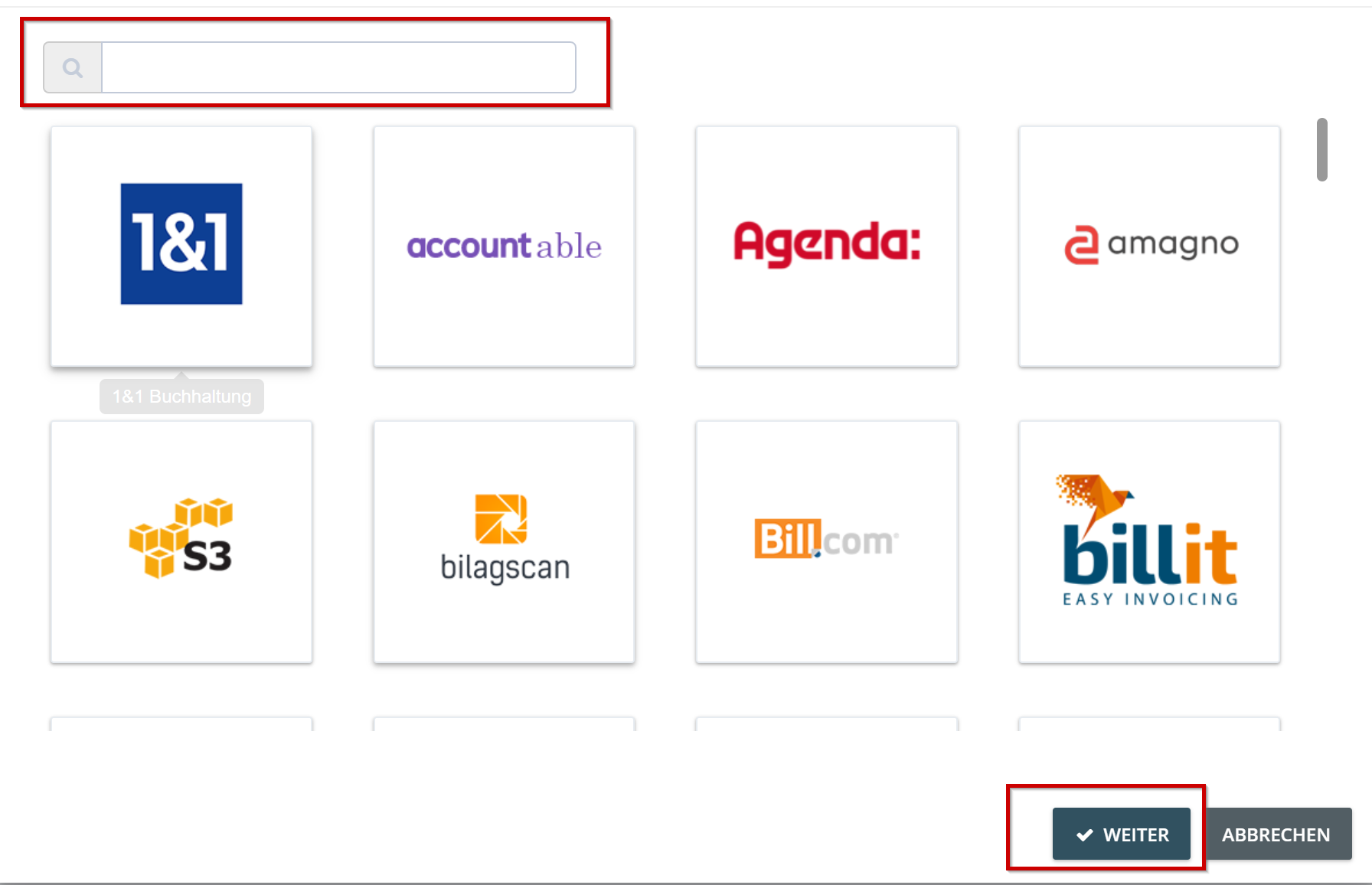
Fase 4 Selezionare il sistema di destinazione
- Inserisca il nome nel campo di ricerca.
- Selezioni l’account di sincronizzazione desiderato.
- Clicchi su Avanti.
Fase 5 Definire le impostazioni di esportazione
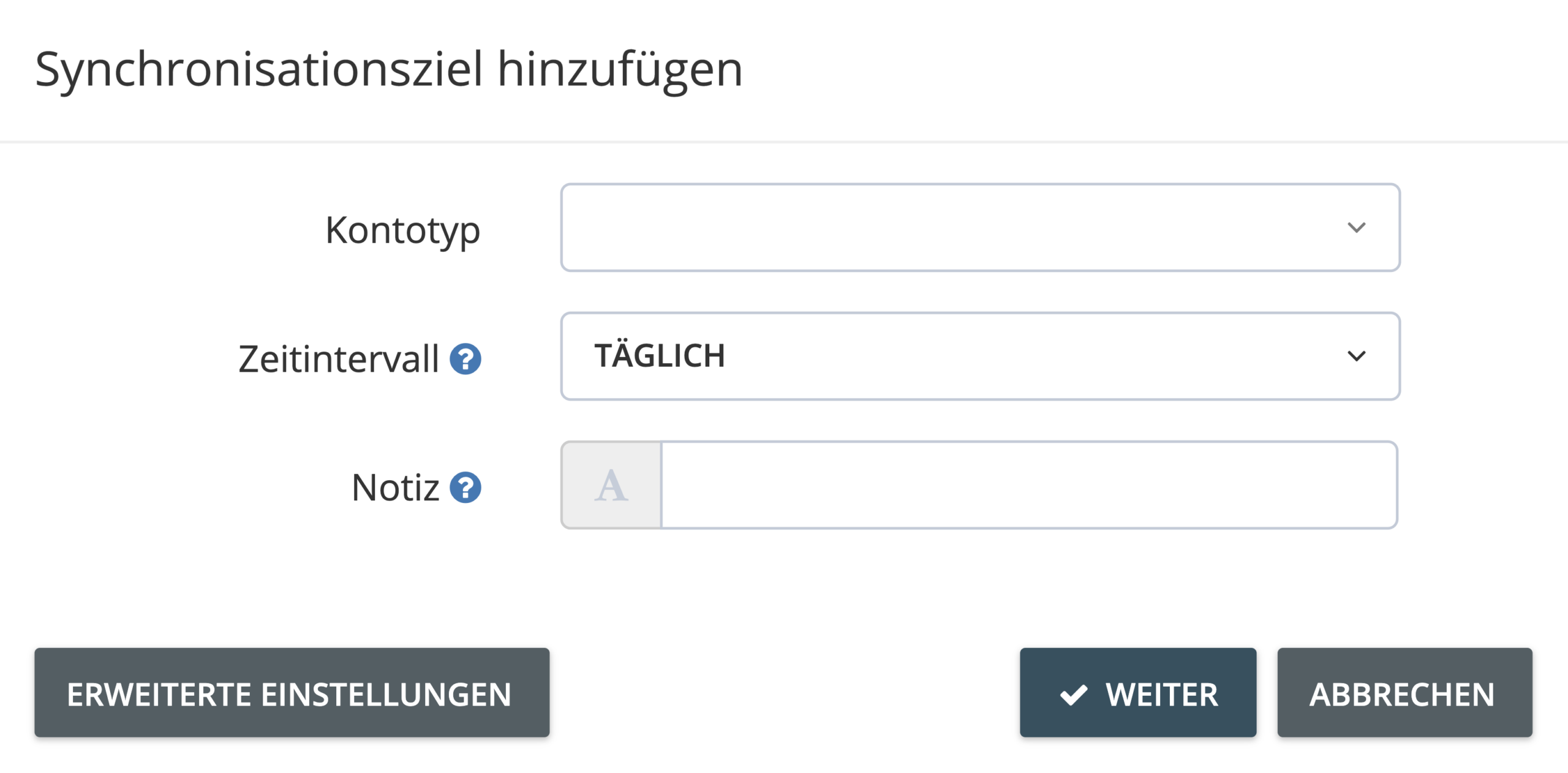
- Configurare le impostazioni per l’esportazione dei documenti.
- Se necessario, utilizzi le impostazioni avanzate per specificare ulteriori criteri.
- Clicchi su Avanti.
Fase 6 Inserire i dati di accesso
- Nella finestra successiva, inserisca le credenziali di accesso per l’account di sincronizzazione.
- Segua le istruzioni, che variano a seconda dell’account.
- Se è attiva l’autenticazione a più fattori, inserisca il codice di verifica o risponda alle domande di sicurezza.
Una volta completata con successo l’autenticazione, tornerà automaticamente a GetMyInvoices.
Passaggio 7 Aggiungere un account
Clicchi su «Salva». La sincronizzazione avrà inizio a breve.