

 English
 Español
 Nederlands




Il est facile de gérer vos comptes d’importation et d’exportation dans GetMyInvoices. Suivez ces étapes et découvrez comment faire.
Étape 1. Dans le tableau de bord de GetMyInvoices, cliquez sur Sync dans le menu à gauche.
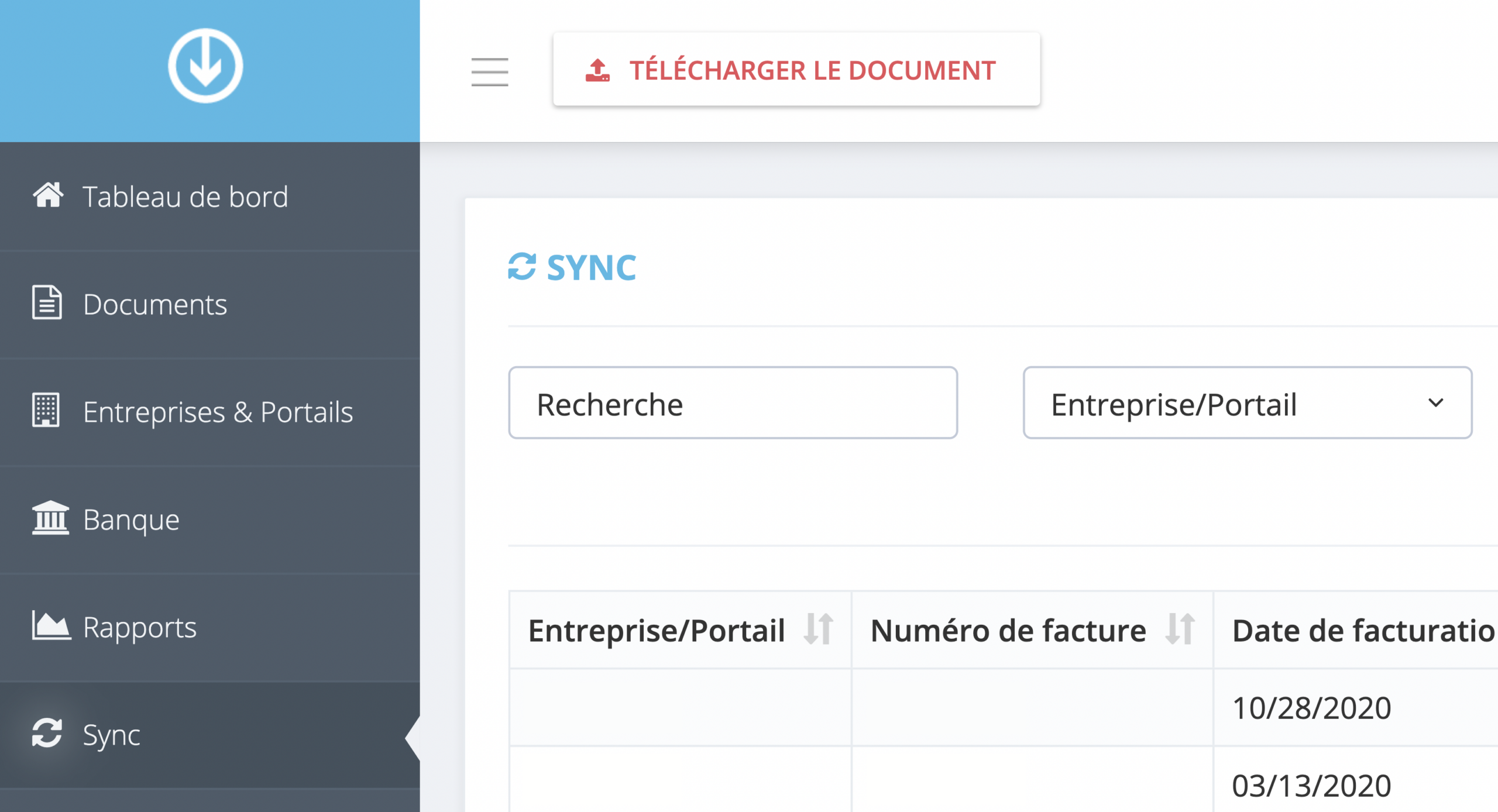
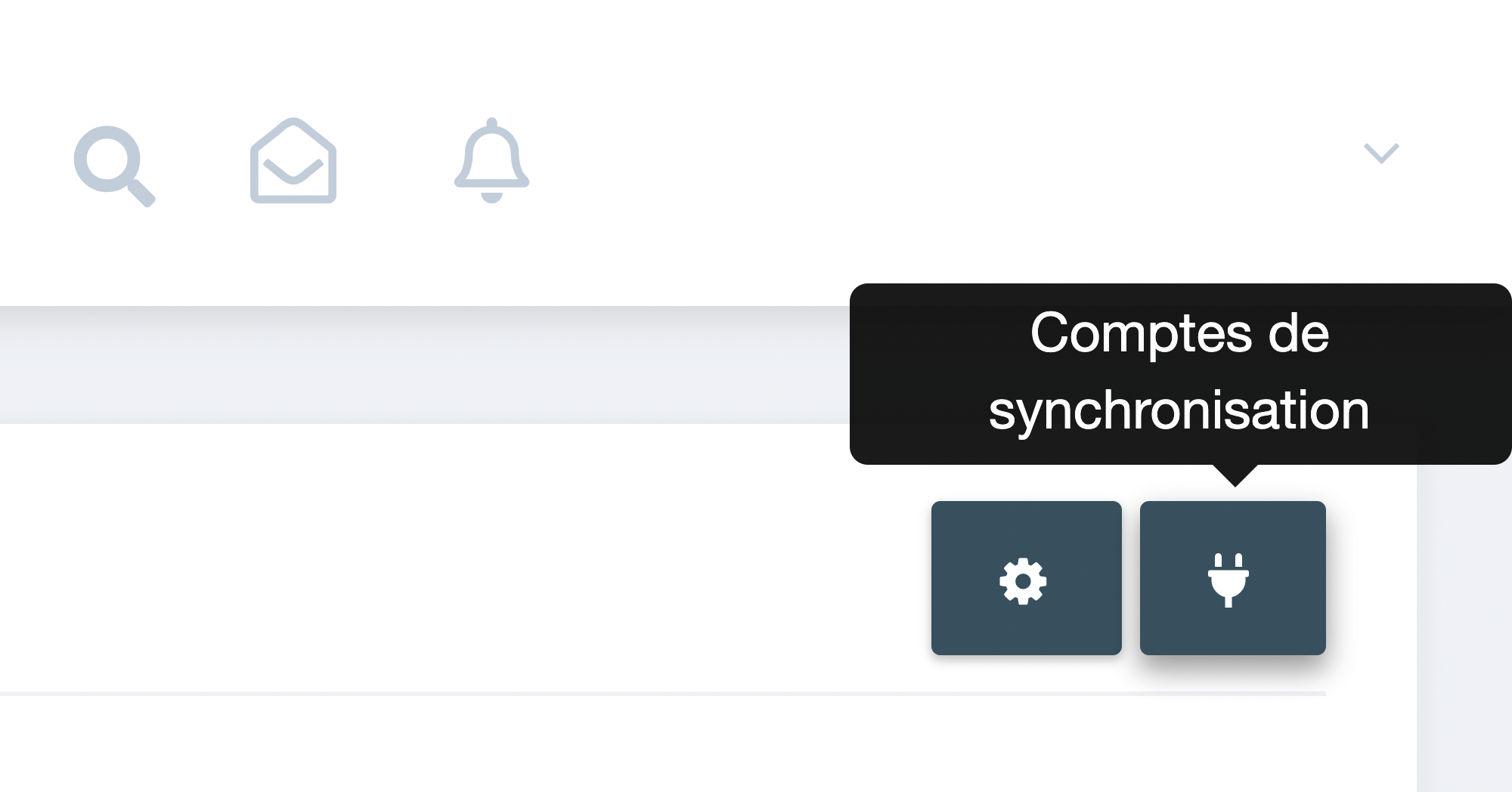
Étape 2. Dans la page Sync, cliquez sur le bouton Comptes de synchronisation (icône prise) en haut à droite de l’écran.
Étape 3. Trouvez le compte de synchronisation que vous voulez gérer. Effectuez les changements de votre compte de synchronisation en choisissant une des options disponibles dans Actions.
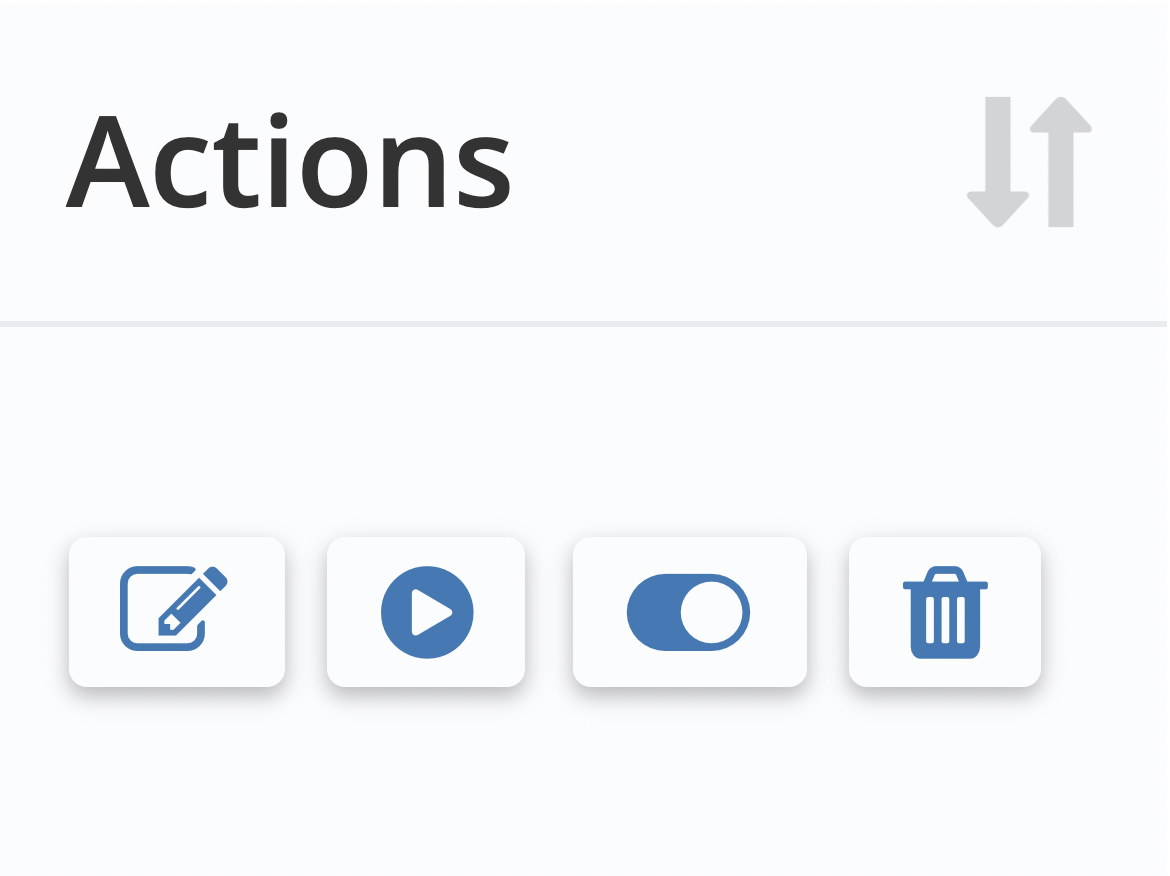
- Modifier le compte de synchronisation: cela donne plusieurs options pour configurer vos paramètres de compte de synchronisation, ce qui inclut les intervalles de synchronisation, les restrictions, les paramètres documents/factures, et bien plus. Les options peuvent varier entre comptes de synchronisation pour l’importation et pour l’exportation.
- Synchroniser maintenant: Vous pouvez manuellement commencer l’opération de synchronisation en cliquant sur ce bouton.
- Désactiver/activer: Cliquez sur ce bouton si vous voulez temporairement désactiver la synchronisation sur vos comptes synchronisés, ou réactiver un compte désactivé.
- Supprimer le compte synchronisé : Cela va supprimer de façon permanente la connexion entre votre compte synchronisé et votre compte GetMyInvoices. Cliquer sur ce bouton va vous obliger à refaire l’opération de synchronisation de compte si vous voulez le lier à nouveau dans le futur.