

 English
 Français
 Español




Het is gemakkelijk om uw import- en exportsynchronisatieaccounts te beheren in GetMyInvoices. Volg deze stappen om te zien hoe.
Stap 1. Klik op het GetMyInvoices-dashboard op ‘Synchroniseer’ in het menu aan de linkerkant.
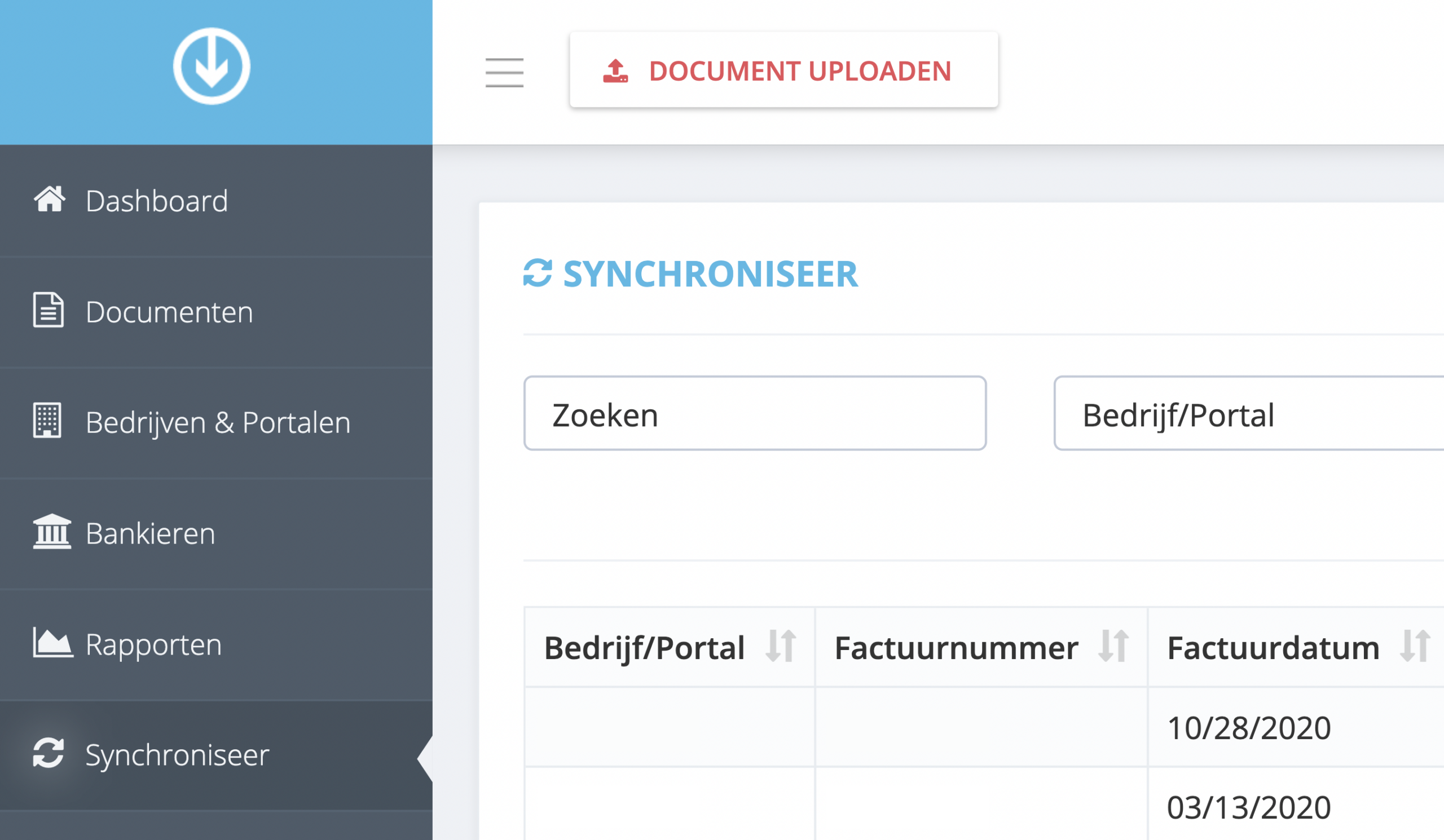
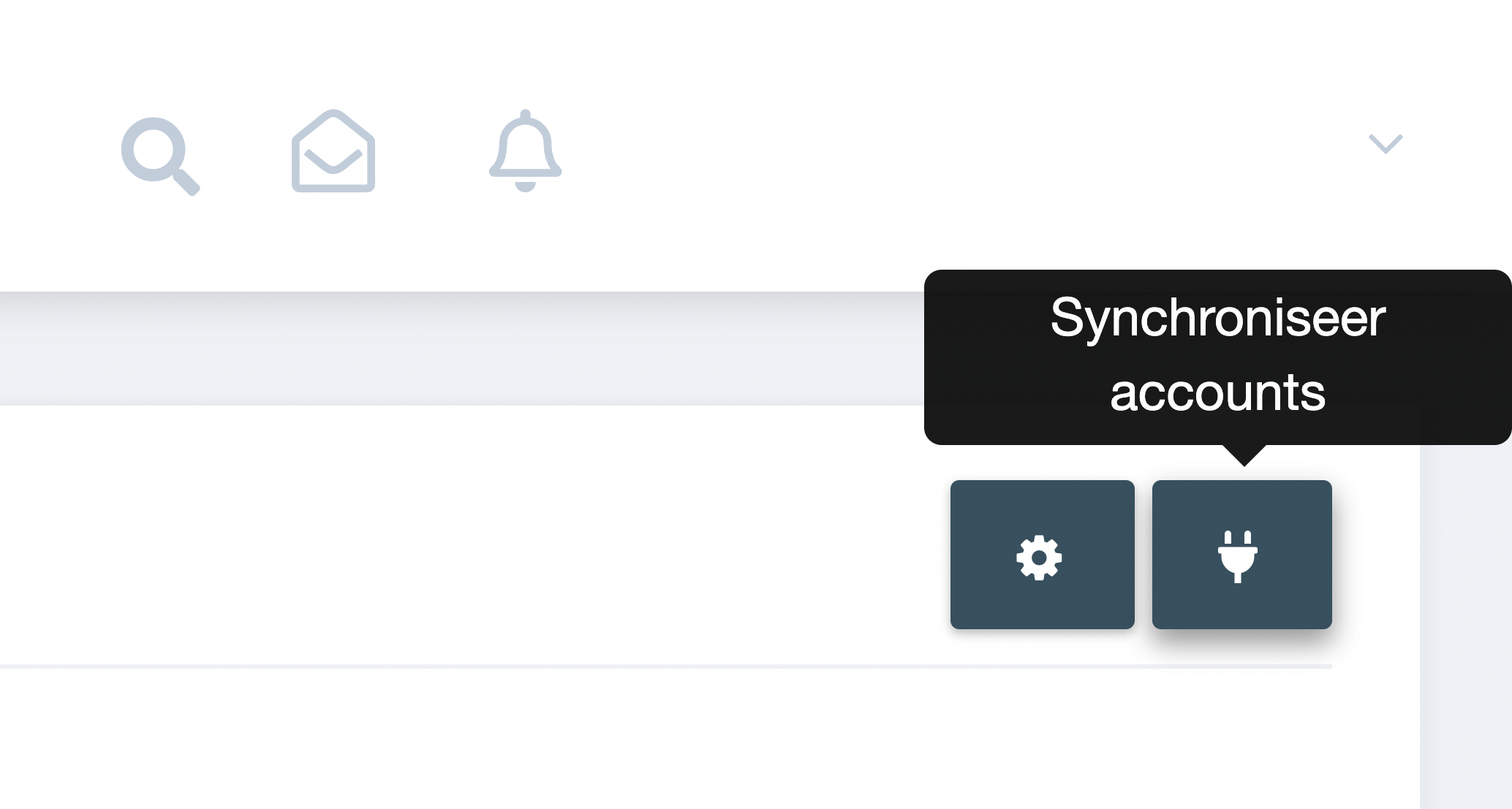
Stap 2. Klik op de pagina ‘Synchroniseer’ op de knop ‘Synchronisatieaccounts’ (plug-pictogram) in de rechterbovenhoek.
Stap 3. Zoek het synchronisatieaccount dat u wilt beheren. Breng wijzigingen aan in uw synchronisatieaccount door een van de beschikbare opties te kiezen onder ‘Acties’.
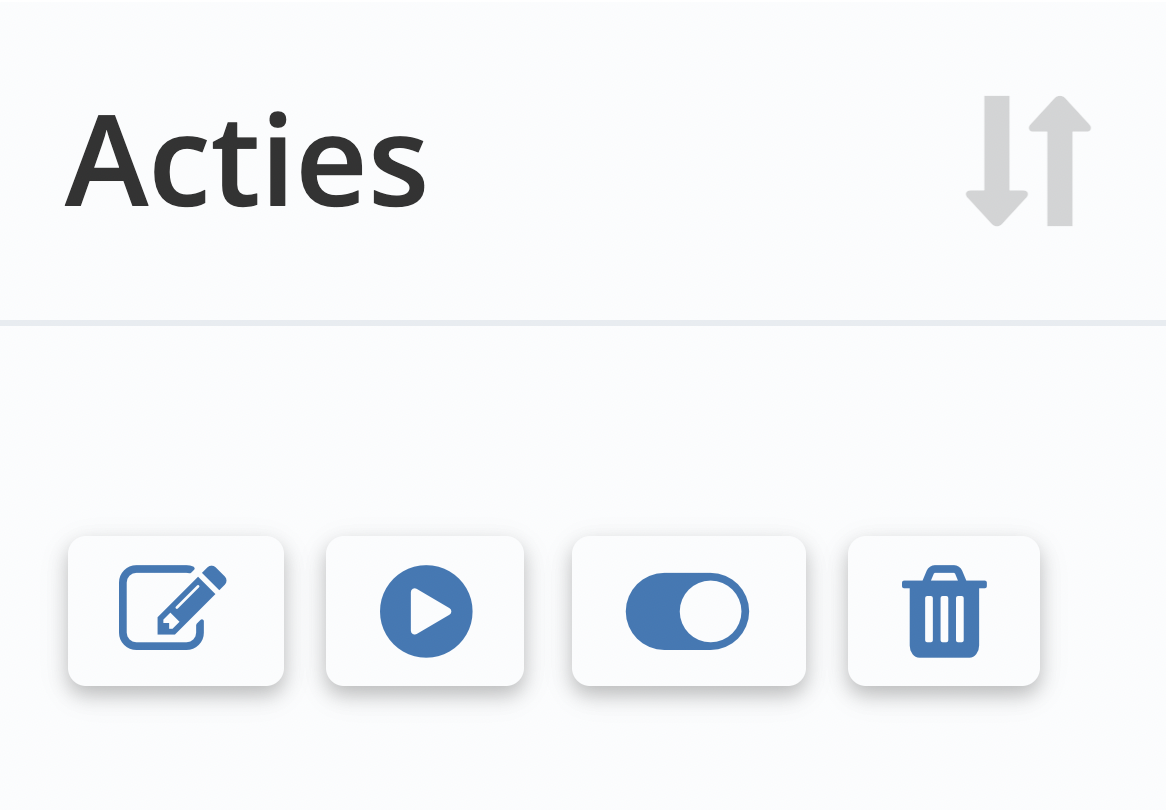
- Synchronisatieaccount bewerken: Dit geeft u verschillende opties om uw synchronisatieaccountinstellingen te configureren, inclusief synchronisatie-intervallen, beperkingen, document- / factuurinstellingen en meer. De opties kunnen variëren tussen synchronisatie-accounts importeren en synchronisatie-accounts exporteren.
- Nu synchroniseren: U kunt het synchronisatieproces handmatig starten door op deze knop te klikken.
- Deactiveren / activeren: Klik op deze knop als u de synchronisatie op uw synchronisatieaccounts tijdelijk wilt uitschakelen of een gedeactiveerd synchronisatieaccount opnieuw wilt inschakelen.
- Synchronisatieaccount verwijderen: Hiermee wordt de verbinding tussen uw synchronisatieaccount en uw GetMyInvoices-account permanent verwijderd. Als u op deze knop klikt, moet u het koppelingsproces van het synchronisatieaccount opnieuw uitvoeren als u het in de toekomst opnieuw wilt koppelen.