English
 Français
 Español
 Nederlands
 Italiano




Wenn Sie mehrere GetMyInvoices -Konten nutzen, können Sie diese miteinander verknüpfen. Danach wechseln Sie zwischen den Accounts, ohne das Passwort erneut einzugeben.
Schritt 1 Verknüpfung starten
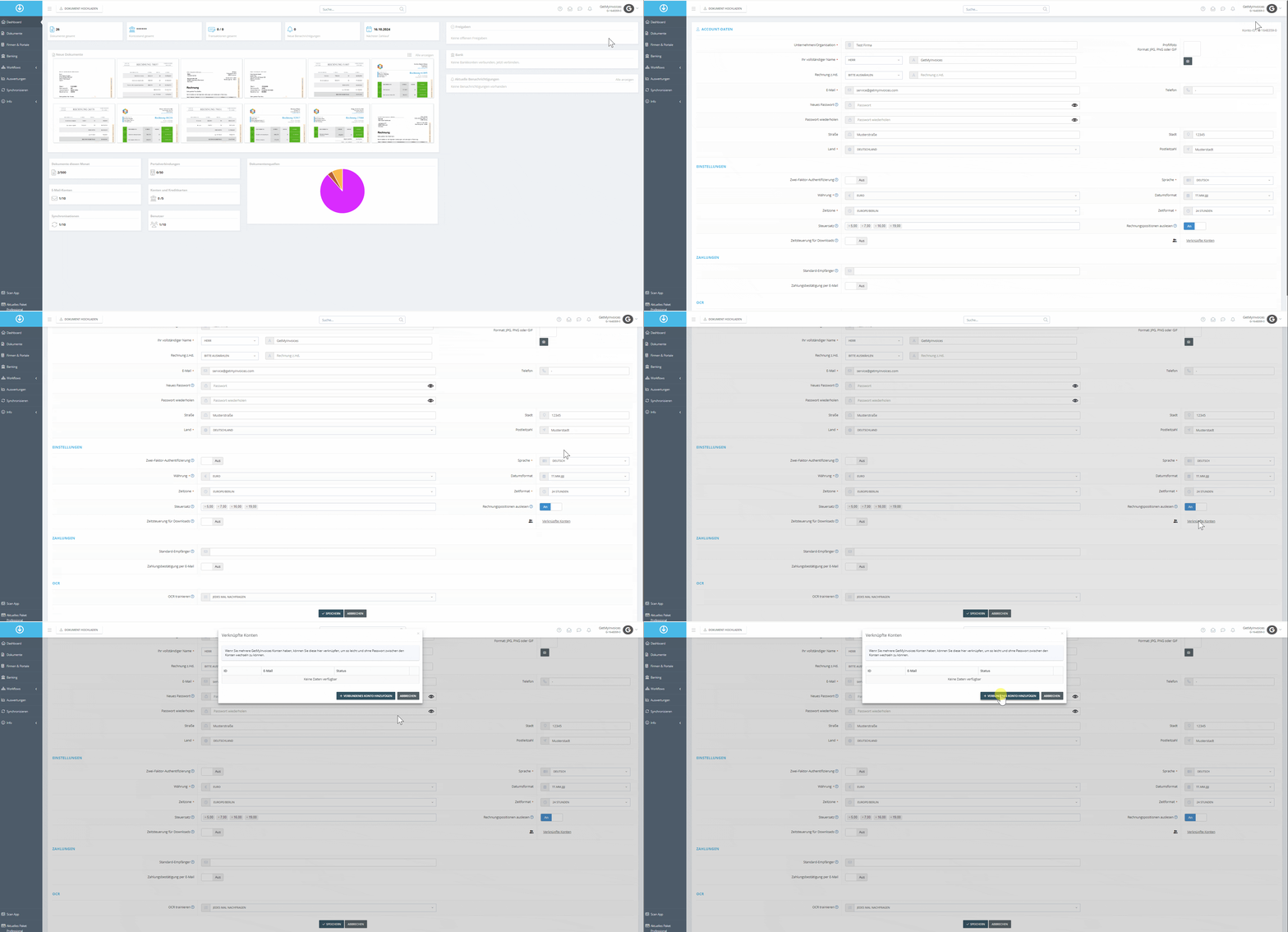
- Bewegen Sie den Mauszeiger auf Ihren Kontonamen und klicken Sie auf Account-Daten.
- Scrollen Sie nach unten zu den Einstellungen und klicken Sie unten rechts auf Verknüpfte Konten.
- Klicken Sie auf Verbundenes Konto hinzufügen.
Schritt 2 Einladung verschicken
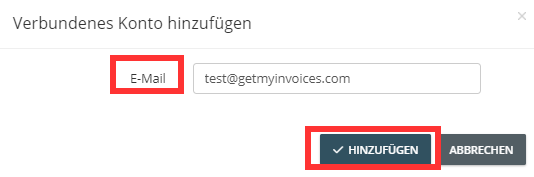
- Geben Sie die E-Mail-Adresse des Kontos ein, das Sie verknüpfen möchten.
- Klicken Sie auf Hinzufügen.
An die eingegebene Adresse geht anschließend eine Einladung zur Verknüpfung.
Schritt 3 Einladung bestätigen
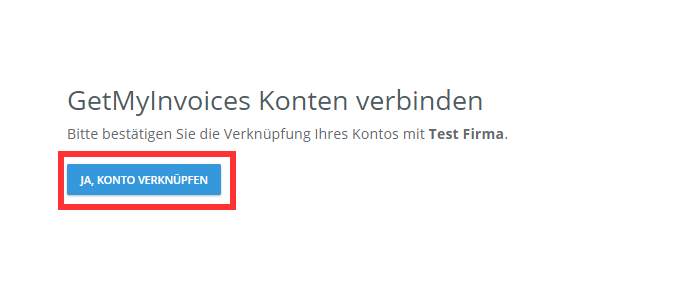
Öffnen Sie die erhaltene E-Mail in dem Konto, das verknüpft werden soll.
Wichtig: Melden Sie sich dafür in genau diesem Konto an, sonst lässt sich die Verknüpfung nicht abschließen.
Schritt 4 Zwischen Konten wechseln
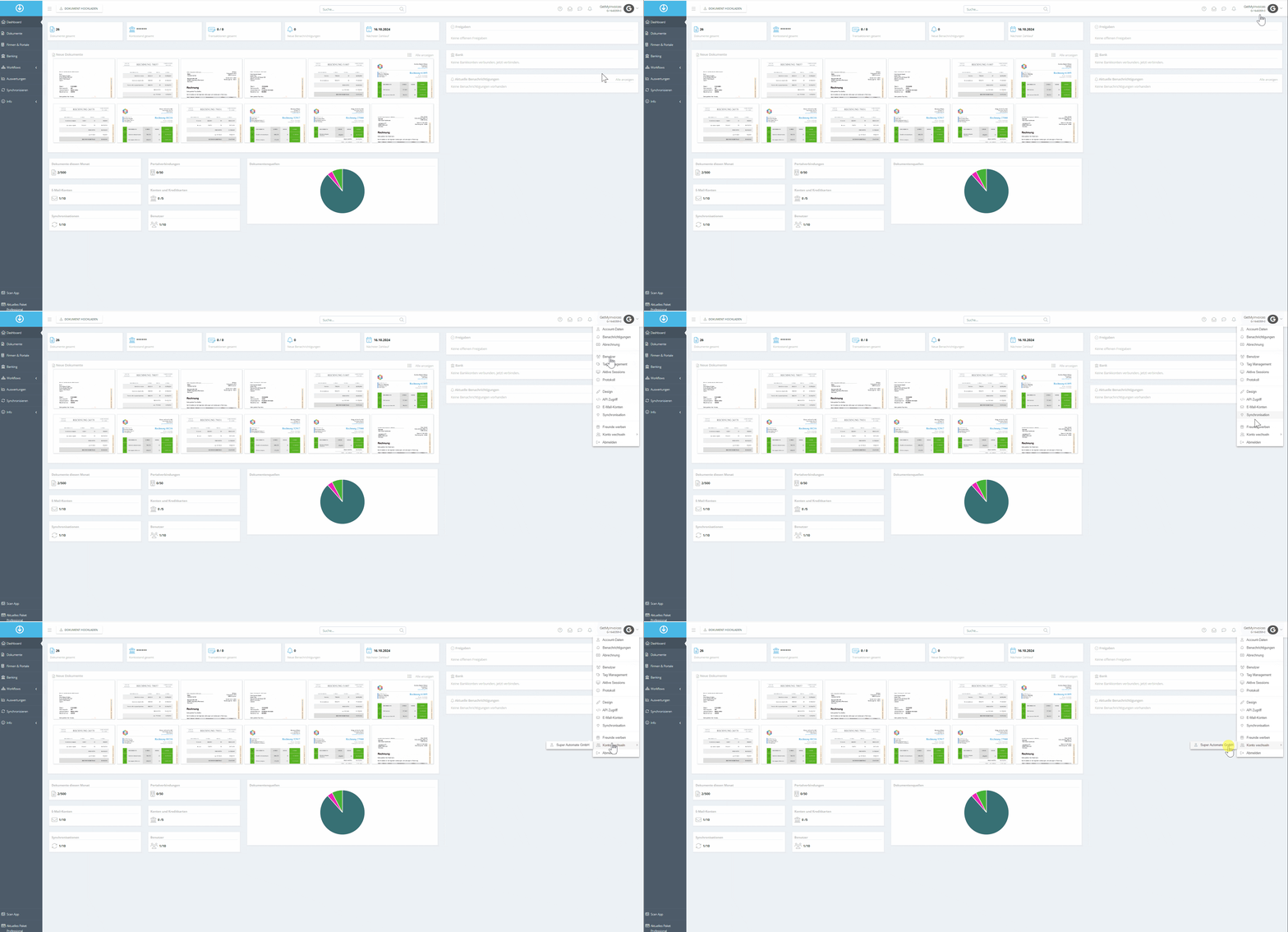
- Bewegen Sie den Mauszeiger auf Ihren Kontonamen.
- Klicken Sie auf Konto wechseln.
- Wählen Sie das gewünschte Konto aus.
Nach einer kurzen Ladezeit sind Sie im anderen Account.