Deutsch
 English
 Français
 Español
 Nederlands




Se utilizza più account GetMyInvoices , può collegarli tra loro. In questo modo potrà passare da un account all’altro senza dover reinserire la password.
Fase 1 Avviare il collegamento
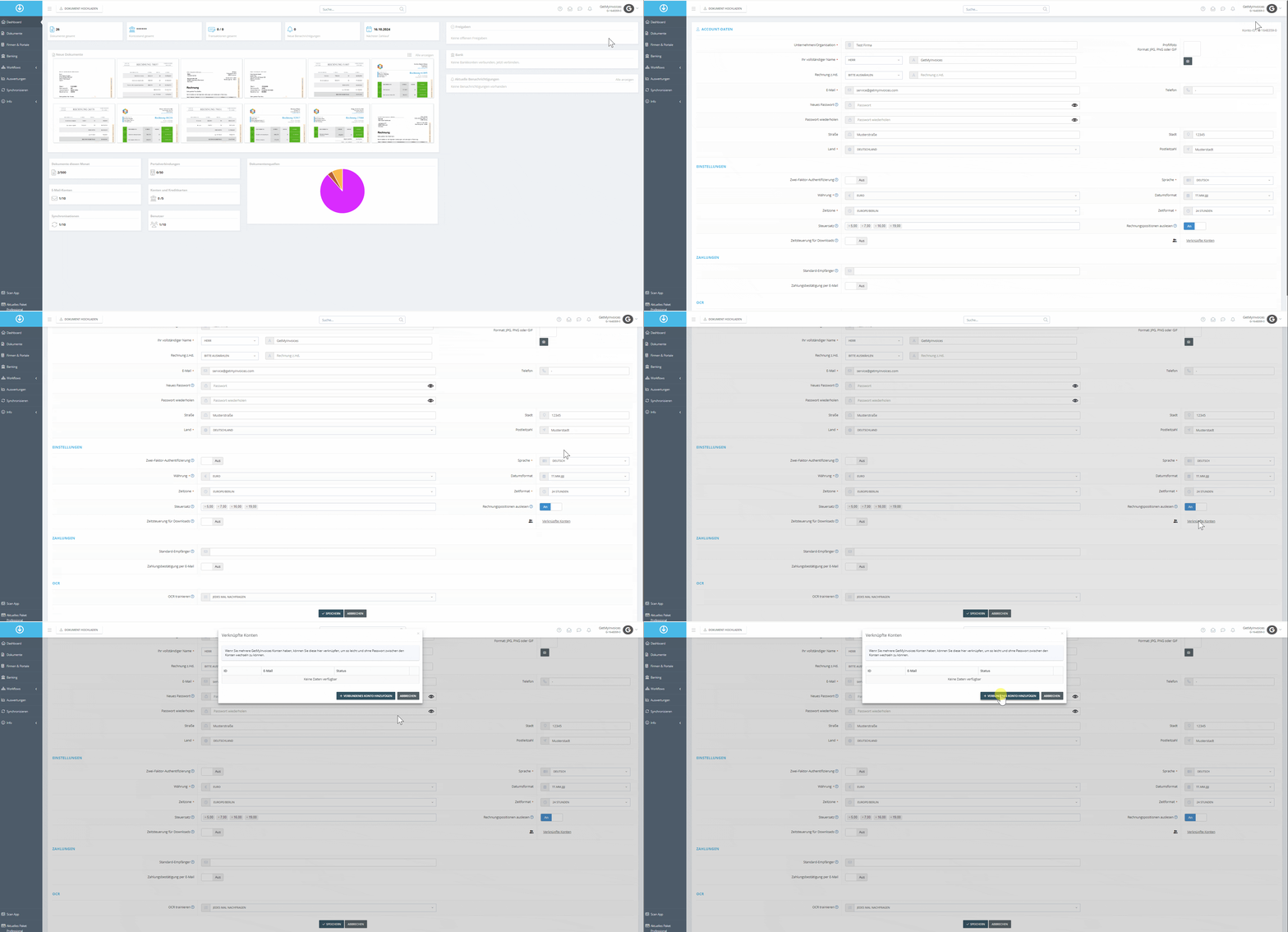
- Posizioni il cursore del mouse sul nome del Suo account e clicchi su «Dati dell’account».
- Scorra verso il basso fino alle impostazioni e faccia clic su «Account collegati» in basso a destra.
- Clicchi su «Aggiungi account collegato».
Fase 2 Inviare un invito
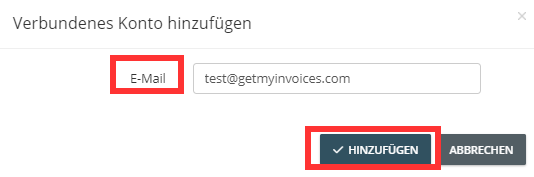
- Inserisca l’indirizzo e-mail dell’account che desidera collegare.
- Clicchi su «Aggiungi».
All’indirizzo indicato Le verrà quindi inviato un invito a collegare gli account.
Fase 3 Confermare l’invito
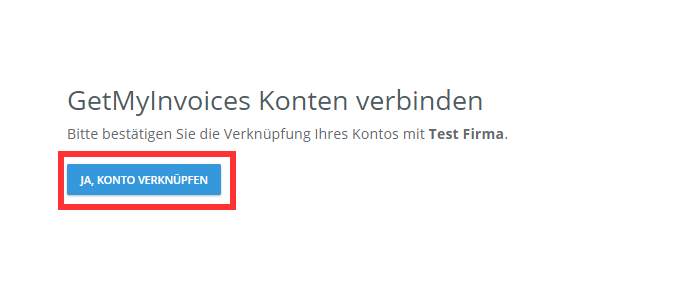
Apra l’e-mail ricevuta nell’account che desidera collegare.
Importante: per eseguire questa operazione, acceda proprio a questo account; in caso contrario, non sarà possibile completare il collegamento.
Fase 4 Passare da un account all’altro
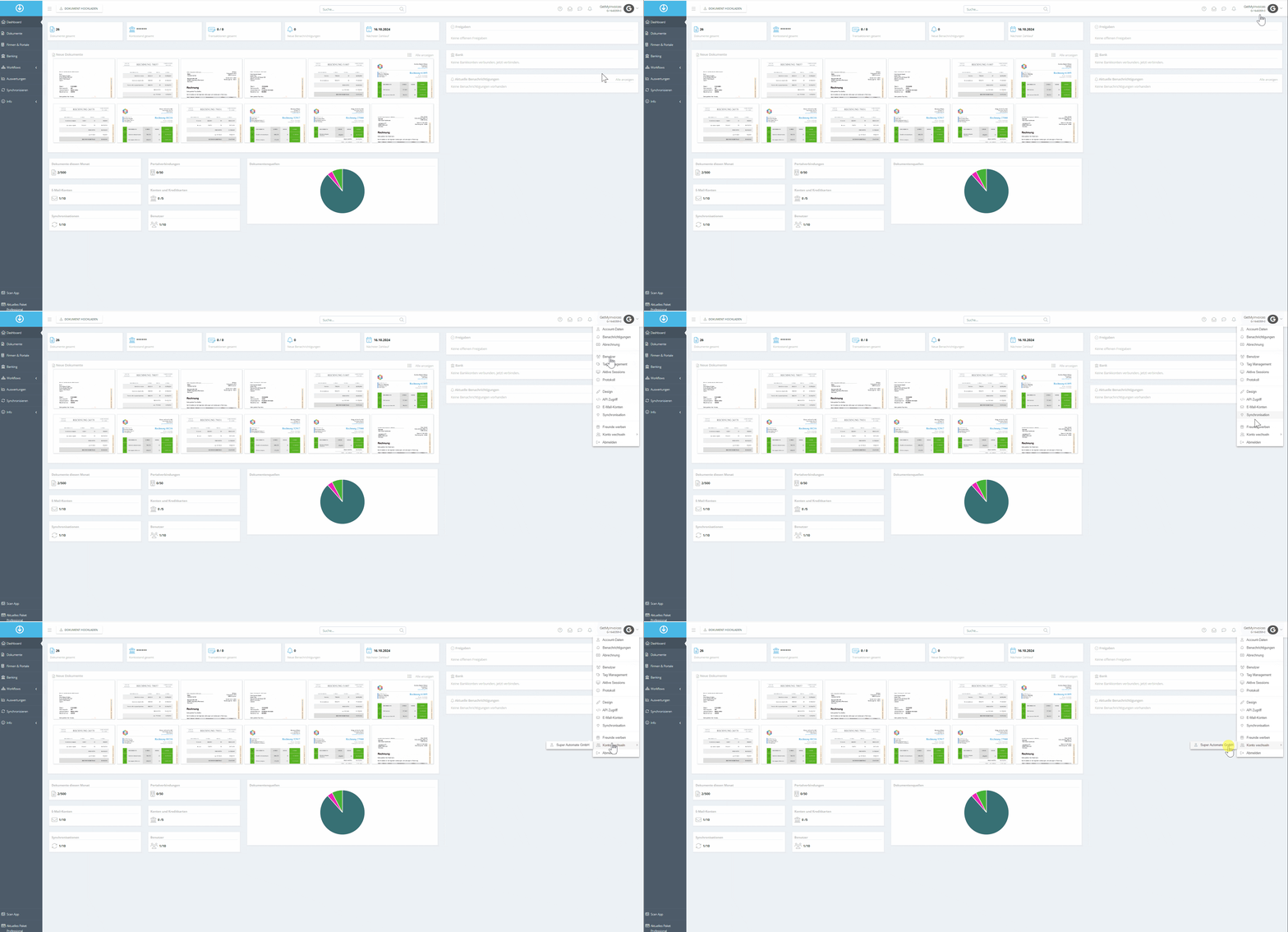
- Posizionare il cursore del mouse sul nome del Suo account.
- Clicchi su «Cambia account».
- Selezioni l’account desiderato.
Dopo un breve tempo di caricamento, si troverà nell’altro account.