

 English
 Français
 Español
 Nederlands
 Italiano




Auf der Seite Synchronisieren in GetMyInvoices sehen Sie alle synchronisierten Dokumente samt Status und weiteren Informationen.
Schritt 1 Seite öffnen
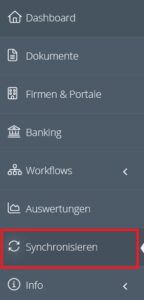
Wählen Sie im Dashboard links im Menü Synchronisieren.
Die Seite zeigt synchronisierte, ausstehende und abgelehnte Dokumente.
Schritt 2 Angezeigte Informationen anpassen
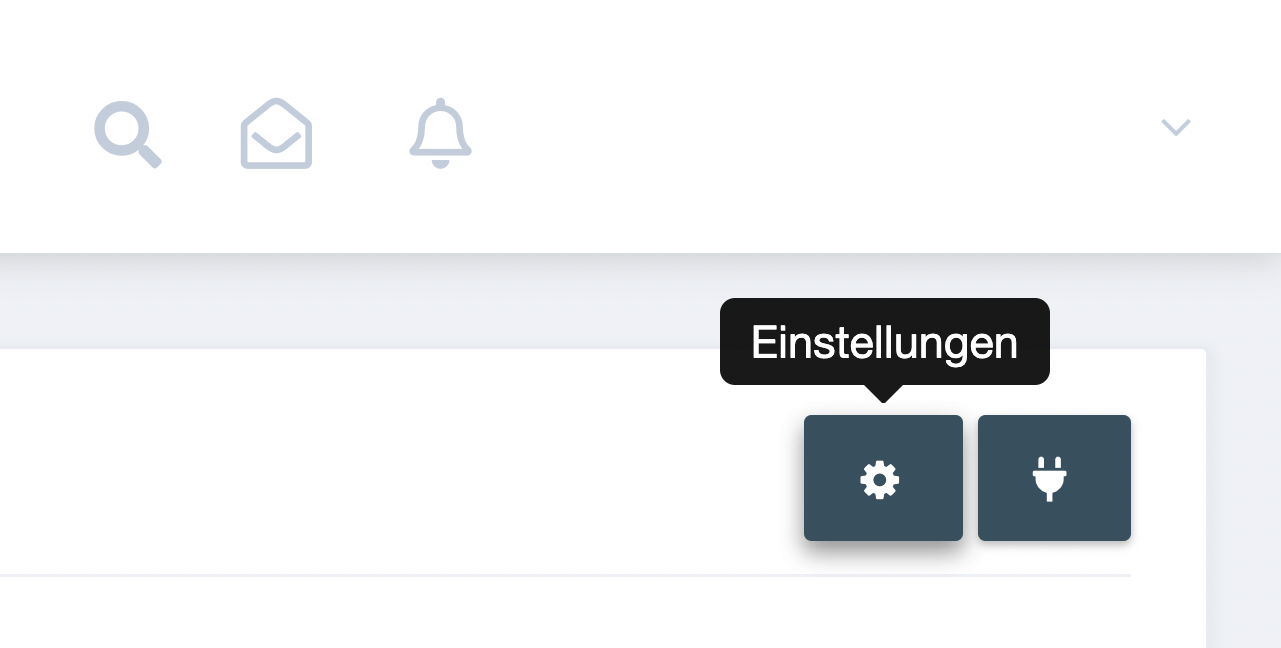
Klicken Sie oben rechts auf das Einstellungen-Zahnrad.
Schritt 3 Merkmale auswählen
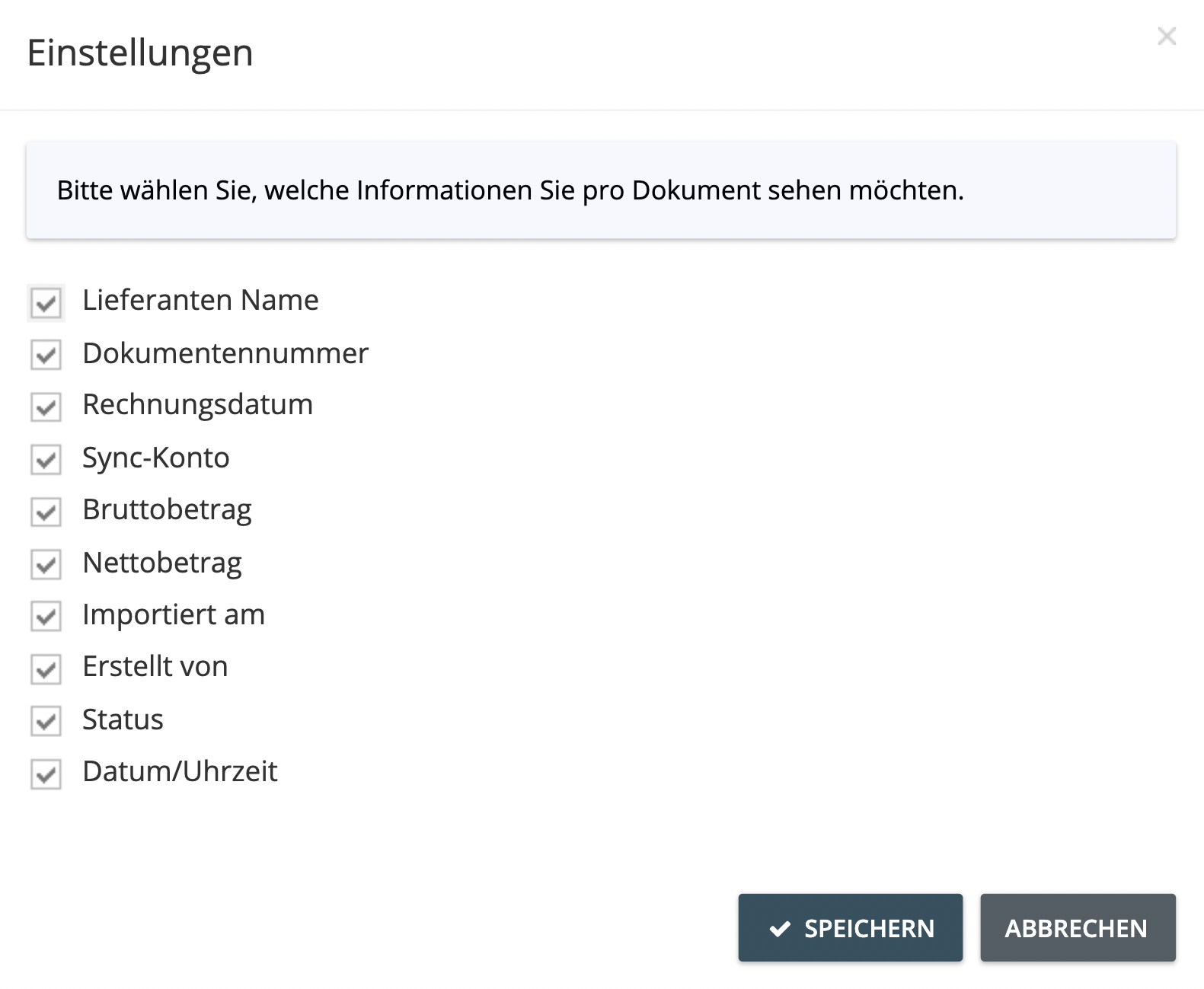
- Aktivieren Sie im Einstellungsfenster die Checkboxen der Dokumentmerkmale, die angezeigt werden sollen.
- Klicken Sie auf Speichern.
Sie kehren danach zur Seite Synchronisieren zurück.
Schritt 4 Dokumente filtern
Nutzen Sie die Filter-Toolbar, um die Dokumente nach Onlineportalen, Unternehmensprofilen, Status oder Synchronisationskonten einzugrenzen. Die Liste aktualisiert sich sofort nach der Auswahl.
