

 Deutsch
 English
 Français
 Español
 Italiano




Hier is hoe u al uw gesynchroniseerde documenten in GetMyInvoices kunt controleren inclusief hun synchronisatie status en andere document informatie.
Stap 1. Klik in het dashboard van GetMyInvoices op ‘Synchroniseer’ in het menu aan de linkerzijde.
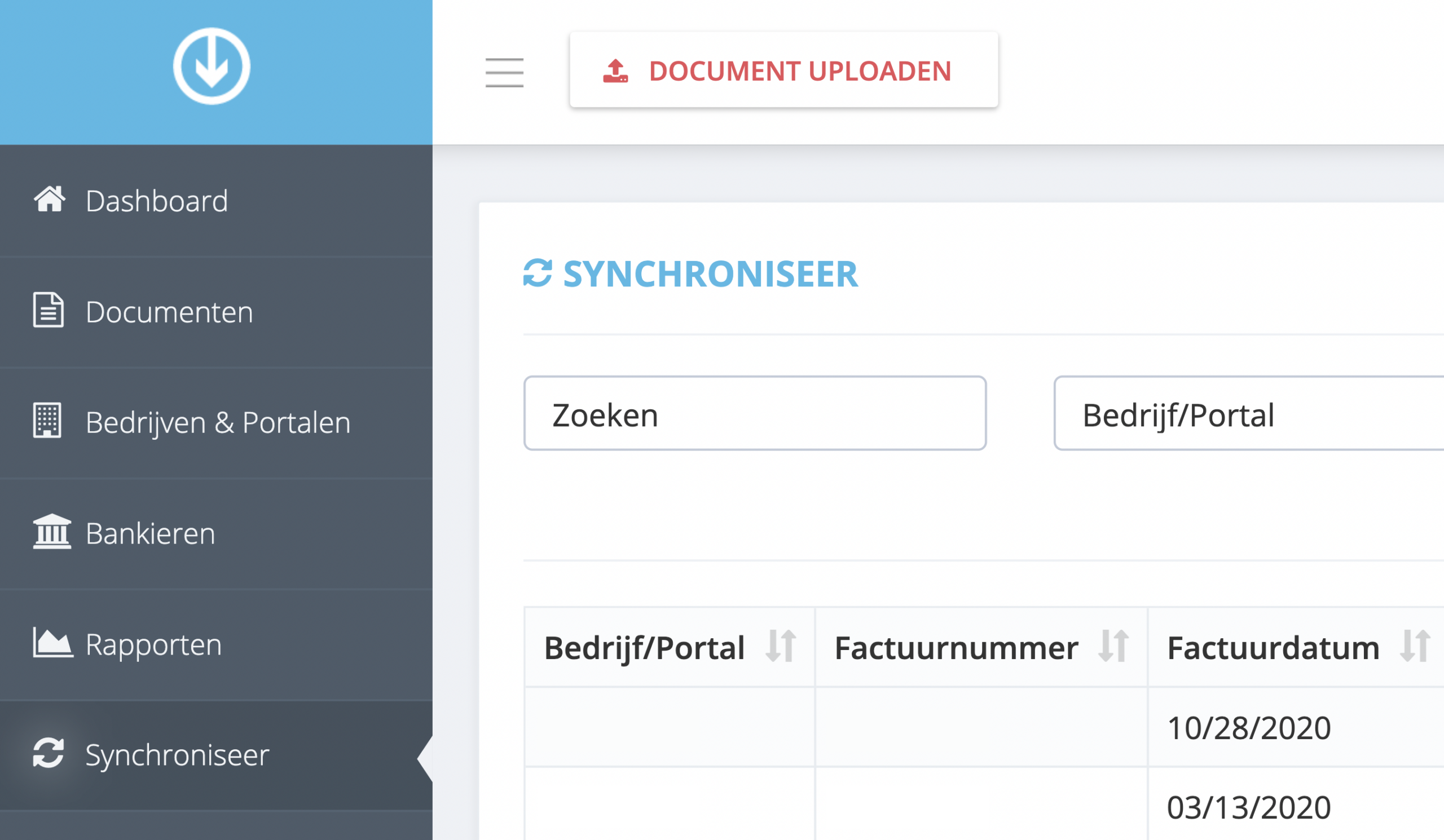
Stap 2. De Synch pagina laat al uw gesynchroniseerde documenten zien alsmede ook de in de wacht staande en afgewezen. Pas deze lijst aan door op ‘Instellingen’ (wiel icoon) te klikken in de rechter bovenhoek.

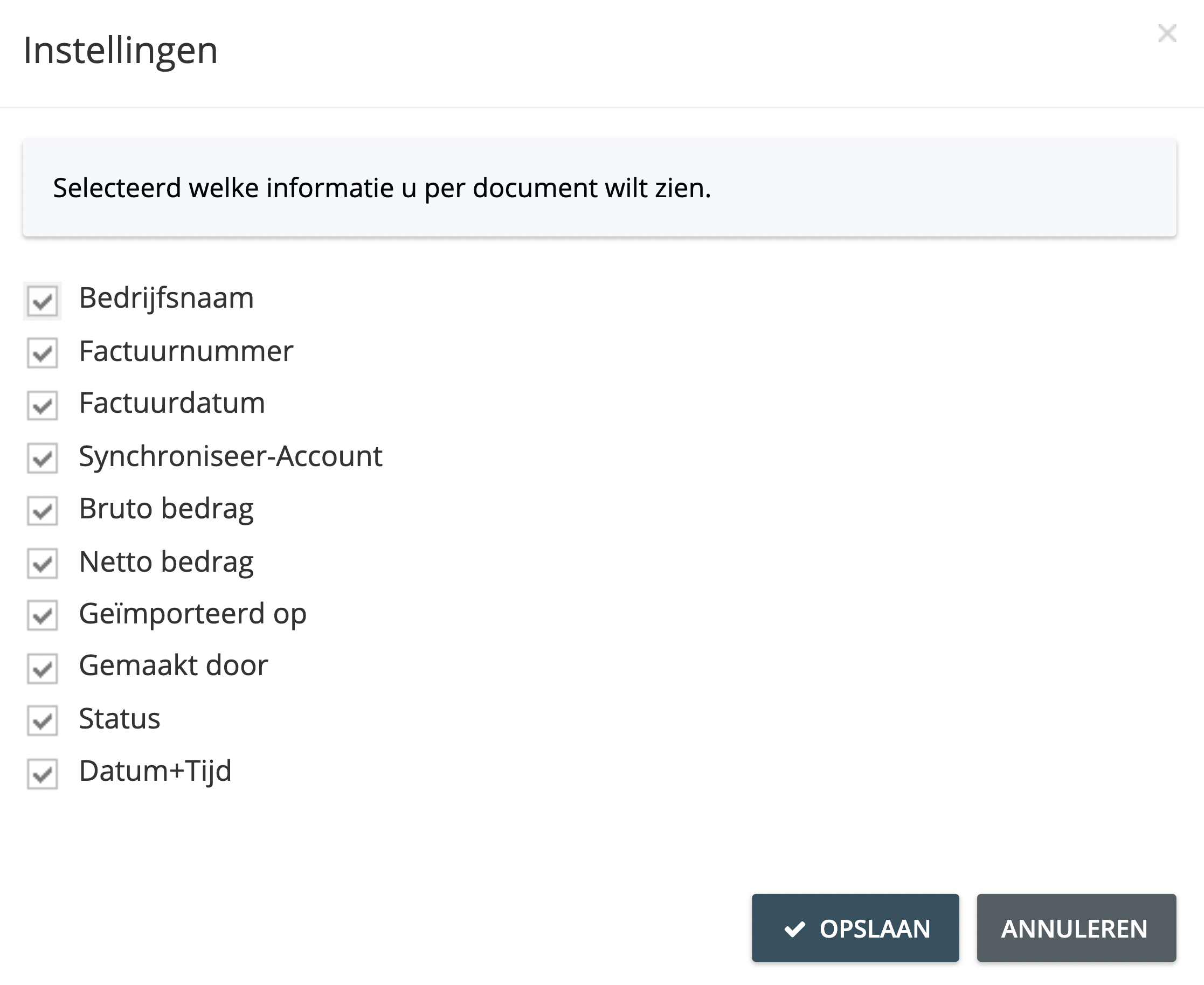
Stap 3. Schakel in het venster Instellingen het selectievakje in naast het documentkenmerk dat u op de synchronisatiepagina wilt weergeven. Klik op ‘Opslaan’ om uw wijzigingen te bevestigen en u keert terug naar de synchronisatiepagina.
Stap 4. Gebruik de ‘filterswerkbalk’ om de weergave van uw gesynchroniseerde documenten te verfijnen. Kies ervoor om gesynchroniseerde documenten weer te geven op online portal of bedrijfsprofiel, status of synchronisatieaccount voor importeren / exporteren. De documentenlijst wordt onmiddellijk bijgewerkt terwijl u uw weergavefilters kiest.
