Deutsch
 English
 Français
 Español
 Nederlands




Con la funzione «Modificare documento/i» di GetMyInvoices è possibile modificare più fatture in un’unica operazione, anziché aprirle una per una.
Fase 1 Aprire i documenti
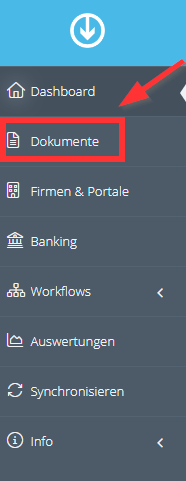
Clicchi su «Documenti» nel menu a sinistra.
Fase 2 Selezionare le fatture
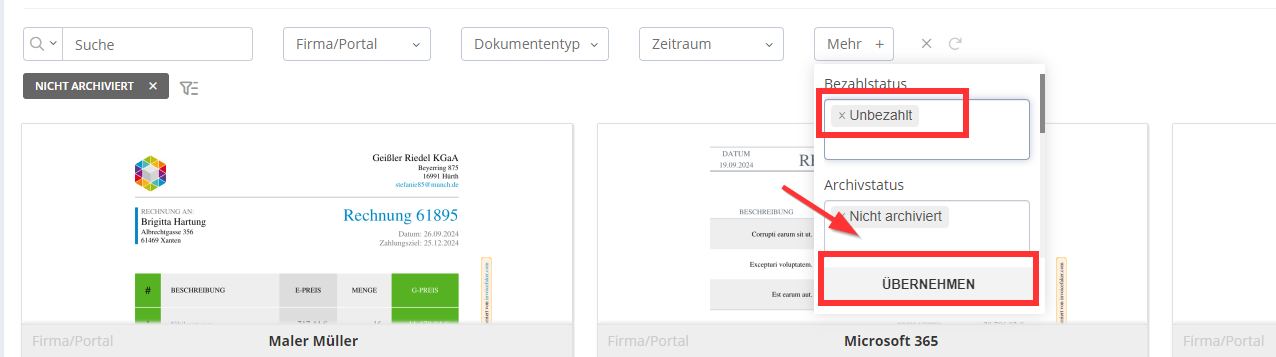
- Clicchi sull’icona a forma di occhio situata sulla destra e selezioni la visualizzazione a elenco.
- Impostare i filtri per selezionare le fatture che desidera modificare, ad esempio le fatture non pagate.
Fase 3 applicare le modifiche a tutti i documenti
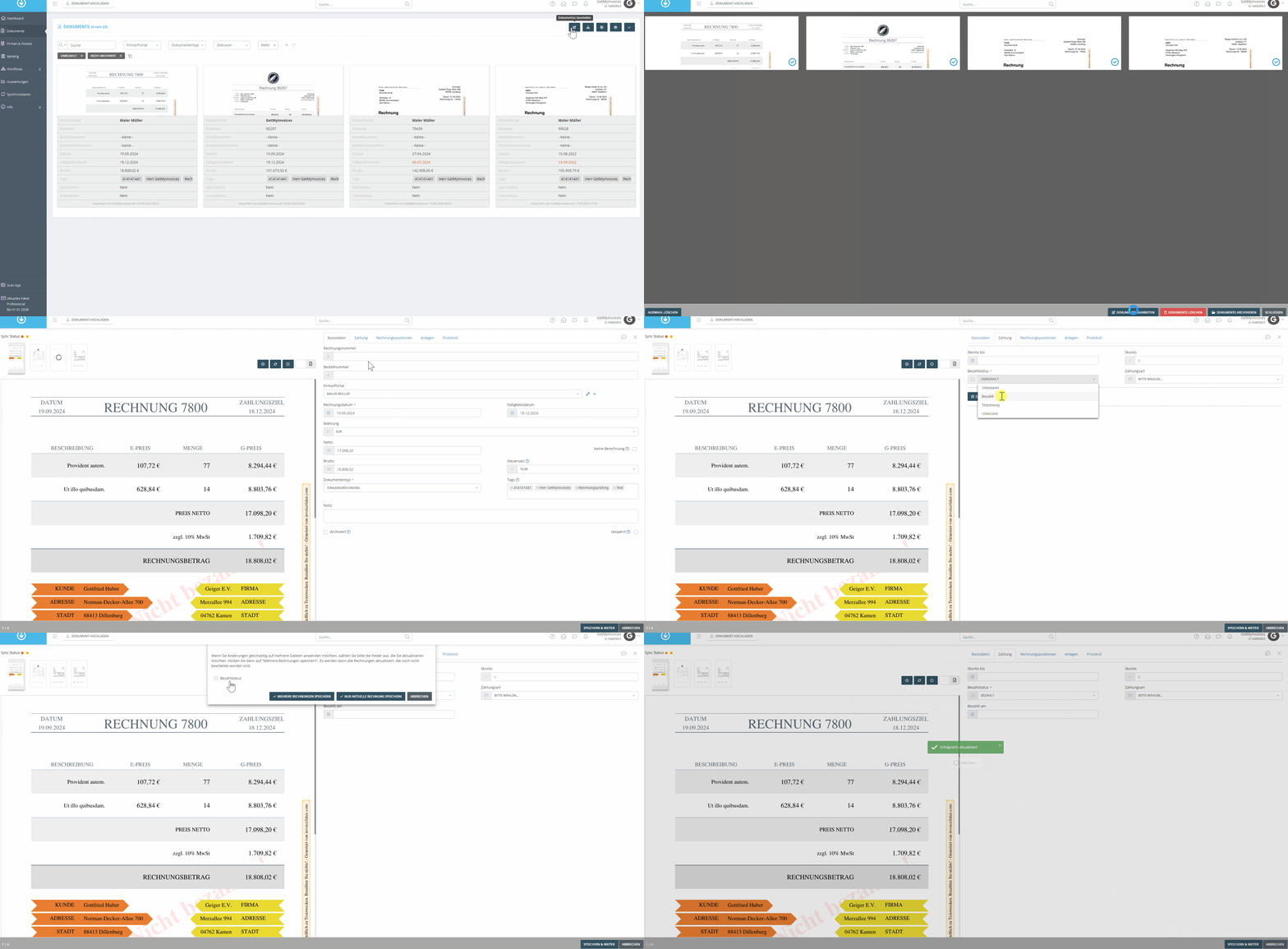
- Clicchi sull’icona «Modificare documento/i» in alto a destra.
- Nella nuova finestra, verifichi le fatture selezionate e clicchi su «Modificare documenti».
- Apporti le modifiche alla prima fattura e clicchi su «Salva e continua».
- Selezioni tramite la casella di controllo le voci che desidera applicare a tutte le fatture.
- Clicchi su «Salvare più fatture» per applicare le modifiche a tutte le fatture selezionate.