English
 Français
 Español
 Nederlands
 Italiano




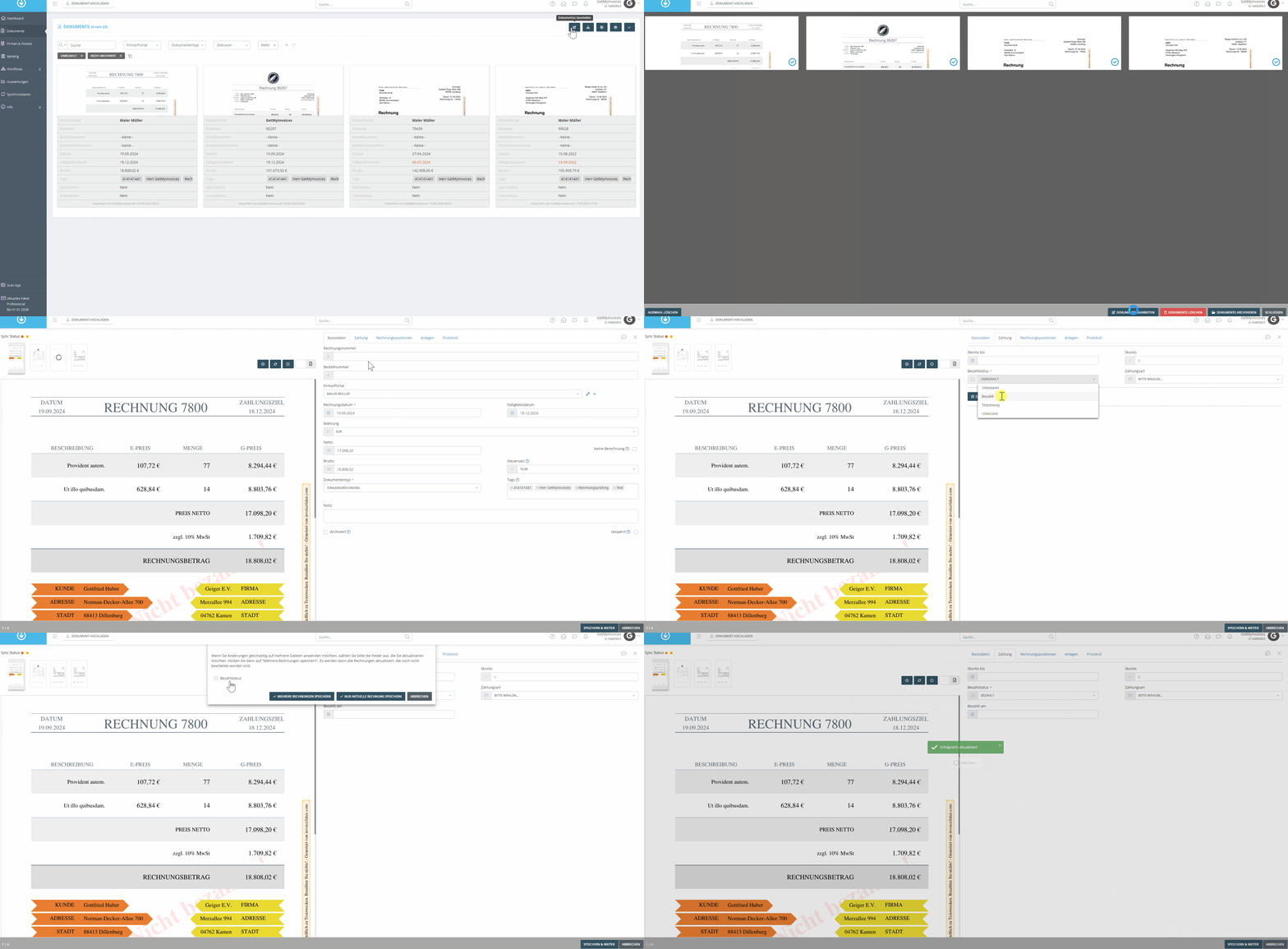
Mit der Funktion Dokument(e) bearbeiten in GetMyInvoices bearbeiten Sie mehrere Rechnungen in einem Durchgang, statt jede einzeln zu öffnen.
Schritt 1 Dokumente öffnen
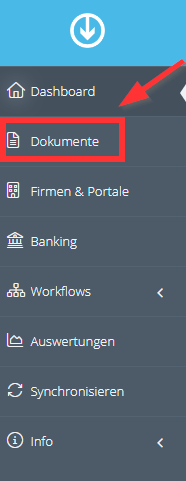
Klicken Sie links im Menü auf Dokumente.
Schritt 2 Rechnungen auswählen
- Klicken Sie rechts auf das Augen-Symbol und wählen Sie die Listenansicht.
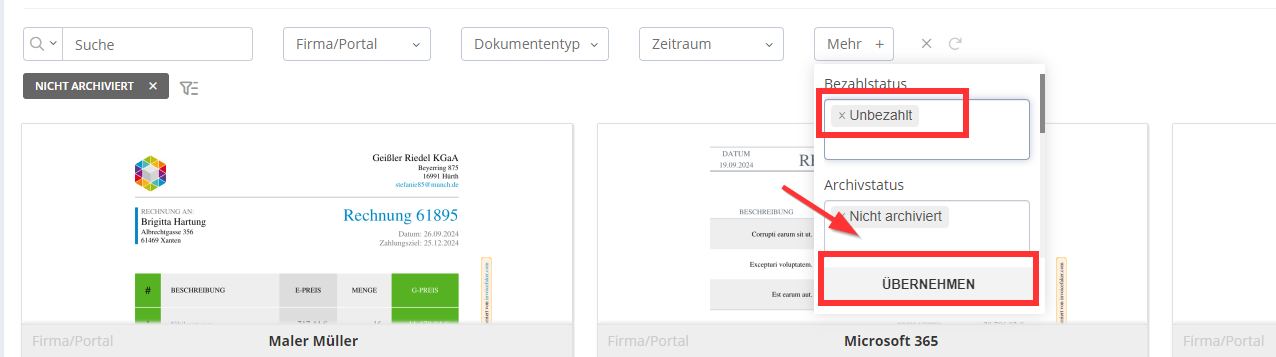
- Setzen Sie die Filter, um die Rechnungen einzugrenzen, die Sie bearbeiten möchten, zum Beispiel Unbezahlte Rechnungen.
Schritt 3 Änderungen für alle übernehmen
- Klicken Sie oben rechts auf das Symbol Dokument(e) bearbeiten.
- Prüfen Sie im neuen Fenster die ausgewählten Rechnungen und klicken Sie auf Dokumente bearbeiten.
- Nehmen Sie die Änderungen an der ersten Rechnung vor und klicken Sie auf Speichern & Weiter.
- Wählen Sie über die Checkbox die Positionen aus, die auf alle Rechnungen angewendet werden sollen.
- Klicken Sie auf Mehrere Rechnungen speichern, um die Änderungen für alle ausgewählten Rechnungen zu übernehmen.