

 Deutsch
 English
 Français
 Español
 Nederlands




Con GetMyInvoices è possibile trasferire automaticamente i propri documenti contabili a hmd.
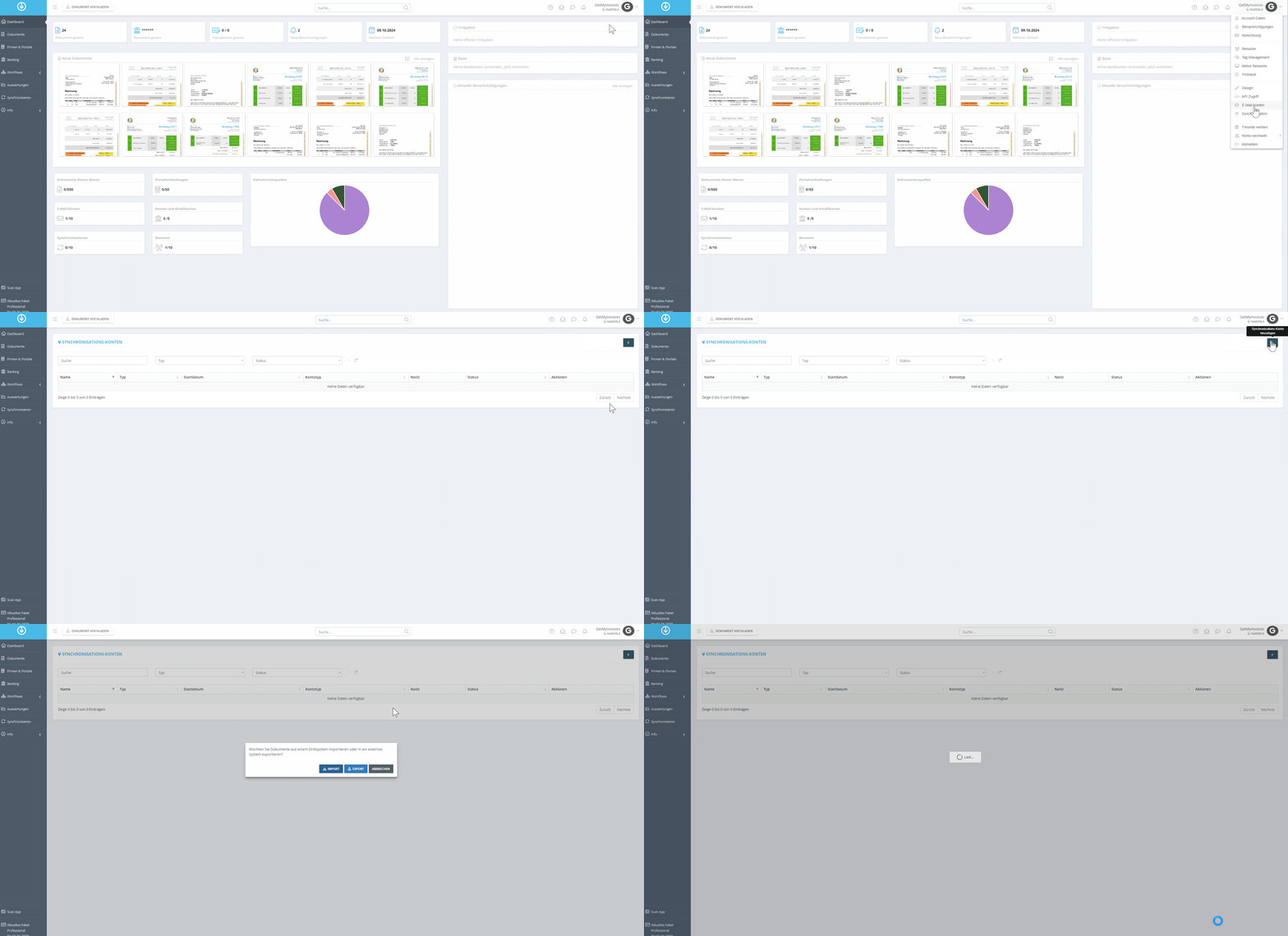
Fase 1 Aprire la sezione «Sincronizzazione»
- Clicchi sul Suo profilo in alto a destra e selezioni «Sincronizzazione» dal menu a tendina.
- Clicchi sull’icona con il segno più in alto a destra.
- Clicchi su «Esportare».
Fase 2 selezionare hmd
- Cercare hmd.
- Clicchi sul riquadro hmd.
- Clicchi su Avanti.
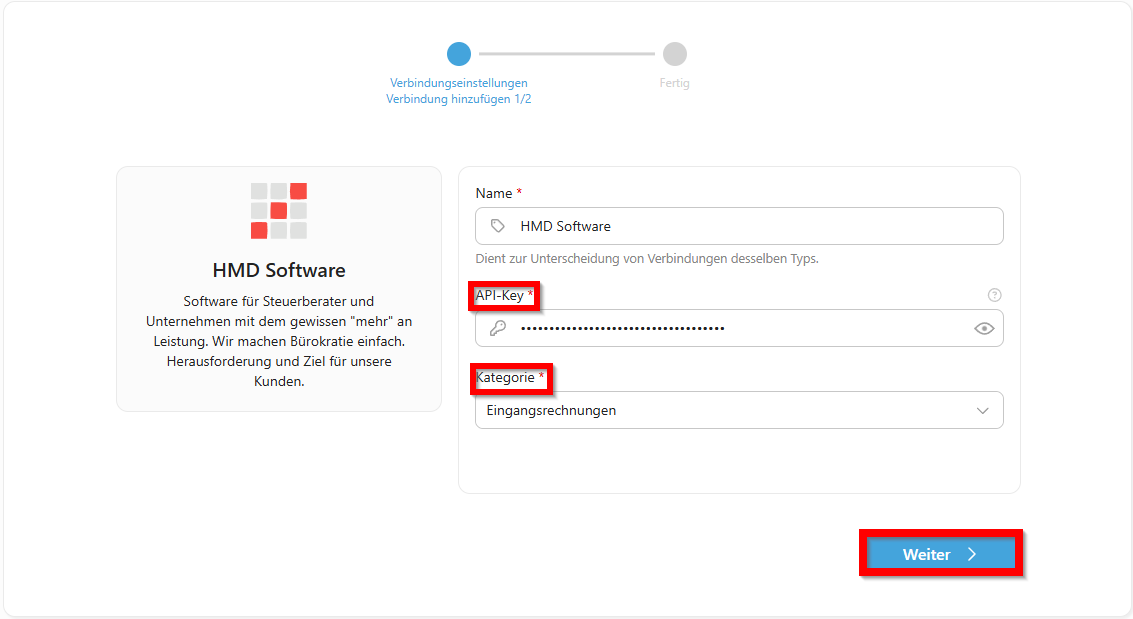
Fase 3 inserire il token API
- Verrà reindirizzato all’interfaccia di pushdocs.
- Inserisca il token API hmd: copi la chiave API e la incolli.
- Selezioni una categoria.
- Clicchi su Avanti.
Fase 4 Definire le impostazioni avanzate
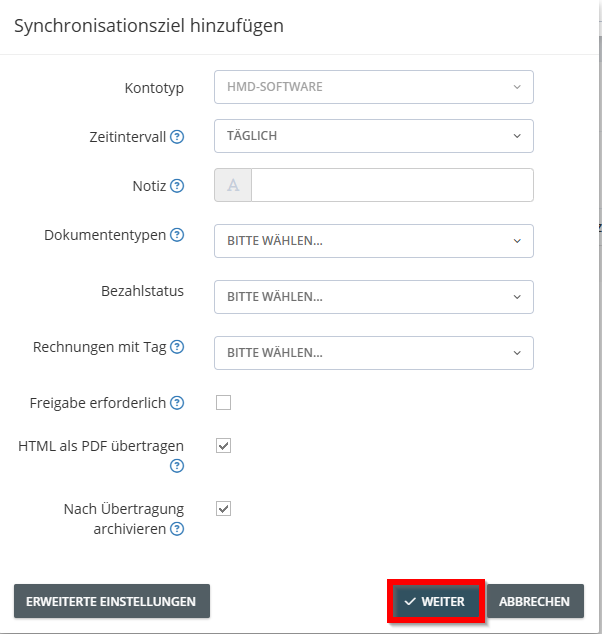
Configurare le impostazioni avanzate dell’interfaccia. In questo esempio si attiva l’archiviazione al termine del trasferimento; l’intervallo di esportazione è impostato di default su giornaliero.
Nota bene: tutte le impostazioni qui configurate influiscono sull’esportazione e sulla gestione delle fatture.
Fase 5 Avviare l’esportazione
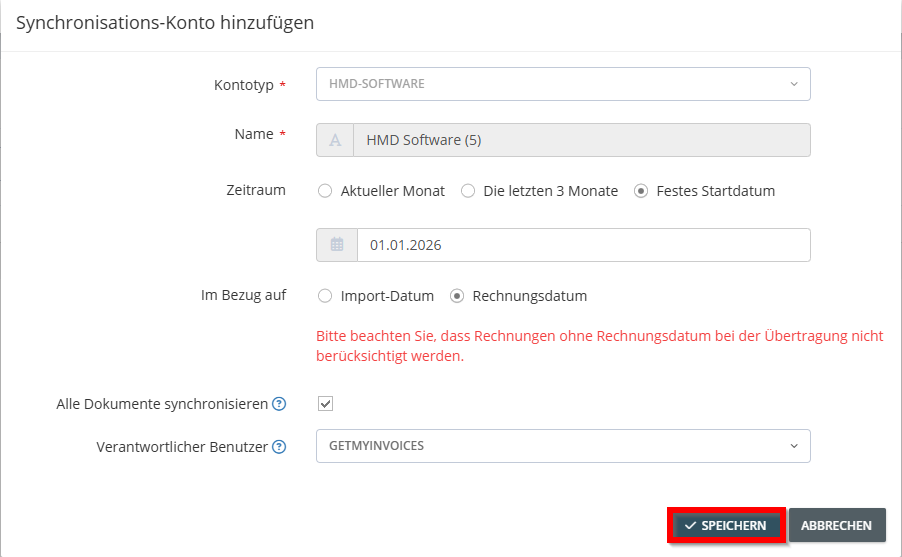
- Se lo desidera, può limitare il periodo di esportazione in base alla data della fattura o alla data di importazione.
- Clicchi su «Salva» per avviare l’esportazione.
Da oggi GetMyInvoices trasferisce automaticamente le Sue fatture a hmd.