

 Deutsch
 English
 Français
 Español
 Nederlands




Con GetMyInvoices può trasferire le fatture in entrata direttamente nel Suo account Dropbox .
Fase 1 Aprire la sezione «Sincronizzazione»
- Posizioni il cursore del mouse in alto a destra sul Suo nome e clicchi su «Sincronizzazione» nel menu a tendina.
- Clicchi sull’icona con il segno più in alto a destra.
- Clicchi su «Esportare».

Fase 2 Selezionare Dropbox
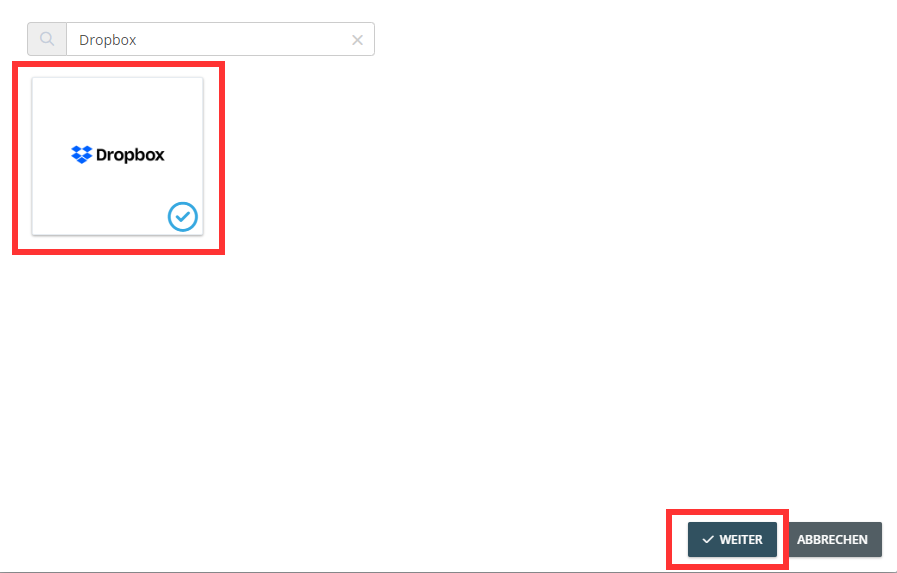
- Cercate “Dropbox” nella barra di ricerca.
- Selezioni il riquadro Dropbox.
- Clicchi su Avanti.
Fase 3 Assegnare un nome all’account e collegarlo
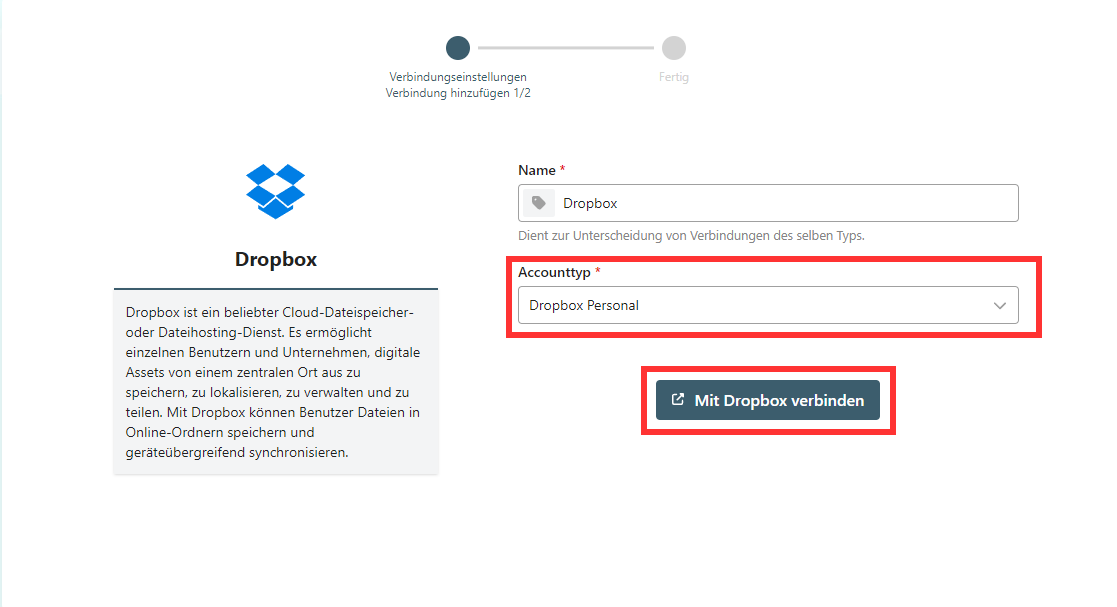
- Nell’interfaccia di pushdocs, specifichi un nome e, se lo desidera, modifichi il tipo di account.
- Clicchi su «Collegare a Dropbox».
Fase 4 Consentire l’accesso e selezionare il percorso
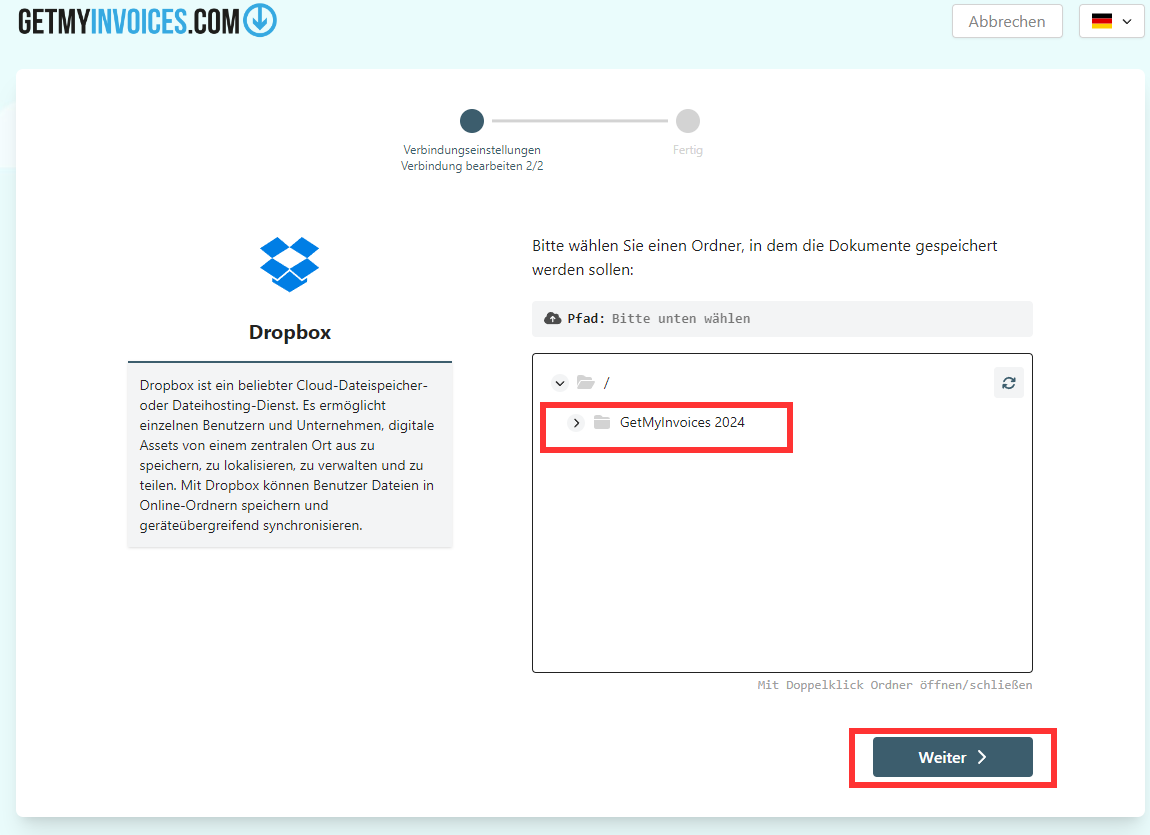
- Segua la procedura e autorizzi l’accesso al Suo account Dropbox.
- Selezioni il percorso in cui desidera esportare le Sue fatture.
Il Suo account Dropbox è ora collegato a GetMyInvoices.